> For the complete documentation index, see [llms.txt](https://helps.ptengine.com/llms.txt). Markdown versions of documentation pages are available by appending `.md` to page URLs; this page is available as [Markdown](https://helps.ptengine.com/account-settings/profile-2fa.md).
# プロファイル二要素認証(2FA)
プロファイル単位で二要素認証(2FA)を有効にすると、そのプロファイルにアクセスするすべてのメンバーが認証アプリで発行されるワンタイムパスワード入力が必須となり、プロファイル内のデータを不正アクセスから保護できます。
{% hint style="info" %}
本機能は **プロファイル単位** の 2FA です。アカウント全体のログインに適用される[アカウント 2FA](/faq/others/two-factor-auth.md)とは別機能として独立して動作します。
{% endhint %}
## 機能概要
* 有効化できるのは **プロファイルのオーナー** のみです
* オーナーが有効化した場合、オーナー自身も認証アプリでの紐付けが必要です
* 有効化後、そのプロファイルのすべてのメンバー(招待済・新規招待問わず)はプロファイル初回アクセス時に 2FA 紐付けを求められます
* 認証が成功すると一定時間(デフォルト 24 時間)再認証なしでアクセスでき、期限切れ後の次回アクセス時に再度確認コードの入力が必要となります
## 1. オーナーが 2FA を有効化する
### 手順
1. プロファイルにログインし、**設定 > メンバー管理** ページを開きます
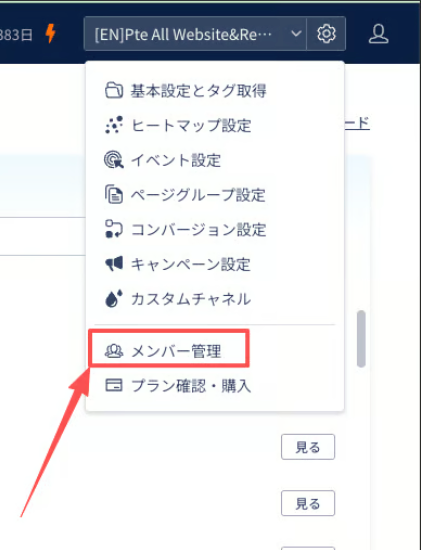 2. ページ上部の「プロファイル 2FA」エリアにある **「有効化」** ボタンをクリックします
{% hint style="warning" %}
オーナー以外のメンバーは「有効化」「停止」ボタンは表示されず、現在の状態のみ閲覧できます。
{% endhint %}
3. 表示された QR コードを Google Authenticator などの認証アプリでスキャンします
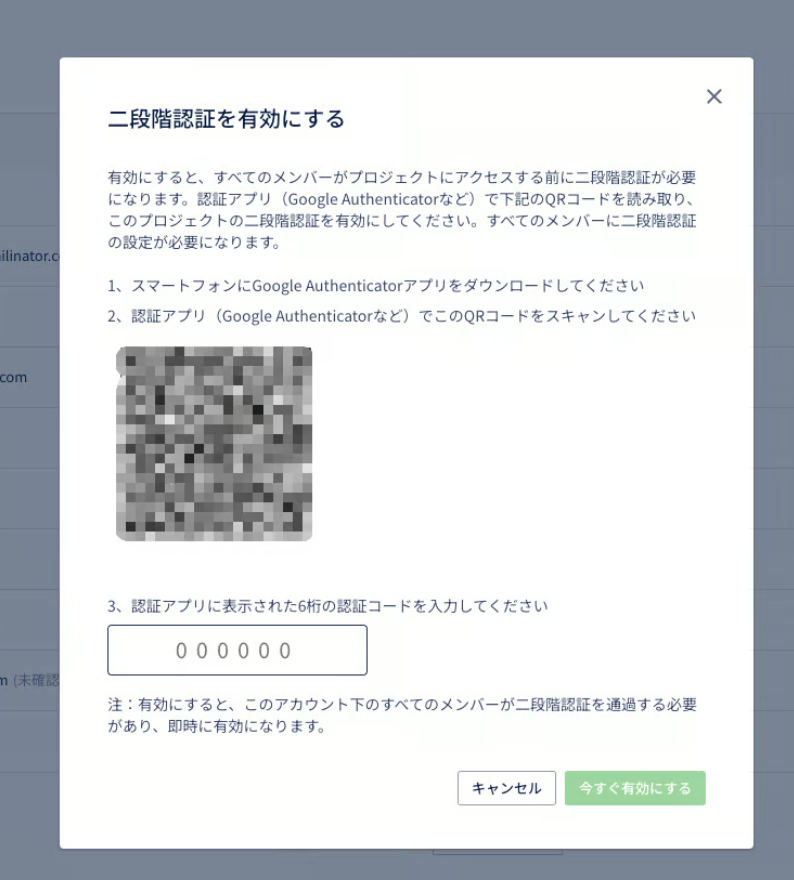 4. 認証アプリに表示された 6 桁の確認コードを入力し、**「有効化」** を押します
5. 有効化に成功すると、既に登録済み(アクティベート済)のメンバー全員に 2FA 紐付け案内メールが自動送信されます
{% hint style="info" %}
認証アプリ上の表示名は `Ptengine-{プロファイル名}({sid})` となり、アカウントはログインメールアドレスが使用されます。複数プロファイルで 2FA を使う場合も混同しません。
{% endhint %}
## 2. メンバーが 2FA を紐付ける
メンバーは有効化されたプロファイルに初めてアクセスすると、自動的に 2FA 紐付けダイアログが表示されます。
### 手順
1. 画面中央のダイアログに表示された QR コードを認証アプリでスキャンします
2. 認証アプリに表示された 6 桁の確認コードを入力します
3. **「紐付ける」** を押して完了です
紐付けが成功するとそのまま通常通りプロファイルを操作できます。
{% hint style="info" %}
紐付けに関してご不明点がある場合、ダイアログ内に表示される **オーナーのメールアドレス** へ直接お問い合わせください。
{% endhint %}
## 3. アクセス時の再認証
認証の有効期限は **24 時間**(デフォルト)です。
* 有効期限内で同一メンバーが同一プロファイルにアクセスする場合、再認証は不要です
* 有効期限が切れた後、次回アクセス時に確認コード入力ダイアログが表示されます
* 作業中はアクセスが発生するたびに有効期限が自動的に延長されるため、連続操作中に認証要求で中断されることはありません
## 4. オーナーが 2FA を停止する
1. **設定 > メンバー管理** ページを開きます
2. 「プロファイル 2FA」エリアの **「停止」** ボタンをクリックします
3. 確認ダイアログで「停止」を押します
停止後はメンバー全員の 2FA 紐付け情報がリセットされ、認証不要でプロファイルにアクセスできるようになります。再度有効化した場合、メンバーは改めて紐付け操作が必要です。
## 5. 新規メンバー招待時の挙動
2FA 有効化中のプロファイルに新規メンバーを招待しても、招待メール自体には 2FA 情報は含まれません。招待されたメンバーがアカウント登録後、初めてプロファイルにアクセスしたタイミングで紐付けダイアログが表示されます。
## 6. よくあるご質問
**Q. 認証アプリを紛失してしまいました**
A. プロファイルのオーナーに連絡してください。該当メンバーを一度削除して再招待することで、新しい QR コードで再度紐付けが可能です。
**Q. メンバーを削除した後、再度招待すると以前の紐付けは有効ですか?**
A. 無効になります。再招待されたメンバーは新しい QR コードでもう一度紐付け操作が必要です。
**Q. オーナー権限を別のメンバーに移譲した場合、2FA 設定はどうなりますか?**
A. 2FA の有効化状態は引き継がれます。新しいオーナーが未紐付けの場合、プロファイルへアクセスする際に紐付けダイアログが表示されます。必要に応じて新オーナーが停止操作を行うことも可能です。
**Q. 共有されたヒートマップリンクにも 2FA はかかりますか?**
A. リンクの公開範囲設定が「メンバー限定」の場合、該当プロファイルのメンバーは 2FA 認証が必要です。「誰でも閲覧可能」な公開リンクの場合は 2FA の対象外となります。
## 関連ページ
* [アカウント 2FA の設定方法](/faq/others/two-factor-auth.md)
* [メンバー招待と権限付与](/start-guide/quick/member-invitation.md)
* [アカウントの移行(オーナー変更)](/account-settings/change-owner.md)
4. 認証アプリに表示された 6 桁の確認コードを入力し、**「有効化」** を押します
5. 有効化に成功すると、既に登録済み(アクティベート済)のメンバー全員に 2FA 紐付け案内メールが自動送信されます
{% hint style="info" %}
認証アプリ上の表示名は `Ptengine-{プロファイル名}({sid})` となり、アカウントはログインメールアドレスが使用されます。複数プロファイルで 2FA を使う場合も混同しません。
{% endhint %}
## 2. メンバーが 2FA を紐付ける
メンバーは有効化されたプロファイルに初めてアクセスすると、自動的に 2FA 紐付けダイアログが表示されます。
### 手順
1. 画面中央のダイアログに表示された QR コードを認証アプリでスキャンします
2. 認証アプリに表示された 6 桁の確認コードを入力します
3. **「紐付ける」** を押して完了です
紐付けが成功するとそのまま通常通りプロファイルを操作できます。
{% hint style="info" %}
紐付けに関してご不明点がある場合、ダイアログ内に表示される **オーナーのメールアドレス** へ直接お問い合わせください。
{% endhint %}
## 3. アクセス時の再認証
認証の有効期限は **24 時間**(デフォルト)です。
* 有効期限内で同一メンバーが同一プロファイルにアクセスする場合、再認証は不要です
* 有効期限が切れた後、次回アクセス時に確認コード入力ダイアログが表示されます
* 作業中はアクセスが発生するたびに有効期限が自動的に延長されるため、連続操作中に認証要求で中断されることはありません
## 4. オーナーが 2FA を停止する
1. **設定 > メンバー管理** ページを開きます
2. 「プロファイル 2FA」エリアの **「停止」** ボタンをクリックします
3. 確認ダイアログで「停止」を押します
停止後はメンバー全員の 2FA 紐付け情報がリセットされ、認証不要でプロファイルにアクセスできるようになります。再度有効化した場合、メンバーは改めて紐付け操作が必要です。
## 5. 新規メンバー招待時の挙動
2FA 有効化中のプロファイルに新規メンバーを招待しても、招待メール自体には 2FA 情報は含まれません。招待されたメンバーがアカウント登録後、初めてプロファイルにアクセスしたタイミングで紐付けダイアログが表示されます。
## 6. よくあるご質問
**Q. 認証アプリを紛失してしまいました**
A. プロファイルのオーナーに連絡してください。該当メンバーを一度削除して再招待することで、新しい QR コードで再度紐付けが可能です。
**Q. メンバーを削除した後、再度招待すると以前の紐付けは有効ですか?**
A. 無効になります。再招待されたメンバーは新しい QR コードでもう一度紐付け操作が必要です。
**Q. オーナー権限を別のメンバーに移譲した場合、2FA 設定はどうなりますか?**
A. 2FA の有効化状態は引き継がれます。新しいオーナーが未紐付けの場合、プロファイルへアクセスする際に紐付けダイアログが表示されます。必要に応じて新オーナーが停止操作を行うことも可能です。
**Q. 共有されたヒートマップリンクにも 2FA はかかりますか?**
A. リンクの公開範囲設定が「メンバー限定」の場合、該当プロファイルのメンバーは 2FA 認証が必要です。「誰でも閲覧可能」な公開リンクの場合は 2FA の対象外となります。
## 関連ページ
* [アカウント 2FA の設定方法](/faq/others/two-factor-auth.md)
* [メンバー招待と権限付与](/start-guide/quick/member-invitation.md)
* [アカウントの移行(オーナー変更)](/account-settings/change-owner.md)