> For the complete documentation index, see [llms.txt](https://helps.ptengine.com/llms.txt). Markdown versions of documentation pages are available by appending `.md` to page URLs; this page is available as [Markdown](https://helps.ptengine.com/cn/experience/campaign/create-new.md).
# 如何新建页面编辑体验
页面编辑,是**不动网站源码、直接在页面上改内容**的能力——改标题、换图、调顺序、加一块内容,运营和设计自己就能做完,不用等开发排期。
本节讲三件事:怎么新建一个页面编辑体验、编辑器怎么用、编辑时有哪些坑要避开。
| 想做什么 | 看这篇 |
| ------------------------- | ------------------------------------------------------------------ |
| 跟着走一遍完整流程 | 本页 ↓ |
| 编辑器各功能怎么用(文字/图片/视频/链接/事件) | [编辑器的使用方法](/cn/experience/campaign/create-new/editor-usage.md) |
| 要写 HTML 时的注意事项 | [HTML 编辑](/cn/experience/campaign/create-new/notes-html.md) |
| 改动没生效、选错了层级 | [选择合适的图层](/cn/experience/campaign/create-new/notes-layer.md) |
| 新增内容时的技巧 | [添加内容的技巧](/cn/experience/campaign/create-new/notes-add-content.md) |
***
### 如何快速上手你的第一个页面编辑
如果位于体验列表,请选择【创建体验】。
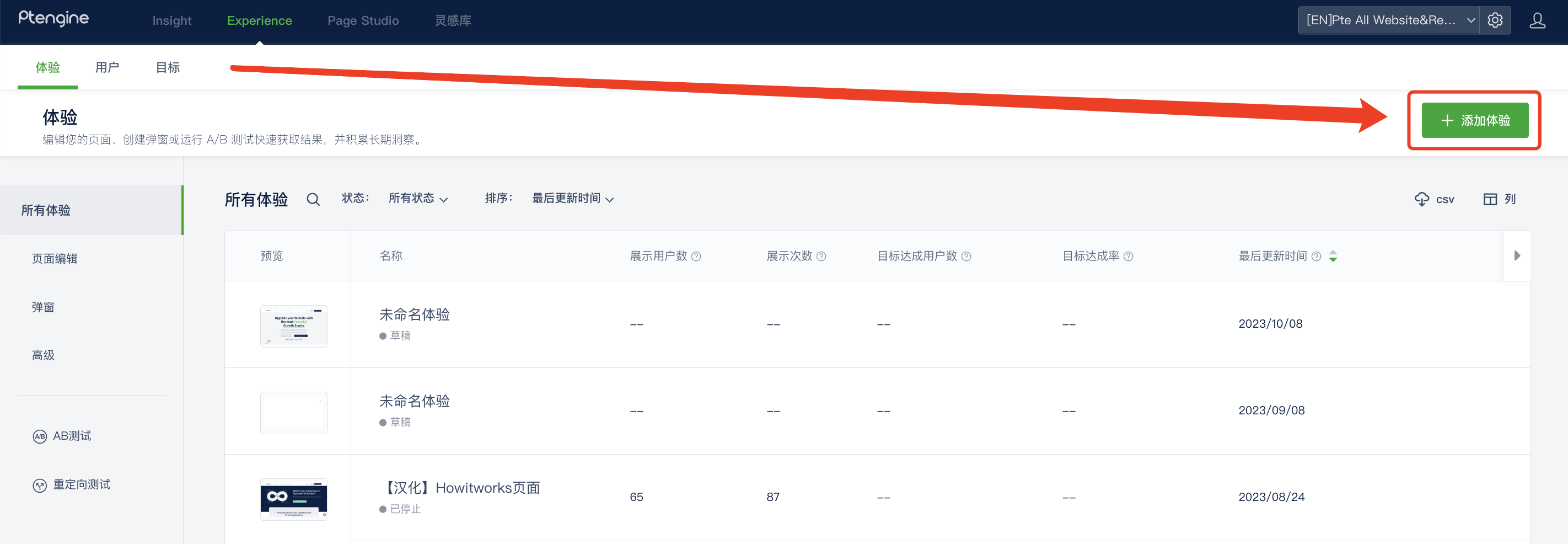 点击创建【页面编辑】。
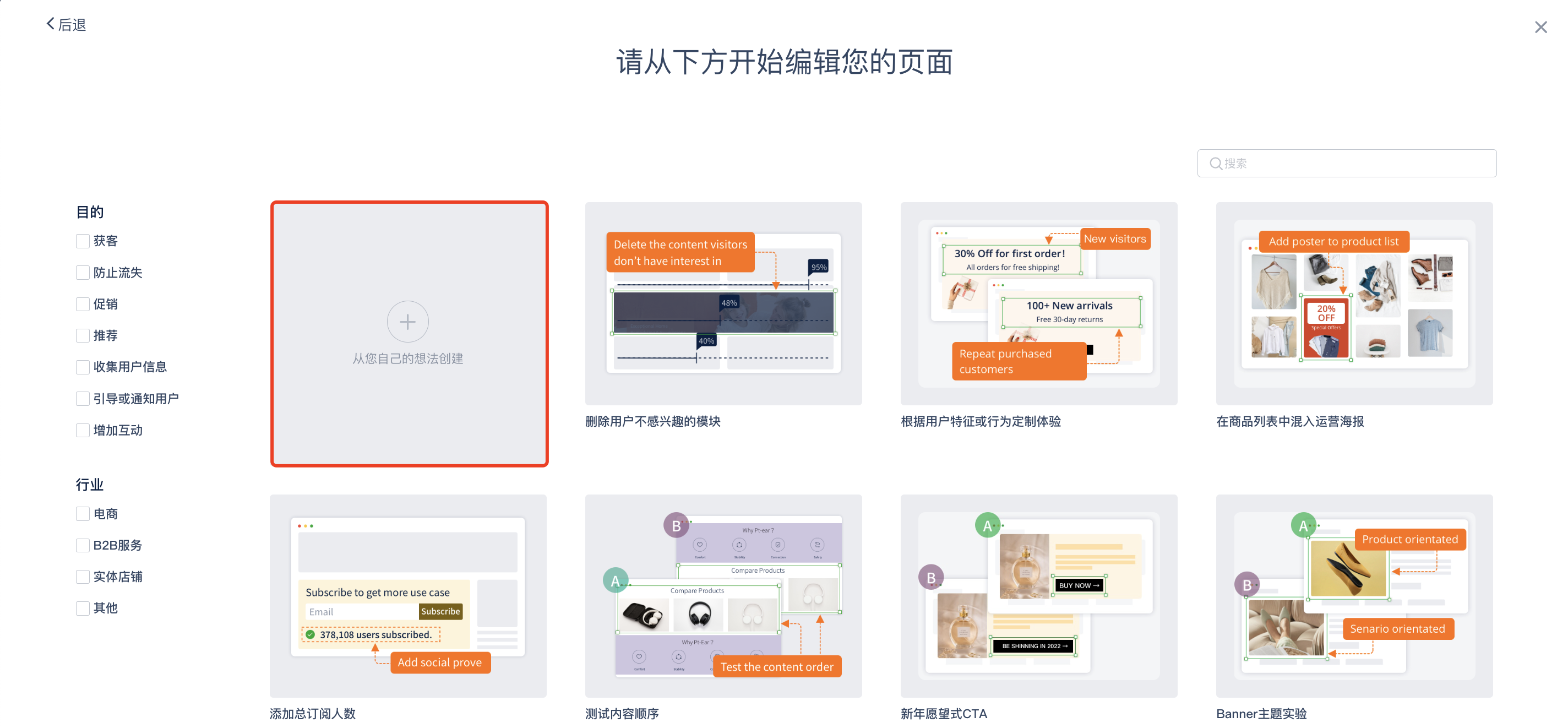
.png?alt=media) 您可以在这里选择基于您自己的想法从原始页面开始创建,也可以从我们给出的一些场景参考开始创建。
您可以在这里选择基于您自己的想法从原始页面开始创建,也可以从我们给出的一些场景参考开始创建。
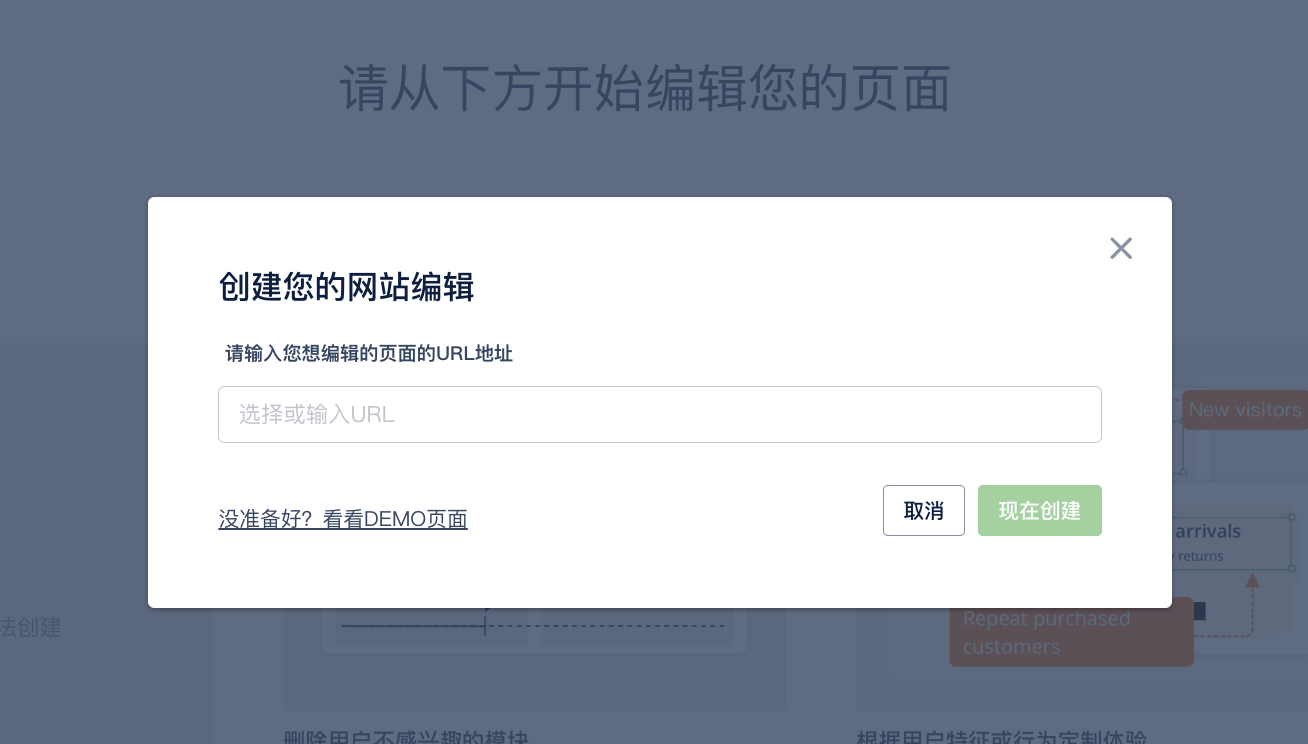
 在此,您可以选择您想要进行编辑的页面,这是您用于编辑的页面,如果您的修改想要在多个页面生效,您可以在后面的设置中进行设置。
 ### 制作内容
**编辑页面内容**
* 您可以点击选中页面的任意元素来进行编辑。
* 通过工具条进行文字编辑、图片更换、CTA文案编辑、链接替换、元素样式编辑。
* 对于需要交互才能出现的内容,例如tab切换或下拉框等等,可以通过右上角的【交互模式】来进行操作。
* 右上角的代码模式可以支持更多自定义CSS或JS。
**设备同步**
您可以点击智能手机编辑器顶部的【与PC同步】,将PC画布上的变更快速复制过来。 如果希望在不同设备上修改的内容略有不同,您也可以在两个设备下分别进行编辑。
### 制作内容
**编辑页面内容**
* 您可以点击选中页面的任意元素来进行编辑。
* 通过工具条进行文字编辑、图片更换、CTA文案编辑、链接替换、元素样式编辑。
* 对于需要交互才能出现的内容,例如tab切换或下拉框等等,可以通过右上角的【交互模式】来进行操作。
* 右上角的代码模式可以支持更多自定义CSS或JS。
**设备同步**
您可以点击智能手机编辑器顶部的【与PC同步】,将PC画布上的变更快速复制过来。 如果希望在不同设备上修改的内容略有不同,您也可以在两个设备下分别进行编辑。
.png?alt=media) ### 预览与发布
点击【预览】可以查看页面编辑成品的样子。 完成全部设计后,点击【保存】。
### 预览与发布
点击【预览】可以查看页面编辑成品的样子。 完成全部设计后,点击【保存】。
 ### 设置页面修改后的触发条件
**设置修改生效的页面**

您可以在此界面来指定修改展示的页面范围。对于页面编辑,默认状态下紧展示在您编辑的页面上,但如果您修改的内容会在多个页面展示,例如网站导航,或是所有商品页面都有的加购按钮等等,您也可以通过包含、不包含、头匹配、尾匹配、完全匹配、正则表达式几种方式来匹配您想要展示的页面。
**设置触达人群**

您可以根据特定的用户来展示修改或添加的内容,以提供最佳的体验。您可以根据以下几个角度来进行用户的筛选:
* 用户行为:根据用户是否访问过关键页面(如购买成功后的感谢页面URL)、是否完成过某个关键行为、以及来访次数来进行筛选。
* 访问属性:根据用户访问的来源、广告信息、地区、设备等属性来进行筛选。
* 用户标签:根据用户的标签属性如Email、年龄、喜好、会员等级等标签来进行筛选。这个需要您进行用户识别码的埋点,即可将用户信息发送给我们,了解[Identify埋点](/cn/experience/setting/user-id-tag-setup.md)。
**设置目标**

基于修改页面内容的主要目的,在此设置修改目标,以评估效果。常见的目标有购买完成、预约完成、下载资料等等,目标的设置可以根据页面的访问(如购买或预约成功的感谢页面),或者发生关键事件行为来进行设置。
**页面修改定时或预约**
### 设置页面修改后的触发条件
**设置修改生效的页面**

您可以在此界面来指定修改展示的页面范围。对于页面编辑,默认状态下紧展示在您编辑的页面上,但如果您修改的内容会在多个页面展示,例如网站导航,或是所有商品页面都有的加购按钮等等,您也可以通过包含、不包含、头匹配、尾匹配、完全匹配、正则表达式几种方式来匹配您想要展示的页面。
**设置触达人群**

您可以根据特定的用户来展示修改或添加的内容,以提供最佳的体验。您可以根据以下几个角度来进行用户的筛选:
* 用户行为:根据用户是否访问过关键页面(如购买成功后的感谢页面URL)、是否完成过某个关键行为、以及来访次数来进行筛选。
* 访问属性:根据用户访问的来源、广告信息、地区、设备等属性来进行筛选。
* 用户标签:根据用户的标签属性如Email、年龄、喜好、会员等级等标签来进行筛选。这个需要您进行用户识别码的埋点,即可将用户信息发送给我们,了解[Identify埋点](/cn/experience/setting/user-id-tag-setup.md)。
**设置目标**

基于修改页面内容的主要目的,在此设置修改目标,以评估效果。常见的目标有购买完成、预约完成、下载资料等等,目标的设置可以根据页面的访问(如购买或预约成功的感谢页面),或者发生关键事件行为来进行设置。
**页面修改定时或预约**
 当您的页面修改涉及计划的某个活动时,您可以选择提前修改好您的页面,并在此预约在活动开始时自动发布到线上。另外您还可以根据活动时长来设置自动停止发布的时间点,并可以根据一周中的周期或时间来进行修改的展示。
**发布页面修改**
当您的页面修改涉及计划的某个活动时,您可以选择提前修改好您的页面,并在此预约在活动开始时自动发布到线上。另外您还可以根据活动时长来设置自动停止发布的时间点,并可以根据一周中的周期或时间来进行修改的展示。
**发布页面修改**
 完成全部设置后,在”发布“部分勾选确认,并点击【立刻发布】按钮,即可完成发布。
### 查看数据与持续改善
**查看页面修改数据表现**
发布后,Ptengine将为您持续收集数据,您可以在报告中了解有多少人被展示了修改、有多少人达成了您设定的目标,以及被展示的人群的停留时长、访问的页面数以及访问跳出率。
完成全部设置后,在”发布“部分勾选确认,并点击【立刻发布】按钮,即可完成发布。
### 查看数据与持续改善
**查看页面修改数据表现**
发布后,Ptengine将为您持续收集数据,您可以在报告中了解有多少人被展示了修改、有多少人达成了您设定的目标,以及被展示的人群的停留时长、访问的页面数以及访问跳出率。
 **基于细分查看数据表现**
 您可以根据设备、来源、广告信息、地域、用户标签等来进行细分查看不同的用户的数据表现,从而发现哪类用户对您的修改有着更高的目标达成率。
**热图查看修改后用户的行为**
您可以根据设备、来源、广告信息、地域、用户标签等来进行细分查看不同的用户的数据表现,从而发现哪类用户对您的修改有着更高的目标达成率。
**热图查看修改后用户的行为**
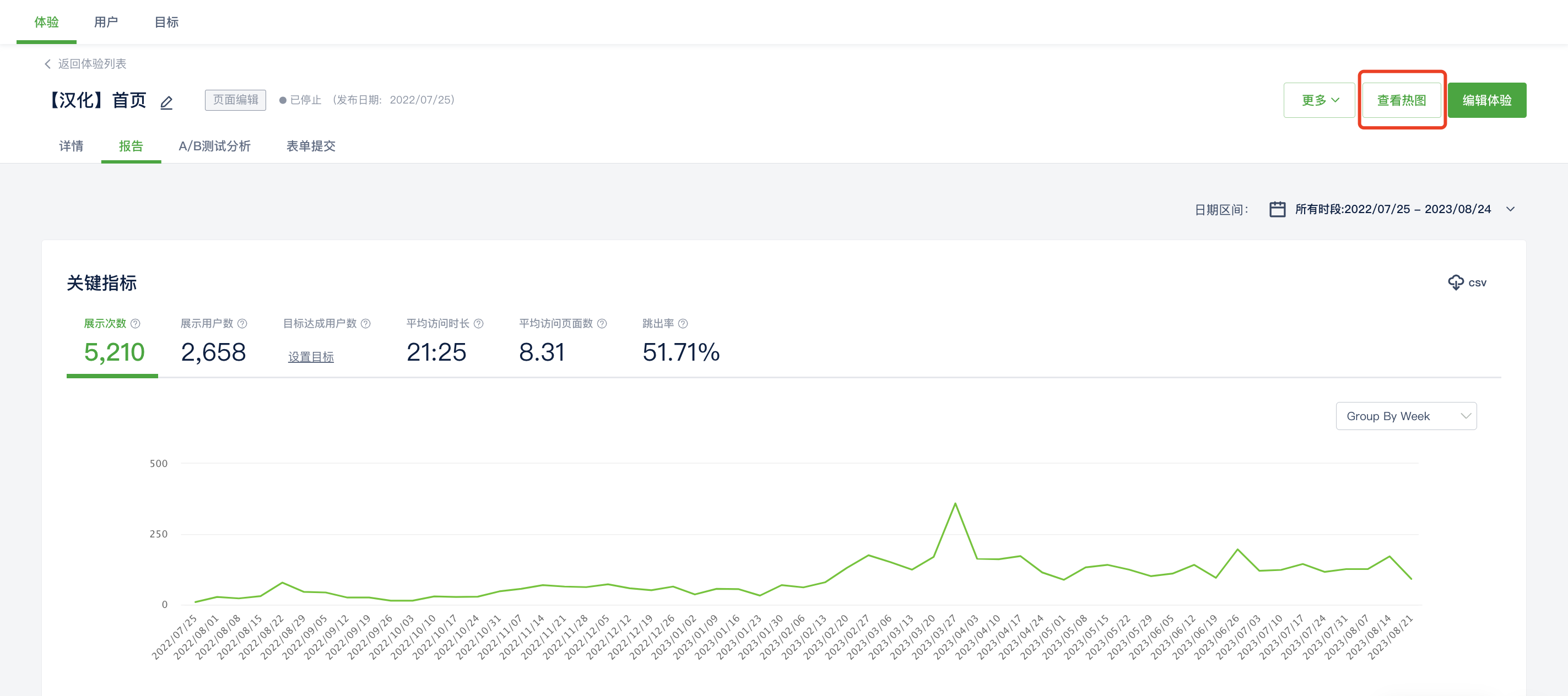 通过热图,您还可以进一步查看用户在修改后页面的浏览、点击、注意力等行为。
***
## 注意事项
* 页面加载时套用改动,可能出现瞬间闪烁——处理方法见 [闪烁现象及应对方法](/cn/faq/experience-edit/anti-flicker.md)
* 网站改版后,原本选中的元素可能找不到,体验会失灵。改版后请复查已发布的体验
* 发布了但页面上看不到,参考 [体验无法正常显示](/cn/faq/experience-edit/campaign-not-displaying.md)
通过热图,您还可以进一步查看用户在修改后页面的浏览、点击、注意力等行为。
***
## 注意事项
* 页面加载时套用改动,可能出现瞬间闪烁——处理方法见 [闪烁现象及应对方法](/cn/faq/experience-edit/anti-flicker.md)
* 网站改版后,原本选中的元素可能找不到,体验会失灵。改版后请复查已发布的体验
* 发布了但页面上看不到,参考 [体验无法正常显示](/cn/faq/experience-edit/campaign-not-displaying.md)