> For the complete documentation index, see [llms.txt](https://helps.ptengine.com/llms.txt). Markdown versions of documentation pages are available by appending `.md` to page URLs; this page is available as [Markdown](https://helps.ptengine.com/cn/experience/campaign/create-new-1.md).
# 弹窗创建方法
弹窗和悬浮条是拉转化、拦流失、做站内引导、收集线索最常用的手段。在 Ptengine 里不用写代码 —— 像摆 PPT 一样拖拽就能做出来,并且能控制**什么时候弹、弹给谁**,发布后还能看到有多少人互动、多少人达成了目标。
***
## 开始之前
* 要投放的页面上得装好[基础代码](/cn/start-guide/quick/tag-setup.md)
* **先想清楚这个弹窗的目标是什么** —— 发布时要选体验目标,没有目标就只能看展示量,判断不了有没有用
* 想按用户标签(邮箱、会员等级等)圈人投放,需要先做[用户识别标签的设置](/cn/experience/setting/user-id-tag-setup.md)
***
## 整个流程
```
① 新建弹窗 → ② 编辑创意 → ③ 设触发时机 → ④ 设展示页面与人群 → ⑤ 发布 → ⑥ 看报告
```
下面按这个顺序走一遍。
***
### 如何快速制作你的第一个弹窗
选了“弹窗”之后会进入**弹窗模版**页。左侧能按**目的**(获客 / 防止流失 / 促销 / 推荐 / 收集用户信息 / 引导或通知用户 / 增加互动)和**行业**(电商 / B2B服务 / 实体店铺 / 其他)筛选,也可以直接点第一块“创建空白弹窗或悬浮条”从零开始。

接着选**弹窗类型** —— “弹窗”还是“悬浮条”,以及弹窗出现在屏幕的哪个位置(九宫格),右侧有实时预览。
  
你可以使用所见即所得的编辑器,像摆放PPT一样设计你的弹窗内容。
### 编辑弹窗
**编辑本体**
* 
点击画布空白位置,会出现弹窗的设置工具条:**位置&大小 / 背景&样式 / 链接 / 更多**。

**添加元素**
* 
从左侧边栏可以添加文字、图片、视频、按钮、素材、表单、倒计时这些各类元素。
**编辑元素**
* 
中央的画布区域,在选中元素后可以自由拖拽移动位置,或点击后选择工具条选项,可调整内容、样式及点击动作。
**设备同步**
您可以点击智能手机编辑器顶部的【与PC同步】,将PC画布上的变更快速复制过来。 如果希望在不同设备上修改的内容略有不同,您也可以在两个设备下分别进行编辑。

右上角的**代码模式**可以支持更多自定义CSS或JS
**预览与发布**
点击【预览】可以查看页面编辑成品的样子。 完成全部设计后,点击【保存】。

### 设置弹窗的触发时机

一个好的弹窗应该在最适当的时机展示给用户,在设置界面,您可以选择不同的触发时机,例如当用户打算离开时、在页面中停留了一段时间、浏览到了页面的某个位置,或者停止活跃一段时间后,再为用户触发对应的弹窗。
另一方面,您也需要注意设置停止展示的时机,以免给客户造成过多打扰,当用户与您的弹窗产生一定交互或看过足够次数之后,就可以选择不再继续给客户展示。展示频率的设置也是为了避免给客户过多打扰,来设定同样的弹窗在一定时间内不会重复给用户展示。
### 设置弹窗的展示页面

您可以在此界面来指定弹窗展示的范围。对于弹窗,默认为整站所有页面进行展示,但您也可以选择在特定的一些页面进行展示。您可以通过包含、不包含、头匹配、尾匹配、完全匹配、正则表达式几种方式来匹配您想要展示的页面。

您可以针对特定的用户来触达弹窗以提供最佳的体验。您可以根据以下几个角度来进行用户的筛选:
* 用户行为:根据用户是否访问过关键页面(如购买成功后的感谢页面URL)、是否完成过某个关键行为、以及来访次数来进行筛选。
* 访问属性:根据用户访问的来源、广告信息、地区、设备等属性来进行筛选。
* 用户标签:根据用户的标签属性如Email、年龄、喜好、会员等级等标签来进行筛选。这个需要您进行用户识别码的埋点,即可将用户信息发送给我们,了解[Identify埋点](/cn/experience/setting/user-id-tag-setup.md)。
### **发布弹窗**

完成全部设置后,在”发布“部分勾选确认,并点击【立刻发布】按钮,即可完成发布。
### 如何查看体验报告
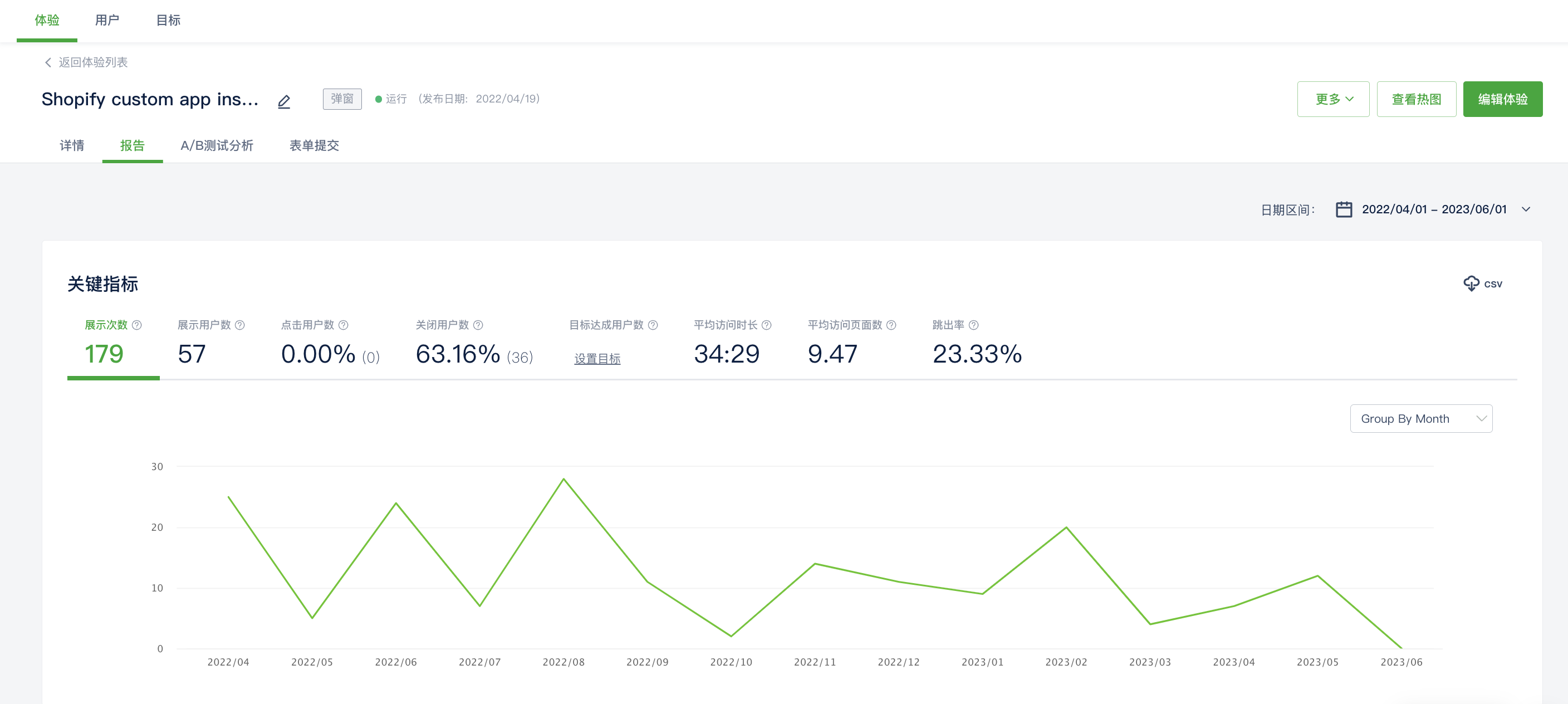 弹窗发布后,Ptengine将为您持续收集数据,您可以在报告中了解有多少人被触达、有多少人与弹窗互动过、有多少人达成了您设定的目标,以及被触达的人群的停留时长、访问的页面数以及访问跳出率。
**基于细分查看弹窗表现**
弹窗发布后,Ptengine将为您持续收集数据,您可以在报告中了解有多少人被触达、有多少人与弹窗互动过、有多少人达成了您设定的目标,以及被触达的人群的停留时长、访问的页面数以及访问跳出率。
**基于细分查看弹窗表现**
 您可以根据设备、来源、广告信息、地域、用户标签等来进行细分查看不同的用户的弹窗表现,从而发 现哪类用户对您的弹窗有着更高的互动率或目标达成率。
**热图查看弹窗触达用户的行为**
您可以根据设备、来源、广告信息、地域、用户标签等来进行细分查看不同的用户的弹窗表现,从而发 现哪类用户对您的弹窗有着更高的互动率或目标达成率。
**热图查看弹窗触达用户的行为**
 通过热图,您还可以进一步查看被弹窗触达的用户在当前页面,或弹窗下游页面的行为表现。
***
## 做完之后怎么确认
* 发布前先用[体验预览](/cn/experience/campaign/preview.md)看创意,再用测试参数验触发条件 —— **预览里页面条件和用户条件不生效**
* 发布后展示次数一直是 0 → [体验无法正常显示](/cn/faq/experience-edit/campaign-not-displaying.md)
* 展示有了但目标达成为 0 → 回去确认体验目标和[达成口径](/cn/experience/campaign/delivery-conditions.md#goal-attribution-mode-view-conversion-click-conversion)选对了没有
***
## 相关页面
* [创建弹窗/悬浮条的方法](/cn/experience/campaign/create-new-1/popup-bar-creation.md) — 编辑器里每种元素怎么用
* [创意编辑](/cn/experience/campaign/create-new-1/creative-editing.md) — 图片格式、字体等细节限制
* [显示/停止时间设置](/cn/experience/campaign/create-new-1/display-timing.md) — 什么时候弹、什么时候不再弹
* [倒计时功能](/cn/experience/campaign/create-new-1/countdown.md)
* [问卷创建指南\_文本](/cn/experience/campaign/create-new-1/survey-text.md) — 在弹窗里放表单
* [体验条件的设置](/cn/experience/campaign/delivery-conditions.md)
* [体验预览](/cn/experience/campaign/preview.md)
通过热图,您还可以进一步查看被弹窗触达的用户在当前页面,或弹窗下游页面的行为表现。
***
## 做完之后怎么确认
* 发布前先用[体验预览](/cn/experience/campaign/preview.md)看创意,再用测试参数验触发条件 —— **预览里页面条件和用户条件不生效**
* 发布后展示次数一直是 0 → [体验无法正常显示](/cn/faq/experience-edit/campaign-not-displaying.md)
* 展示有了但目标达成为 0 → 回去确认体验目标和[达成口径](/cn/experience/campaign/delivery-conditions.md#goal-attribution-mode-view-conversion-click-conversion)选对了没有
***
## 相关页面
* [创建弹窗/悬浮条的方法](/cn/experience/campaign/create-new-1/popup-bar-creation.md) — 编辑器里每种元素怎么用
* [创意编辑](/cn/experience/campaign/create-new-1/creative-editing.md) — 图片格式、字体等细节限制
* [显示/停止时间设置](/cn/experience/campaign/create-new-1/display-timing.md) — 什么时候弹、什么时候不再弹
* [倒计时功能](/cn/experience/campaign/create-new-1/countdown.md)
* [问卷创建指南\_文本](/cn/experience/campaign/create-new-1/survey-text.md) — 在弹窗里放表单
* [体验条件的设置](/cn/experience/campaign/delivery-conditions.md)
* [体验预览](/cn/experience/campaign/preview.md)