> For the complete documentation index, see [llms.txt](https://helps.ptengine.com/llms.txt). Markdown versions of documentation pages are available by appending `.md` to page URLs; this page is available as [Markdown](https://helps.ptengine.com/cn/experience/campaign/create-new-1/stickybar-carousel.md).
# 悬浮条轮播模式
## 开始之前
* 轮播只对**悬浮条**有效,弹窗没有这个模式
* **一条轮播悬浮条最多 10 张幻灯片**
* **关闭轮播会删掉其余幻灯片**,只保留当前正在编辑的那一张 —— 开之前想清楚
* 轮播动画在编辑器画布里**不实时播放**,必须用“预览”看效果
***
## 什么是轮播模式
轮播模式可以把一条悬浮条变成多张**幻灯片**,在同一条悬浮条中自动或手动切换展示。当你有多个卖点、多张优惠券或多条公告想要在一条有限的横幅里依次呈现时,轮播模式非常合适。
常见使用场景:
* 多个促销卖点循环展示,让用户在不占用更多页面空间的前提下看到更多信息;
* 多张优惠券 / 活动轮流曝光;
* 公告、通知滚动播报。
{% hint style="info" %}
关闭轮播模式时,系统会保留当前正在编辑的这张幻灯片作为普通的静态悬浮条,其余幻灯片会被删除。
{% endhint %}
 ## 开启轮播模式
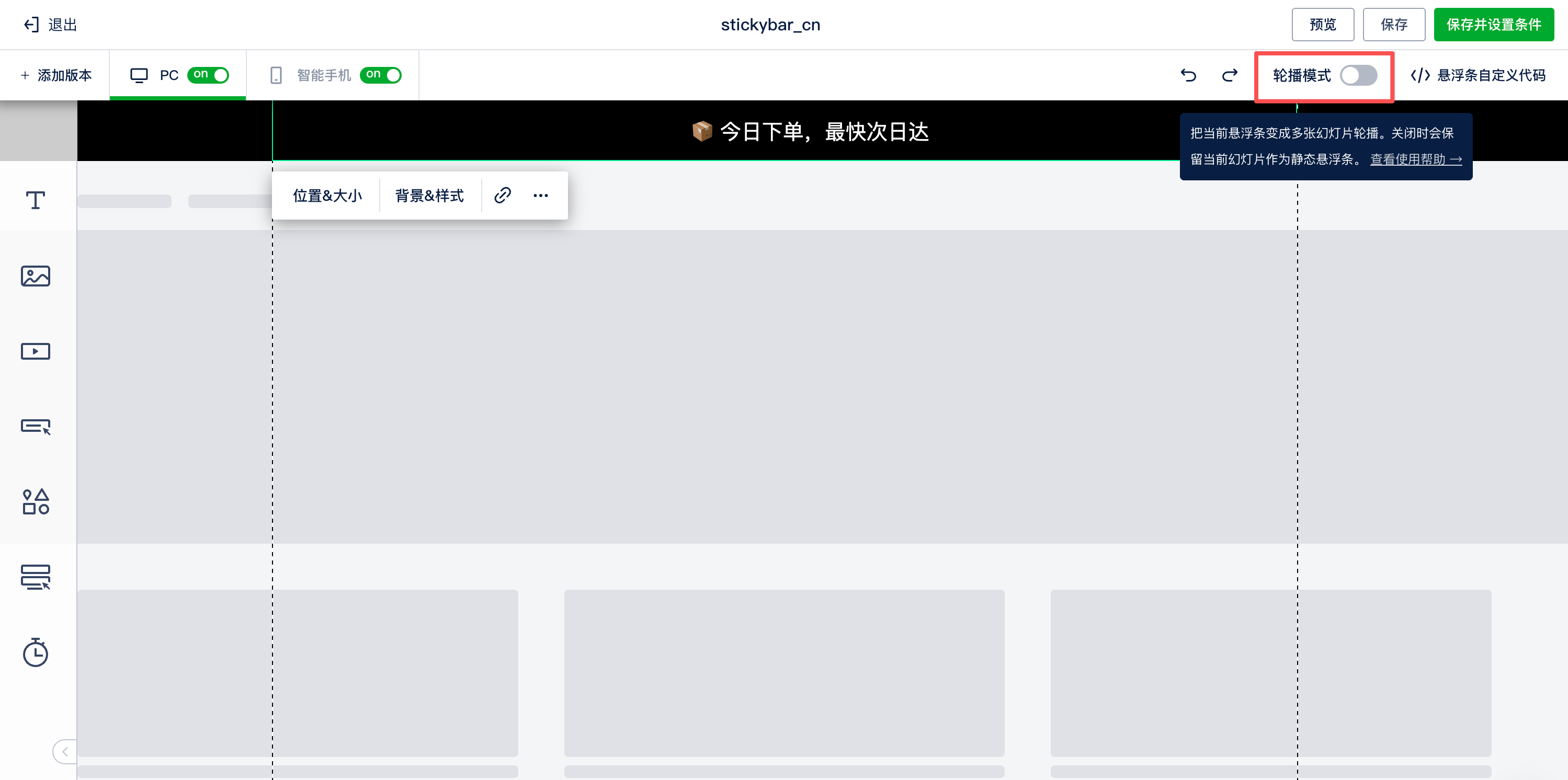
在悬浮条编辑器中,通过操作工具条上的 **“轮播模式”** 开关即可开启或关闭轮播。
## 开启轮播模式
在悬浮条编辑器中,通过操作工具条上的 **“轮播模式”** 开关即可开启或关闭轮播。
 ## 轮播布局:全宽 / 内容居中
轮播布局决定了整条轮播条的整体呈现思路,建议**先确定布局**,再去编辑各张幻灯片。在“轮播设置”顶部即可选择:
## 轮播布局:全宽 / 内容居中
轮播布局决定了整条轮播条的整体呈现思路,建议**先确定布局**,再去编辑各张幻灯片。在“轮播设置”顶部即可选择:
 ### 全宽(默认)
每张幻灯片的背景**铺满整条悬浮条**,切换时**整条一起滑动**——背景和内容作为一个整体左右(或上下)切换。
* **适用场景**:每屏是一套完整的整屏视觉、且各屏风格/背景不同。例如多张不同主视觉的促销 Banner(红色大促屏 → 黑色新品屏 → 绿色会员屏)轮流展示,想让**整条横幅整体焕新**。
* **视觉特点**:切换时你能看到**整条背景跟着一起动**。
### 全宽(默认)
每张幻灯片的背景**铺满整条悬浮条**,切换时**整条一起滑动**——背景和内容作为一个整体左右(或上下)切换。
* **适用场景**:每屏是一套完整的整屏视觉、且各屏风格/背景不同。例如多张不同主视觉的促销 Banner(红色大促屏 → 黑色新品屏 → 绿色会员屏)轮流展示,想让**整条横幅整体焕新**。
* **视觉特点**:切换时你能看到**整条背景跟着一起动**。
 ### 内容居中
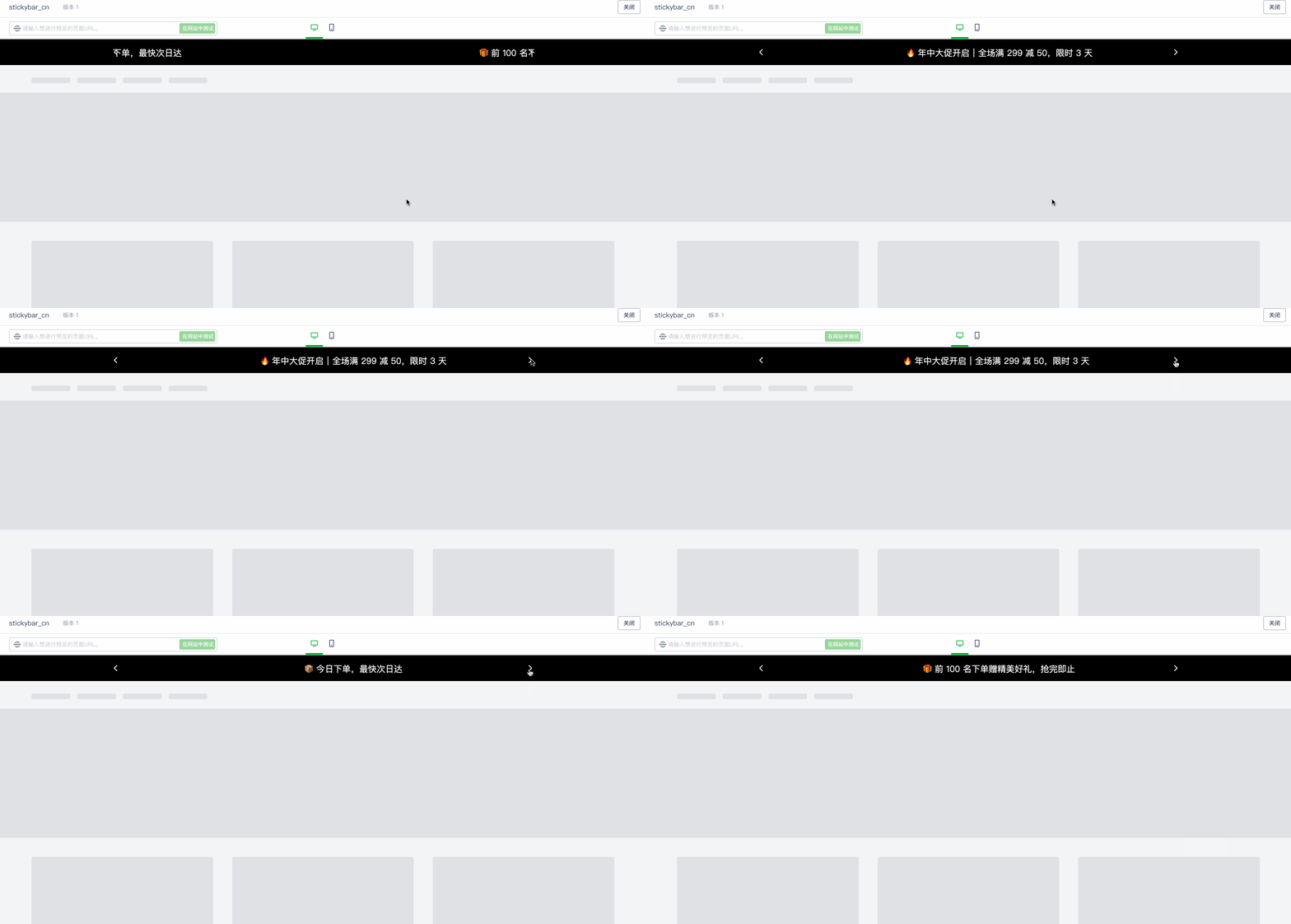
整条悬浮条使用**一层统一背景**(铺满全宽、切换时**不动**),只有**内容和左右箭头**在中心的一个固定宽度内滑动切换。
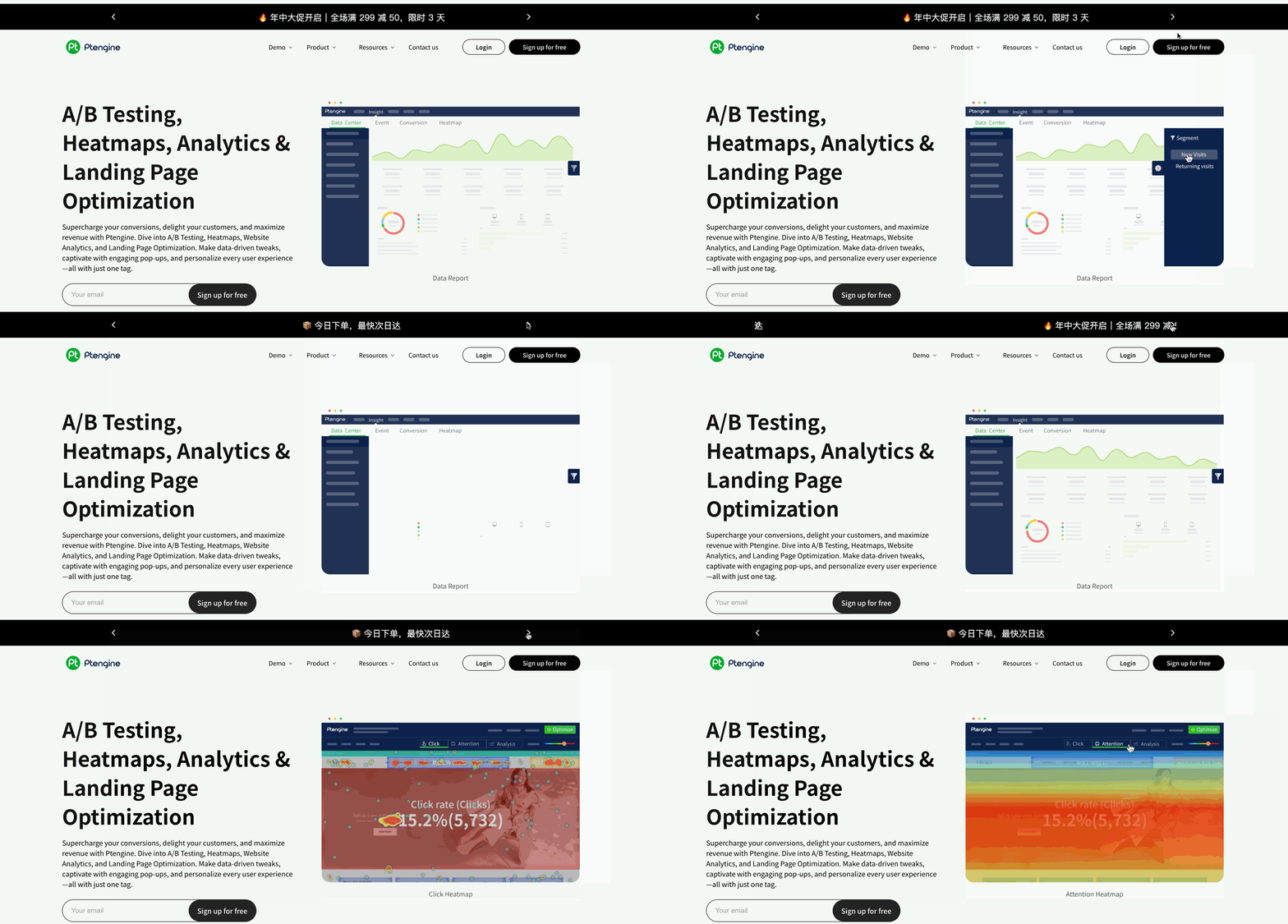
* **适用场景**:想保持整条**统一底色/品牌色**(如全宽黑条),只轮播其中的**文案 / 信息**,视觉更克制统一;适合公告轮播、多条卖点文字轮播,或宽屏下不希望内容被拉得太散。参考电商站常见的顶部通知条(全宽深色条 + 中间文字带左右箭头切换)。
* **视觉特点**:**背景固定不动**(全宽统一底色),只有**中间内容在切换**,两侧留白仍是统一底色。
* **配套设置**(选内容居中后出现):
* **整条背景(铺满全宽)**:设置那层统一底色(色值);
* **内容宽度**:内容与左右箭头的居中最大宽度,默认 **980(PC)/ 375(移动)**,可填数字调整。超出该宽度的内容在预览/上线时会被裁剪(编辑器里以居中虚线框标出安全范围)。
### 内容居中
整条悬浮条使用**一层统一背景**(铺满全宽、切换时**不动**),只有**内容和左右箭头**在中心的一个固定宽度内滑动切换。
* **适用场景**:想保持整条**统一底色/品牌色**(如全宽黑条),只轮播其中的**文案 / 信息**,视觉更克制统一;适合公告轮播、多条卖点文字轮播,或宽屏下不希望内容被拉得太散。参考电商站常见的顶部通知条(全宽深色条 + 中间文字带左右箭头切换)。
* **视觉特点**:**背景固定不动**(全宽统一底色),只有**中间内容在切换**,两侧留白仍是统一底色。
* **配套设置**(选内容居中后出现):
* **整条背景(铺满全宽)**:设置那层统一底色(色值);
* **内容宽度**:内容与左右箭头的居中最大宽度,默认 **980(PC)/ 375(移动)**,可填数字调整。超出该宽度的内容在预览/上线时会被裁剪(编辑器里以居中虚线框标出安全范围)。
 {% hint style="info" %}
两种布局下每张幻灯片仍可有自己的背景;内容居中模式下,每屏背景叠加在统一底色之上、只作用于中心内容区(透明时透出统一底色)。布局的实际效果请在 **“预览”** 中查看。
{% endhint %}
## 轮播设置详解
在配置面板的“轮播设置”中,可以调整轮播的动画与交互表现。
{% hint style="warning" %}
动画与轮播效果需要在 **“预览”** 中查看实际表现,编辑器画布中不会实时播放。
{% endhint %}
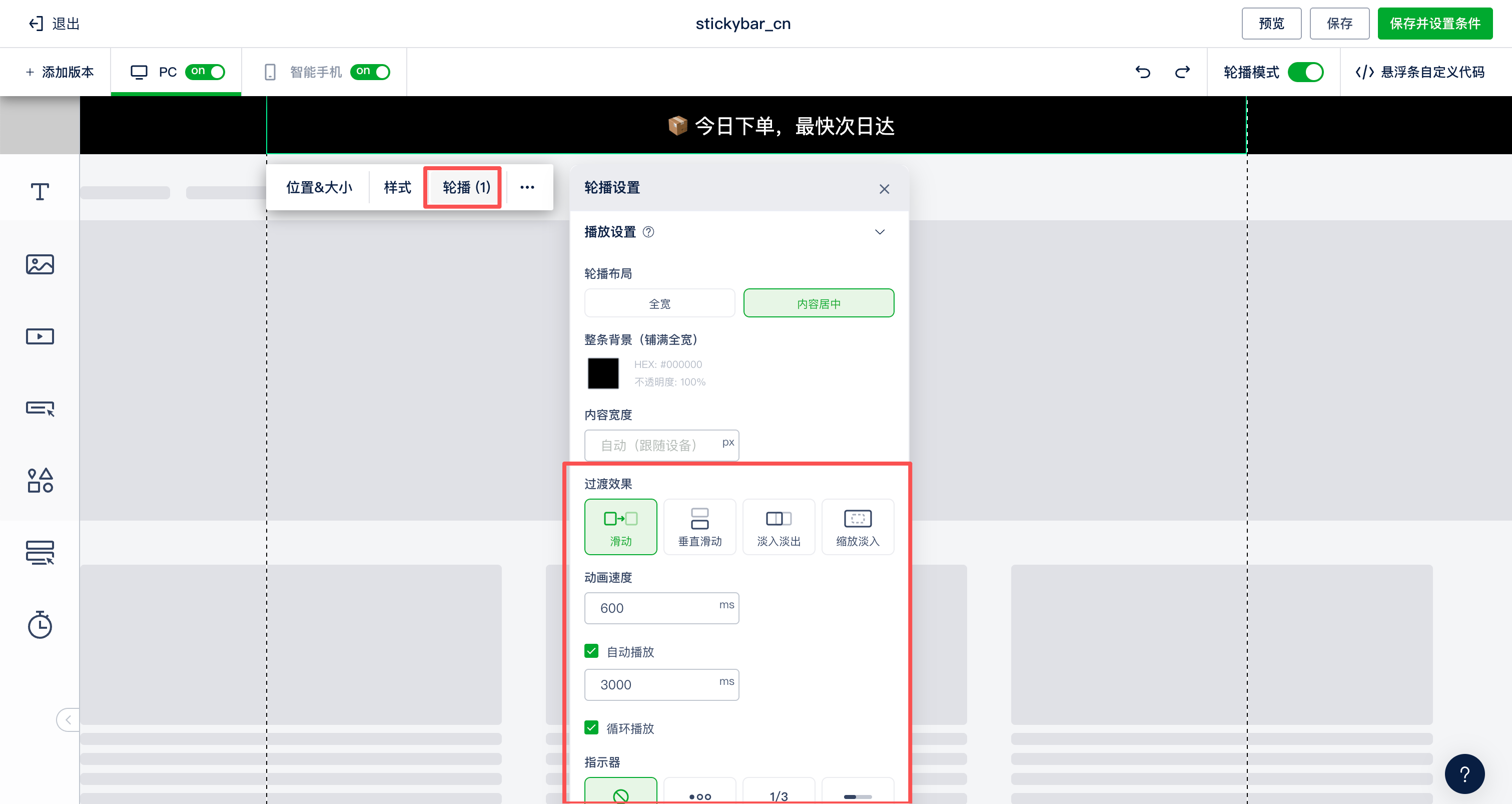
* **过渡效果**:切换幻灯片时的动画方式,可选 *滑动 / 垂直滑动 / 淡入淡出 / 缩放淡入*;
* **指示器**:底部分页指示器样式,可选 *无 / 圆点 / 分数 / 进度条*;选择圆点时还可设置圆点大小、指示器颜色和选中点颜色;
* **左右箭头**:显示左右切换箭头,可设置箭头大小与颜色;
* **自动播放** 与 **动画速度**:开启后幻灯片自动切换,动画速度控制单次切换动画的时长(单位毫秒);
* **循环播放**:播放到最后一张后回到第一张,循环轮播;
* **展示时长**:默认所有幻灯片使用统一的全局延迟;如需让某一张停留更久或更短,可在该幻灯片设置中开启 **“自定义时长”** 单独设置。
{% hint style="info" %}
两种布局下每张幻灯片仍可有自己的背景;内容居中模式下,每屏背景叠加在统一底色之上、只作用于中心内容区(透明时透出统一底色)。布局的实际效果请在 **“预览”** 中查看。
{% endhint %}
## 轮播设置详解
在配置面板的“轮播设置”中,可以调整轮播的动画与交互表现。
{% hint style="warning" %}
动画与轮播效果需要在 **“预览”** 中查看实际表现,编辑器画布中不会实时播放。
{% endhint %}
* **过渡效果**:切换幻灯片时的动画方式,可选 *滑动 / 垂直滑动 / 淡入淡出 / 缩放淡入*;
* **指示器**:底部分页指示器样式,可选 *无 / 圆点 / 分数 / 进度条*;选择圆点时还可设置圆点大小、指示器颜色和选中点颜色;
* **左右箭头**:显示左右切换箭头,可设置箭头大小与颜色;
* **自动播放** 与 **动画速度**:开启后幻灯片自动切换,动画速度控制单次切换动画的时长(单位毫秒);
* **循环播放**:播放到最后一张后回到第一张,循环轮播;
* **展示时长**:默认所有幻灯片使用统一的全局延迟;如需让某一张停留更久或更短,可在该幻灯片设置中开启 **“自定义时长”** 单独设置。
 ## 管理幻灯片
开启轮播后,配置面板中会出现 **“幻灯片”** 列表,你可以在此切换、添加、删除幻灯片,以及**拖拽调整播放顺序**。
### 添加幻灯片
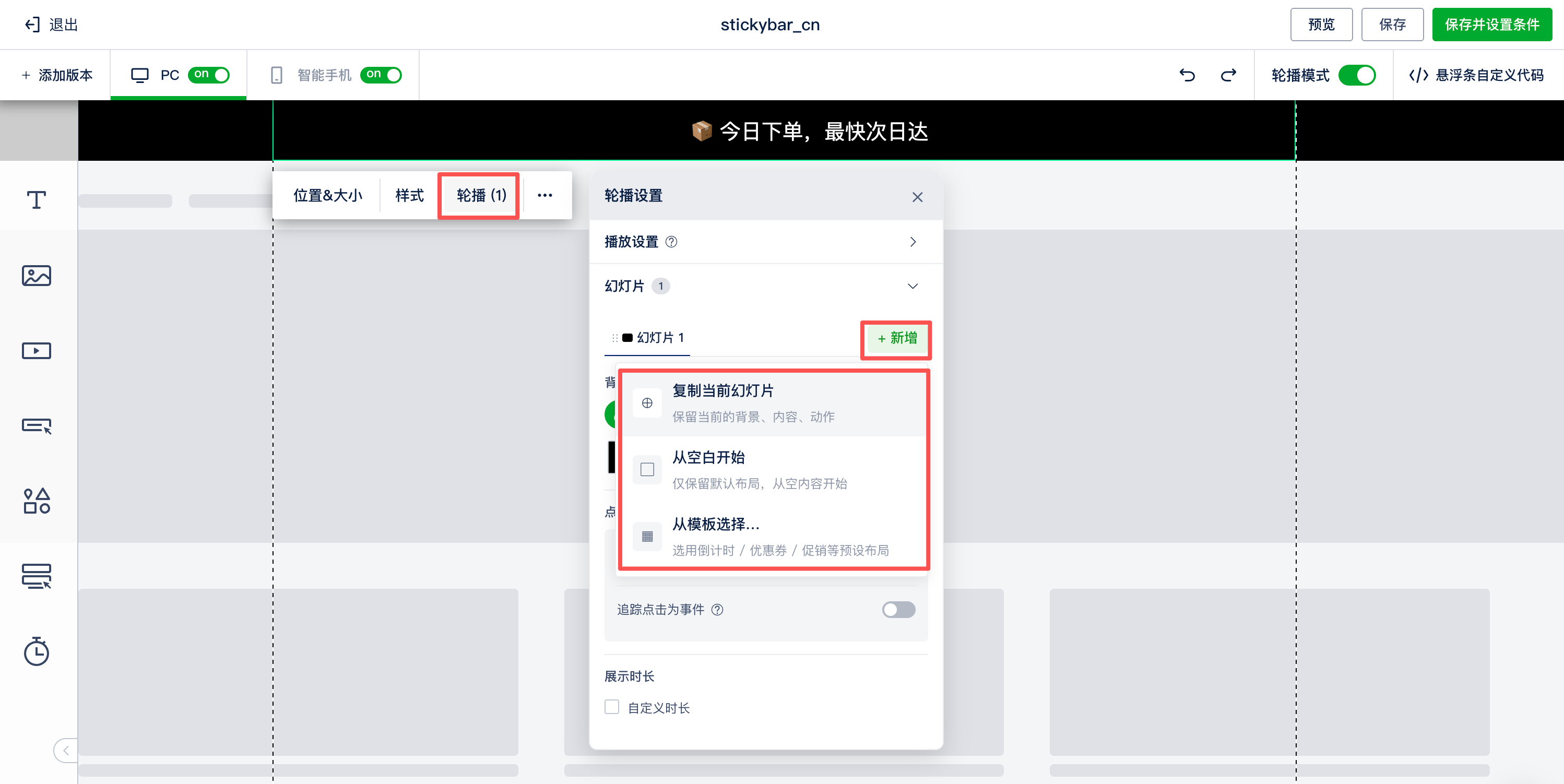
点击“添加幻灯片”,有三种创建方式:
* **复制当前幻灯片**:保留当前幻灯片的背景、内容和点击动作,适合制作风格一致的多张幻灯片;
* **从空白开始**:仅保留默认布局,从空内容开始设计;
* **从模板选择**:选用倒计时 / 优惠券 / 促销等预设布局快速创建。
## 管理幻灯片
开启轮播后,配置面板中会出现 **“幻灯片”** 列表,你可以在此切换、添加、删除幻灯片,以及**拖拽调整播放顺序**。
### 添加幻灯片
点击“添加幻灯片”,有三种创建方式:
* **复制当前幻灯片**:保留当前幻灯片的背景、内容和点击动作,适合制作风格一致的多张幻灯片;
* **从空白开始**:仅保留默认布局,从空内容开始设计;
* **从模板选择**:选用倒计时 / 优惠券 / 促销等预设布局快速创建。
 ### 独立编辑每张幻灯片
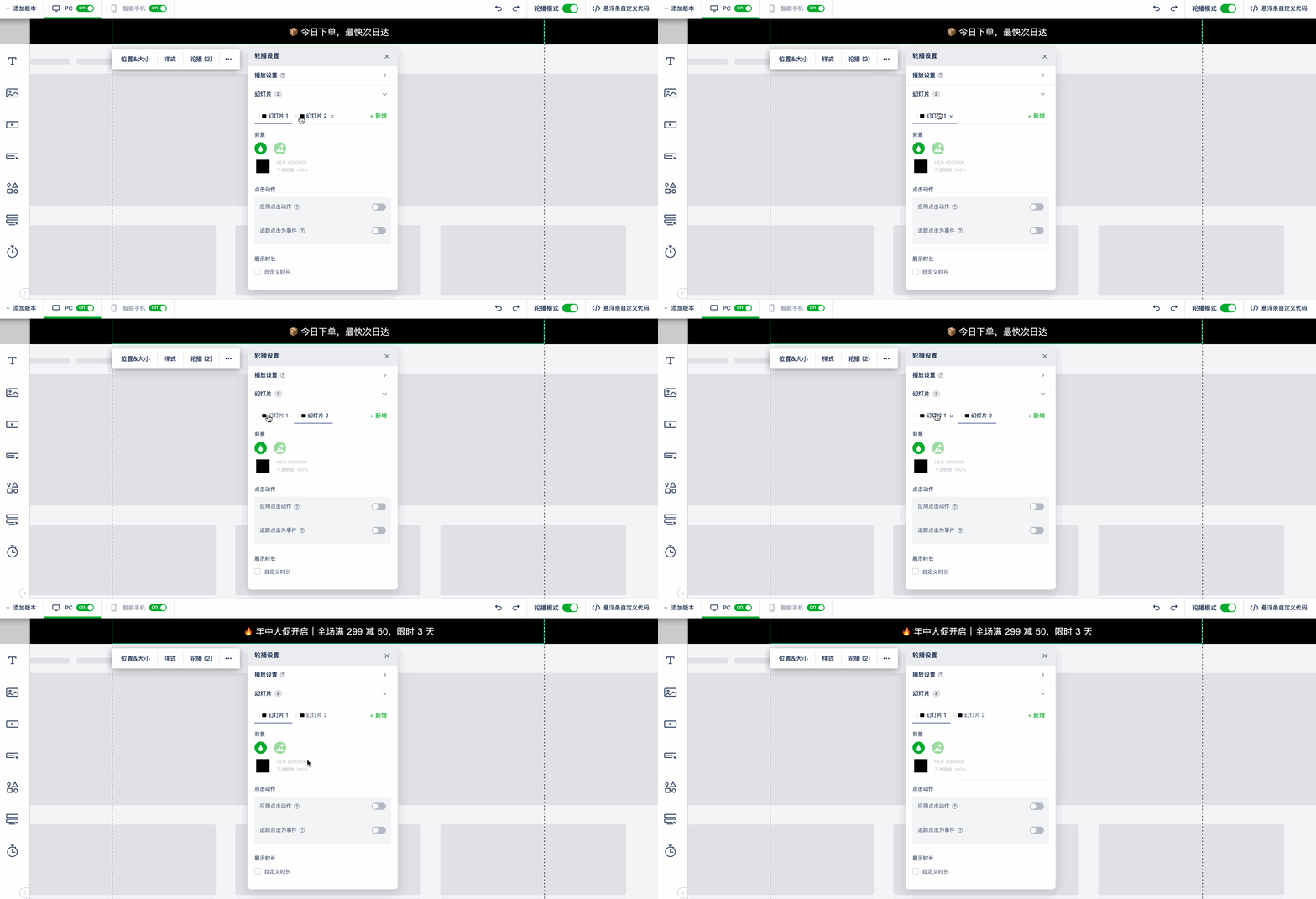
每张幻灯片都可以**单独编辑**。切换幻灯片标签,即可在画布上分别编辑各屏的内容元素(文字、图片、按钮等)。
在幻灯片列表中展开某一张,还可以配置这张幻灯片**独有的设置项**:
* **背景**:可选颜色(支持渐变)或图片;选择图片时还可上传/更换图片并调整不透明度。此背景仅作用于当前这张幻灯片,各屏互不影响;
* **点击动作**:为整张幻灯片设置点击动作,如跳转链接或事件监测;
* **展示时长**:勾选 **“自定义时长”** 后,可单独设置这张幻灯片的停留时间(单位毫秒);不勾选则沿用轮播的全局延迟。
### 独立编辑每张幻灯片
每张幻灯片都可以**单独编辑**。切换幻灯片标签,即可在画布上分别编辑各屏的内容元素(文字、图片、按钮等)。
在幻灯片列表中展开某一张,还可以配置这张幻灯片**独有的设置项**:
* **背景**:可选颜色(支持渐变)或图片;选择图片时还可上传/更换图片并调整不透明度。此背景仅作用于当前这张幻灯片,各屏互不影响;
* **点击动作**:为整张幻灯片设置点击动作,如跳转链接或事件监测;
* **展示时长**:勾选 **“自定义时长”** 后,可单独设置这张幻灯片的停留时间(单位毫秒);不勾选则沿用轮播的全局延迟。
 ### 调整播放顺序
在幻灯片列表中,通过拖拽即可调整各张幻灯片的先后顺序,轮播将按照列表中的顺序依次播放。
### 调整播放顺序
在幻灯片列表中,通过拖拽即可调整各张幻灯片的先后顺序,轮播将按照列表中的顺序依次播放。
 ### 关于高度
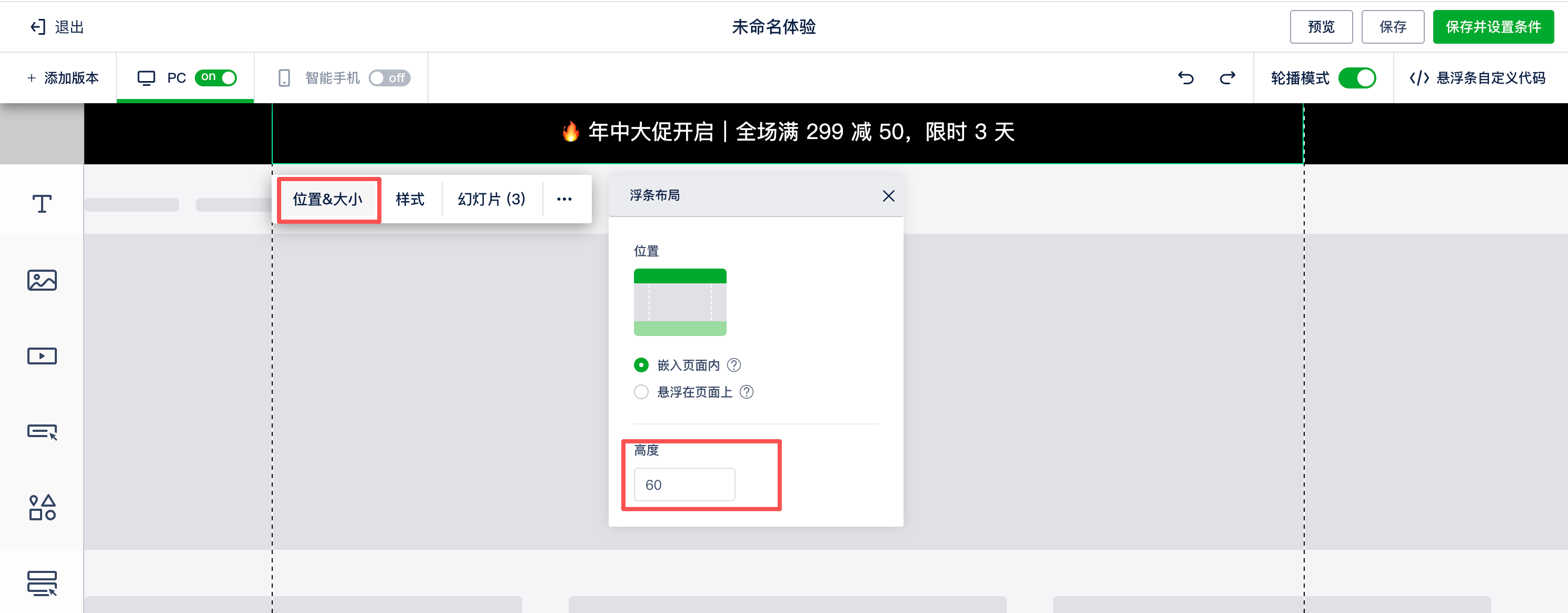
轮播条中所有幻灯片**等高**,整体高度会跟随内容最高的那一张自动统一,从而保证切换时不会出现高度跳动。你也可以在 **“位置&大小”→“浮条布局”→“高度”** 中手动调整整条轮播条的高度。
### 关于高度
轮播条中所有幻灯片**等高**,整体高度会跟随内容最高的那一张自动统一,从而保证切换时不会出现高度跳动。你也可以在 **“位置&大小”→“浮条布局”→“高度”** 中手动调整整条轮播条的高度。
 ## 注意事项
* 轮播的动画效果请通过 **“预览”** 确认,编辑器画布中不实时播放;
* 一条轮播悬浮条最多支持 **10 张**幻灯片。
***
## 做完之后怎么确认
* 点“预览”在 PC 和手机上各看一遍 —— 重点确认切换节奏、以及最高的那张幻灯片有没有把整条撑得过高
* 发布后在[体验报告](/cn/experience/campaign/experience-report-detail.md)看展示与互动数据
* 不显示 → [体验无法正常显示](/cn/faq/experience-edit/campaign-not-displaying.md)
***
## 相关页面
* [弹窗创建方法](/cn/experience/campaign/create-new-1.md)
* [创建弹窗/悬浮条的方法](/cn/experience/campaign/create-new-1/popup-bar-creation.md)
* [显示/停止时间设置](/cn/experience/campaign/create-new-1/display-timing.md)
* [弹窗创建的技巧](/cn/experience/campaign/create-new-1/tips.md) — 悬浮条占屏多大合适
* [体验预览](/cn/experience/campaign/preview.md)
## 注意事项
* 轮播的动画效果请通过 **“预览”** 确认,编辑器画布中不实时播放;
* 一条轮播悬浮条最多支持 **10 张**幻灯片。
***
## 做完之后怎么确认
* 点“预览”在 PC 和手机上各看一遍 —— 重点确认切换节奏、以及最高的那张幻灯片有没有把整条撑得过高
* 发布后在[体验报告](/cn/experience/campaign/experience-report-detail.md)看展示与互动数据
* 不显示 → [体验无法正常显示](/cn/faq/experience-edit/campaign-not-displaying.md)
***
## 相关页面
* [弹窗创建方法](/cn/experience/campaign/create-new-1.md)
* [创建弹窗/悬浮条的方法](/cn/experience/campaign/create-new-1/popup-bar-creation.md)
* [显示/停止时间设置](/cn/experience/campaign/create-new-1/display-timing.md)
* [弹窗创建的技巧](/cn/experience/campaign/create-new-1/tips.md) — 悬浮条占屏多大合适
* [体验预览](/cn/experience/campaign/preview.md)