> For the complete documentation index, see [llms.txt](https://helps.ptengine.com/llms.txt). Markdown versions of documentation pages are available by appending `.md` to page URLs; this page is available as [Markdown](https://helps.ptengine.com/cn/start-guide/othertag/tag-shopify-app.md).
# Ptengine for Shopify 应用安装
Ptengine for Shopify 是 Ptengine 为 Shopify 平台开发的专用应用,符合 Shopify 的平台安全规范。安装后会自动完成基础代码部署,并自动采集加购、结账、支付完成等关键行为事件(详见下方“应用自动采集的事件”)。Ptengine 基于这些数据帮您更快洞察访客在商店中的行为,并通过 A/B 测试、弹窗等个性化工具快速验证优化假设,提升页面表现。
Shopify 商店可以通过以下两种方式部署 Ptengine,本文介绍方式一:
| 部署方式 | 适合谁 | 说明 |
| ----------------------------------------------------- | -------------------------------- | ---------------------------------------------- |
| 方式一:安装 Ptengine for Shopify 应用(推荐,本文) | 使用 Shopify 在线商店主题的商店 | 在 Shopify 应用商店安装后自动部署基础代码,并自动采集关键行为事件,无需改动主题代码 |
| 方式二:[手动部署代码](/cn/start-guide/othertag/tag-shopify.md) | 无法安装应用,或需要在访客拒绝 Cookie 后仍采集数据的商店 | 在 theme.liquid 中粘贴基础代码,并在“客户事件”中添加自定义像素事件代码 |
{% hint style="warning" %}
无头(Headless)商店,例如使用 Hydrogen 或自建前端的商店,没有 Shopify 主题,无法通过应用嵌入部署,暂不适用本文的安装方式。请联系我们获取对应的部署方案。
{% endhint %}
## 安装前的准备
安装后 Ptengine 会根据商店域名和 Shopify 主账号自动判断是连接已有档案还是创建新档案(详见第二步)。为顺利完成安装,请先确认以下事项:
* **Shopify 主账号的权限**:连接已有档案时,主账号(店主)邮箱需要在该 Ptengine 档案中拥有【创建者】或【管理员】权限。确认方法见下方常见问题“如何确认 Shopify 主账号”和“如何确认 Ptengine 档案内的权限”。
* **删除手动部署的旧代码**:如果商店之前手动部署过 Ptengine 的基础代码和事件代码,请在安装前先删除,否则会与应用自动采集的事件重复。方法见下方常见问题“如何删除已有的基础代码和事件代码”。
* **邮箱**:为便于管理,建议同一家公司的 Ptengine 管理者使用同一个邮箱。主账号邮箱还没有 Ptengine 账号时,安装过程中会自动创建。
## 安装流程
### 第一步:在 Shopify 应用商店安装应用并确认权限
在 Shopify 应用商店搜索“Ptengine”,进入应用页面点击“Install”。
 跳转到商店后台后,确认应用所需的数据权限,再次点击“Install”完成安装。
 ### 第二步:连接或创建档案
安装完成后会自动跳转到 Ptengine。Ptengine 会根据商店域名和 Shopify 主账号自动判断,进入以下四种情况之一:
| 情况 | Ptengine 检测到的状态 | 页面显示 | 您需要做的 |
| ---------- | -------------------------------------------- | ------------------------ | ----------------------------------------------------------------------------------------------------- |
| 1. 连接已有档案 | 商店域名对应的档案已经部署过代码并有数据,且主账号在该档案拥有【创建者】或【管理员】权限 | “连接已有档案”,显示商店域名和档案名 | 点击“现在连接”。Ptengine 会为该档案重新部署基础代码和事件代码,然后进入第三步 |
| 2. 需要权限 | 商店域名对应的档案已经部署过代码并有数据,但主账号在该档案没有【创建者】或【管理员】权限 | “连接档案需要权限”,提示需要调整权限的账号邮箱 | 点击“了解”关闭页面。请该档案的创建者或管理员先把这个邮箱的权限调整为【管理员】(见常见问题“如何确认 Ptengine 档案内的权限”),再在 Shopify 后台“应用”中重新打开 Ptengine |
| 3. 选择档案 | 商店尚未部署代码,但主账号下已有自己拥有【创建者】或【管理员】权限的档案 | “连接已有档案”,带档案下拉框 | 在下拉框中选择要连接的档案,点击“确认”;如果都不合适,点击“创建新的档案”。之后进入第三步 |
| 4. 自动创建新档案 | 主账号邮箱还没有 Ptengine 账号,或账号下没有自己管理的档案 | 直接进入“安装代码”页 | Ptengine 已自动用主账号邮箱创建账号和新档案,直接进入第三步 |
情况 1 的页面:
### 第二步:连接或创建档案
安装完成后会自动跳转到 Ptengine。Ptengine 会根据商店域名和 Shopify 主账号自动判断,进入以下四种情况之一:
| 情况 | Ptengine 检测到的状态 | 页面显示 | 您需要做的 |
| ---------- | -------------------------------------------- | ------------------------ | ----------------------------------------------------------------------------------------------------- |
| 1. 连接已有档案 | 商店域名对应的档案已经部署过代码并有数据,且主账号在该档案拥有【创建者】或【管理员】权限 | “连接已有档案”,显示商店域名和档案名 | 点击“现在连接”。Ptengine 会为该档案重新部署基础代码和事件代码,然后进入第三步 |
| 2. 需要权限 | 商店域名对应的档案已经部署过代码并有数据,但主账号在该档案没有【创建者】或【管理员】权限 | “连接档案需要权限”,提示需要调整权限的账号邮箱 | 点击“了解”关闭页面。请该档案的创建者或管理员先把这个邮箱的权限调整为【管理员】(见常见问题“如何确认 Ptengine 档案内的权限”),再在 Shopify 后台“应用”中重新打开 Ptengine |
| 3. 选择档案 | 商店尚未部署代码,但主账号下已有自己拥有【创建者】或【管理员】权限的档案 | “连接已有档案”,带档案下拉框 | 在下拉框中选择要连接的档案,点击“确认”;如果都不合适,点击“创建新的档案”。之后进入第三步 |
| 4. 自动创建新档案 | 主账号邮箱还没有 Ptengine 账号,或账号下没有自己管理的档案 | 直接进入“安装代码”页 | Ptengine 已自动用主账号邮箱创建账号和新档案,直接进入第三步 |
情况 1 的页面:
 情况 2 的页面:
 情况 3 的页面:
 {% hint style="info" %}
为保障数据安全,只有档案的【创建者】或【管理员】可以连接数据。情况 1 和情况 3 连接前,如果商店之前手动部署过 Ptengine 代码,请先按常见问题“如何删除已有的基础代码和事件代码”删除,避免重复采集。
{% endhint %}
### 第三步:复制安装代码
进入“安装代码”页面,点击“复制代码”复制基础代码。
{% hint style="info" %}
为保障数据安全,只有档案的【创建者】或【管理员】可以连接数据。情况 1 和情况 3 连接前,如果商店之前手动部署过 Ptengine 代码,请先按常见问题“如何删除已有的基础代码和事件代码”删除,避免重复采集。
{% endhint %}
### 第三步:复制安装代码
进入“安装代码”页面,点击“复制代码”复制基础代码。
 ### 第四步:前往 Shopify 主题编辑器粘贴代码
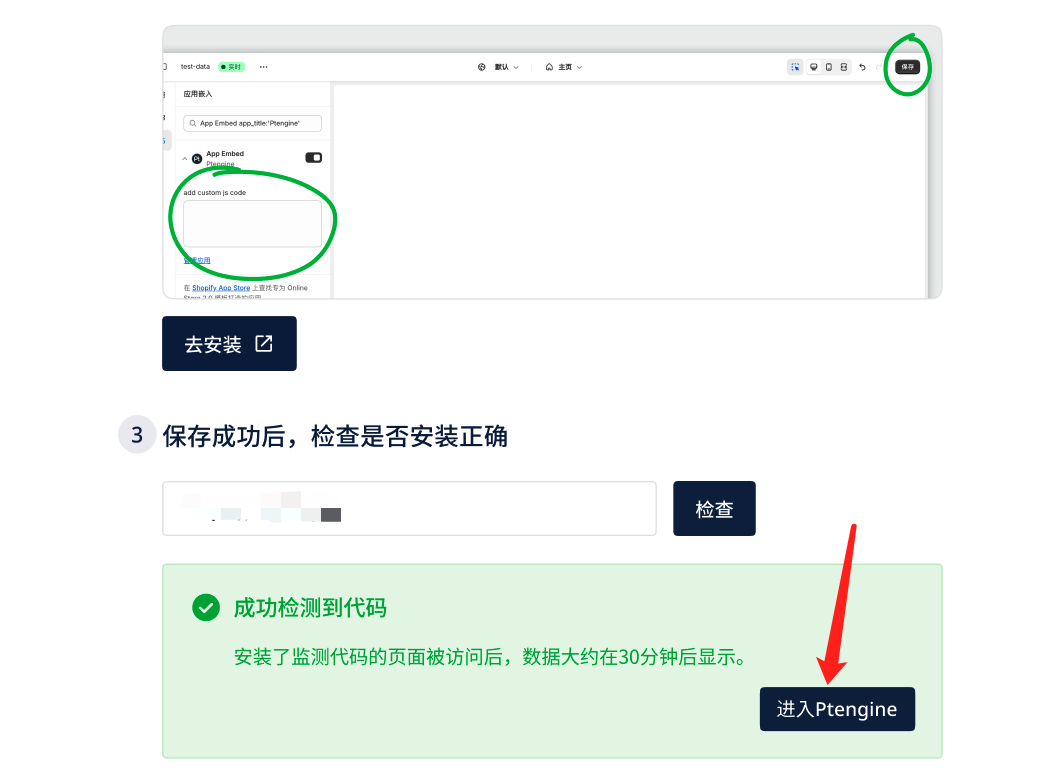
点击“去 Shopify 安装”,会打开 Shopify 主题编辑器的“应用嵌入”面板。确认 Ptengine 的 App Embed 开关已打开,把刚复制的代码粘贴到“Tag Installation”输入框,然后点击右上角“保存”。
### 第四步:前往 Shopify 主题编辑器粘贴代码
点击“去 Shopify 安装”,会打开 Shopify 主题编辑器的“应用嵌入”面板。确认 Ptengine 的 App Embed 开关已打开,把刚复制的代码粘贴到“Tag Installation”输入框,然后点击右上角“保存”。
 ### 第五步:验证安装是否成功
回到 Ptengine 的“安装代码”页面,在第 3 步输入商店任意页面的 URL,点击“检查”。提示“成功检测到代码”即表示安装完成,点击“进入 Ptengine”开始使用。安装了基础代码的页面被访问后,数据大约在 30 分钟后显示。
### 第五步:验证安装是否成功
回到 Ptengine 的“安装代码”页面,在第 3 步输入商店任意页面的 URL,点击“检查”。提示“成功检测到代码”即表示安装完成,点击“进入 Ptengine”开始使用。安装了基础代码的页面被访问后,数据大约在 30 分钟后显示。
 ## 安装后的使用方法与注意事项
安装后,在 Shopify 后台左侧菜单点击“应用”,在已安装的应用中找到 Ptengine 即可进入。
## 安装后的使用方法与注意事项
安装后,在 Shopify 后台左侧菜单点击“应用”,在已安装的应用中找到 Ptengine 即可进入。
 {% hint style="info" %}
Shopify 中应用的使用权限由主账号分享给其他成员,因此从 Shopify 后台进入 Ptengine 时,一律以主账号身份登录。团队成员也可以用各自的 Ptengine 账号直接访问 ptengine.com 使用。
如果主账号之前没有创建过 Ptengine 账号,安装应用后请先设置账号密码,方法见下方常见问题“如何设置 Ptengine 账号密码”。
{% endhint %}
{% hint style="warning" %}
Ptengine for Shopify 以应用嵌入(App Embed)的形式安装在当前主题中。**更换主题后 Ptengine 的监测会失效**,请在更换主题前联系我们,以确保数据统计不受影响。
{% endhint %}
## 应用自动采集的事件
安装应用后,以下事件会自动采集,无需再手动部署事件代码。
| 事件名 | 触发时机 | 主要属性 |
| ---------------------------------- | ---------------------------------------------------- | ----------------------------------------------------------------------------------- |
| `search_submitted` | 使用站内搜索 | keyword(搜索关键词)、resultCount(结果数量) |
| `collection_viewed` | 访问商品集合(列表)页 | id(集合 ID)、name(集合名称)、productCount(商品数量) |
| `product_viewed` | 访问商品详情页 | sku、name(商品名称)、type / spu(商品类型)、price、currencyCode、url(商品链接)、imageUrl(商品图片) |
| `product_added_to_cart` | 加入购物车 | url、name、sku、spu、quantity、price、currencyCode |
| `product_removed_from_cart` | 从购物车移除商品 | url、name、sku、spu、quantity、price、currencyCode |
| `cart_viewed` | 访问购物车页 | totalQuantity(购物车商品总数)、lines(商品列表,每项含 url、name、sku、spu、quantity、price、currencyCode) |
| `checkout_started` | 进入结账流程 | totalPrice(订单小计)、currencyCode、email、products(商品列表,字段同上) |
| `checkout_contact_info_submitted` | 提交联系方式 | email |
| `checkout_address_info_submitted` | 提交收货地址 | email |
| `checkout_shipping_info_submitted` | 提交投放方式 | email |
| `payment_info_submitted` | 提交支付信息 | totalPrice(订单小计)、currencyCode、email |
| `checkout_completed` | 支付成功(订单级,一单一条,由 Shopify 订单回调在服务端生成) | order\_id(订单号)、total\_price(订单总价) |
| `checkout_completed_order` | 支付成功的商品明细(商品级,一单内每个商品一条,与 `checkout_completed` 一起发送) | price、sku、quantity、title / name(商品名称)、product\_id(商品 ID)、orderid(订单id) |
{% hint style="info" %}
* 所有金额类属性均不带货币单位,货币由 currencyCode 指定。
* 取不到的属性不会上报,不会传空值。
{% endhint %}
## Cookie 同意管理(GDPR 合规)
为满足欧盟《通用数据保护条例》(GDPR)的要求,Ptengine for Shopify 已集成 Shopify 原生的 Cookie 同意管理框架:
* 访客拒绝非必要 Cookie 时,Ptengine 的代码会**自动停止加载**,不采集任何数据;访客同意后即时恢复采集。
* 同意状态由 Shopify 在系统层面校验,商家无需额外配置。
如果您的业务需要在访客拒绝 Cookie 后仍然采集数据,请改用[手动部署代码](/cn/start-guide/othertag/tag-shopify.md)的方式,并按自身的合规策略自行配置。请注意,这种情况下 GDPR 合规责任由商家自行承担。面向欧洲市场的客户建议优先使用应用方式;如需自定义实施,请先咨询专业的数据保护法律顾问。
## 常见问题
### 如何确认 Shopify 主账号?
在 Shopify 后台点击左下角“设置”,“通用”页面顶部的“商店详细信息”中即可看到当前商店的主账号(店主)信息。
{% hint style="info" %}
Shopify 中应用的使用权限由主账号分享给其他成员,因此从 Shopify 后台进入 Ptengine 时,一律以主账号身份登录。团队成员也可以用各自的 Ptengine 账号直接访问 ptengine.com 使用。
如果主账号之前没有创建过 Ptengine 账号,安装应用后请先设置账号密码,方法见下方常见问题“如何设置 Ptengine 账号密码”。
{% endhint %}
{% hint style="warning" %}
Ptengine for Shopify 以应用嵌入(App Embed)的形式安装在当前主题中。**更换主题后 Ptengine 的监测会失效**,请在更换主题前联系我们,以确保数据统计不受影响。
{% endhint %}
## 应用自动采集的事件
安装应用后,以下事件会自动采集,无需再手动部署事件代码。
| 事件名 | 触发时机 | 主要属性 |
| ---------------------------------- | ---------------------------------------------------- | ----------------------------------------------------------------------------------- |
| `search_submitted` | 使用站内搜索 | keyword(搜索关键词)、resultCount(结果数量) |
| `collection_viewed` | 访问商品集合(列表)页 | id(集合 ID)、name(集合名称)、productCount(商品数量) |
| `product_viewed` | 访问商品详情页 | sku、name(商品名称)、type / spu(商品类型)、price、currencyCode、url(商品链接)、imageUrl(商品图片) |
| `product_added_to_cart` | 加入购物车 | url、name、sku、spu、quantity、price、currencyCode |
| `product_removed_from_cart` | 从购物车移除商品 | url、name、sku、spu、quantity、price、currencyCode |
| `cart_viewed` | 访问购物车页 | totalQuantity(购物车商品总数)、lines(商品列表,每项含 url、name、sku、spu、quantity、price、currencyCode) |
| `checkout_started` | 进入结账流程 | totalPrice(订单小计)、currencyCode、email、products(商品列表,字段同上) |
| `checkout_contact_info_submitted` | 提交联系方式 | email |
| `checkout_address_info_submitted` | 提交收货地址 | email |
| `checkout_shipping_info_submitted` | 提交投放方式 | email |
| `payment_info_submitted` | 提交支付信息 | totalPrice(订单小计)、currencyCode、email |
| `checkout_completed` | 支付成功(订单级,一单一条,由 Shopify 订单回调在服务端生成) | order\_id(订单号)、total\_price(订单总价) |
| `checkout_completed_order` | 支付成功的商品明细(商品级,一单内每个商品一条,与 `checkout_completed` 一起发送) | price、sku、quantity、title / name(商品名称)、product\_id(商品 ID)、orderid(订单id) |
{% hint style="info" %}
* 所有金额类属性均不带货币单位,货币由 currencyCode 指定。
* 取不到的属性不会上报,不会传空值。
{% endhint %}
## Cookie 同意管理(GDPR 合规)
为满足欧盟《通用数据保护条例》(GDPR)的要求,Ptengine for Shopify 已集成 Shopify 原生的 Cookie 同意管理框架:
* 访客拒绝非必要 Cookie 时,Ptengine 的代码会**自动停止加载**,不采集任何数据;访客同意后即时恢复采集。
* 同意状态由 Shopify 在系统层面校验,商家无需额外配置。
如果您的业务需要在访客拒绝 Cookie 后仍然采集数据,请改用[手动部署代码](/cn/start-guide/othertag/tag-shopify.md)的方式,并按自身的合规策略自行配置。请注意,这种情况下 GDPR 合规责任由商家自行承担。面向欧洲市场的客户建议优先使用应用方式;如需自定义实施,请先咨询专业的数据保护法律顾问。
## 常见问题
### 如何确认 Shopify 主账号?
在 Shopify 后台点击左下角“设置”,“通用”页面顶部的“商店详细信息”中即可看到当前商店的主账号(店主)信息。
 ### 如何确认 Ptengine 档案内的权限?
**第一步**:进入您的档案,点击右上角的齿轮图标,选择“成员管理”。
### 如何确认 Ptengine 档案内的权限?
**第一步**:进入您的档案,点击右上角的齿轮图标,选择“成员管理”。
 **第二步**:在成员列表的“权限”列查看各账号的权限。
 **第三步**:点击权限处的下拉菜单可以修改已有成员的权限,点击右上角“邀请成员”可以邀请新成员并指定权限。
 {% hint style="info" %}
邀请成员后,被邀请人无需到邮箱确认,会直接获得指定的权限。
{% endhint %}
各权限的详细说明见[成员邀请和权限授予](/cn/start-guide/quick/member-invitation.md)。
### 如何删除已有的基础代码和事件代码?
如果商店之前按[手动部署代码](/cn/start-guide/othertag/tag-shopify.md)的方式部署过 Ptengine,安装应用前请先删除,避免重复采集。
**删除基础代码**
**第一步**:在 Shopify 后台进入“在线商店”→“模板”,点击当前模板右侧的“···”,选择“编辑代码”。
{% hint style="info" %}
邀请成员后,被邀请人无需到邮箱确认,会直接获得指定的权限。
{% endhint %}
各权限的详细说明见[成员邀请和权限授予](/cn/start-guide/quick/member-invitation.md)。
### 如何删除已有的基础代码和事件代码?
如果商店之前按[手动部署代码](/cn/start-guide/othertag/tag-shopify.md)的方式部署过 Ptengine,安装应用前请先删除,避免重复采集。
**删除基础代码**
**第一步**:在 Shopify 后台进入“在线商店”→“模板”,点击当前模板右侧的“···”,选择“编辑代码”。
 **第二步**:打开 layout 目录下的 theme.liquid,找到 `` 到 `` 之间的代码并删除,然后点击右上角“保存”。
 **删除事件代码**
**第一步**:点击 Shopify 后台左下角“设置”。
**删除事件代码**
**第一步**:点击 Shopify 后台左下角“设置”。
 **第二步**:进入“客户事件”,找到之前添加的 Ptengine 自定义像素(例如“pt tracking on checkouts”),点击“···”→“删除”。
 ### 如何设置 Ptengine 账号密码?
通过 Shopify 安装后首次使用 Ptengine 时,主账号尚未设置密码。请前往[密码重置页面](https://www.ptengine.com/app/forget?email=),或在 Ptengine 登录页选择“忘记密码”,按提示为主账号邮箱设置密码。
### 如何设置 Ptengine 账号密码?
通过 Shopify 安装后首次使用 Ptengine 时,主账号尚未设置密码。请前往[密码重置页面](https://www.ptengine.com/app/forget?email=),或在 Ptengine 登录页选择“忘记密码”,按提示为主账号邮箱设置密码。