> For the complete documentation index, see [llms.txt](https://helps.ptengine.com/llms.txt). Markdown versions of documentation pages are available by appending `.md` to page URLs; this page is available as [Markdown](https://helps.ptengine.com/experience/campaign/create-new/notes-add-content.md).
# コンテンツ追加のコツ
この記事では、ページ編集におけるコンテンツ追加のポイントをご紹介します。
## 追加する場所
コンテンツ追加では、「選択した要素の前後」もしくは「選択した領域内の先頭/末尾」からコンテンツを追加する場所を指定できます。

### **「選択した要素の前」と「選択した要素の後」**
一般的に、下図の例のように選択した要素の上部(または下部)にコンテンツが追加されます。

### **「選択した領域内の先頭」と「選択した領域内の末尾」**
一般的に、下図のように選択した要素の左側(または右側)にコンテンツが追加されます。

{% hint style="success" %}
**Note:**当該ページの構成により、意図した場所に配置できない場合もありますので、数パターンお試しいただくことをおすすめします。\
コンテンツを追加したい場所にうまく追加できない場合は、チャットサポートまでお問い合わせください。
{% endhint %}
### 間隔調整
スタイル編集アイコンをクリックし、ツールボックスを下にスクロールすると内側余白と外側余白を編集できます。

下の図のように、内側余白ではコンテンツの枠線内の余白を、外側余白ではコンテンツの枠線外の余白を調整できます。

### 配置調整
#### **テキスト**
テキスト要素を追加した場合、スタイル編集 > 配置 から、左寄せ、中央寄せ、右寄せ、均等割り付けから配置を指定することができます。

#### **画像・ボタン**
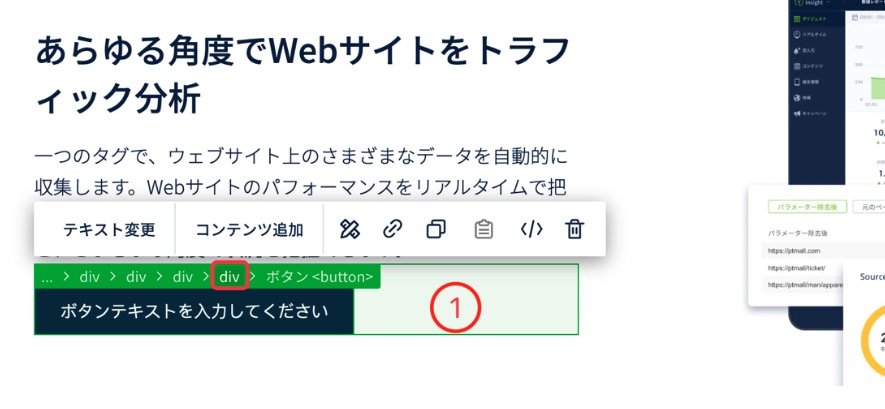
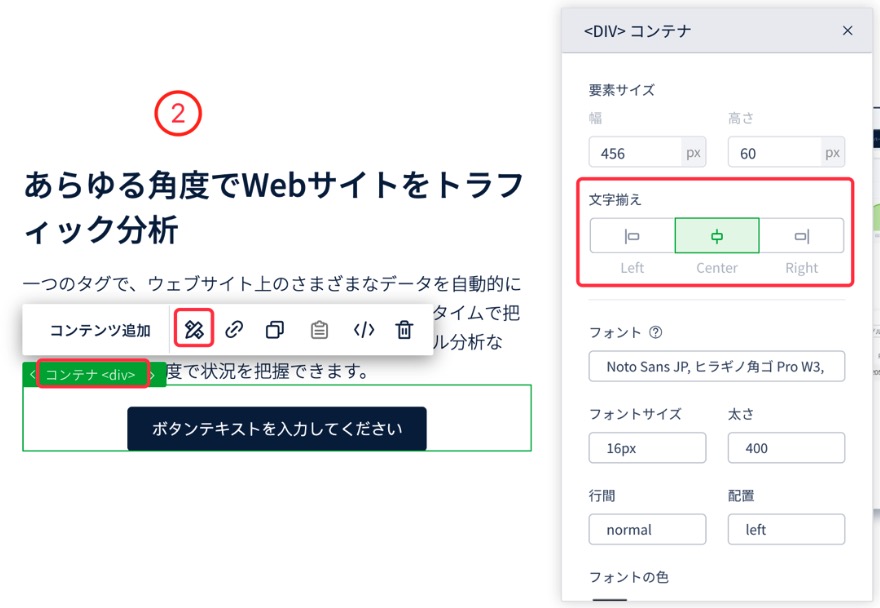
画像またはボタンを追加した場合、レイヤー選択機能で1つ前(これに限らならい場合もあります)のレイヤーを選択してからスタイル編集アイコンをクリックし配置を選択します。