> For the complete documentation index, see [llms.txt](https://helps.ptengine.com/llms.txt). Markdown versions of documentation pages are available by appending `.md` to page URLs; this page is available as [Markdown](https://helps.ptengine.com/experience/campaign/create-new-1/countdown.md).

# カウントダウン機能

ダウン

{% hint style="success" %}
**カウントダウン機能は**

フォームと同じ、Web接客体験の一つの機能です。

ユーザーに対して緊急性や希少性を感じさせ、行動を促す効果的なツールです。Ptengine Experienceでこの機能を活用することで、様々なマーケティングシーンでCVR（コンバージョン率）の向上を図ることができます。
{% endhint %}

### **主な活用シーン 🕒** <a href="#key-use-cases" id="key-use-cases"></a>

#### 1. ECサイトでのキャンペーン 🛍️ <a href="#id-1.-campaigns-on-e-commerce-sites" id="id-1.-campaigns-on-e-commerce-sites"></a>

* **シナリオ**: 限定時間のクーポン配布や割引セール
* **表示方法**: ポップアップ／追従バー形式でキャンペーン終了までの残り時間をカウントダウン

#### 2. 会員制サイトでの登録イベント 📝 <a href="#id-2.-registration-events-on-membership-sites" id="id-2.-registration-events-on-membership-sites"></a>

* **シナリオ**: 期間限定の無料会員登録キャンペーン
* **表示方法**: ポップアップ／追従バー形式でイベント終了までの残り日数をカウントダウン

#### 3. 限定商品の販売 🏷️ <a href="#id-3.-sales-of-limited-products" id="id-3.-sales-of-limited-products"></a>

* **シナリオ**: 数量限定商品の販売
* **表示方法**: ポップアップ／追従バー形式で販売終了までの時間と残り数量のカウントダウン

## **カウントダウン機能の設定ガイド ⏳** <a href="#countdown-feature-setup-guide" id="countdown-feature-setup-guide"></a>

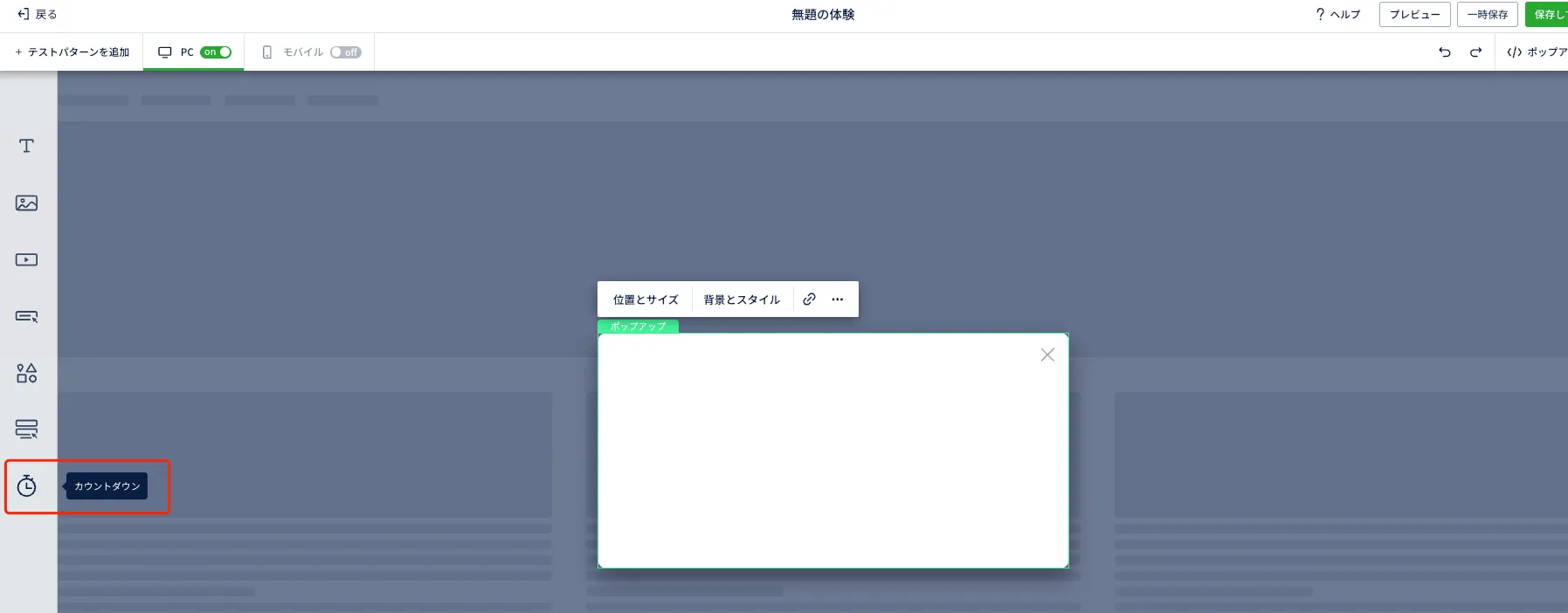
### 1. Web接客の体験を作成し、カウントダウンを追加する <a href="#id-1.-create-a-web-customer-experience-and-add-a-countdown" id="id-1.-create-a-web-customer-experience-and-add-a-countdown"></a>

<figure><img src="https://4061457514-files.gitbook.io/~/files/v0/b/gitbook-x-prod.appspot.com/o/spaces%2FgRz7WrQwZOO6dfD8wRWy%2Fuploads%2Fgit-blob-a36bf0a8b6f3573cd9d4e314a294cac8fefe28f0%2Fimage.png?alt=media" alt=""><figcaption></figcaption></figure>

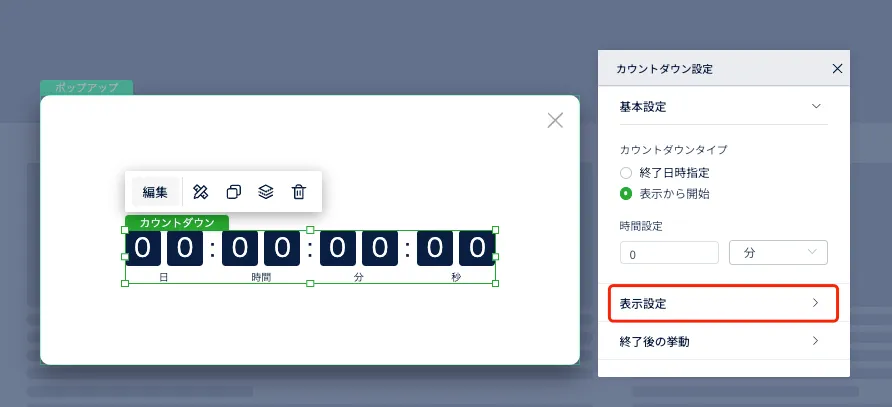
### 2. 表示設定 🔢 <a href="#id-2.-display-settings" id="id-2.-display-settings"></a>

#### カウントダウン時間の表示単位 <a href="#countdown-time-display-unit" id="countdown-time-display-unit"></a>

* 日、時間、分、秒から選択可能
* 目的に応じて適切な単位を選択

#### ラベルのカスタマイズ <a href="#label-customization" id="label-customization"></a>

* 各単位（日、時間、分、秒）のラベルテキストを自由に定義
* 例: "Days" → "日間", "Hours" → "時間"

💡 Tip: ターゲット層に合わせた言語や表現を使用しましょう。

\*\*Note：\*\*カウントダウンで指定する日時や時間は、訪問者のタイムゾーンが反映されます。
<figure><img src="https://4061457514-files.gitbook.io/~/files/v0/b/gitbook-x-prod.appspot.com/o/spaces%2FgRz7WrQwZOO6dfD8wRWy%2Fuploads%2Fgit-blob-69aa12c3ae5c53a2f582e83768931e3da14de781%2Fexperience-campaign-popup-countdown-05.png?alt=media" alt=""><figcaption></figcaption></figure>

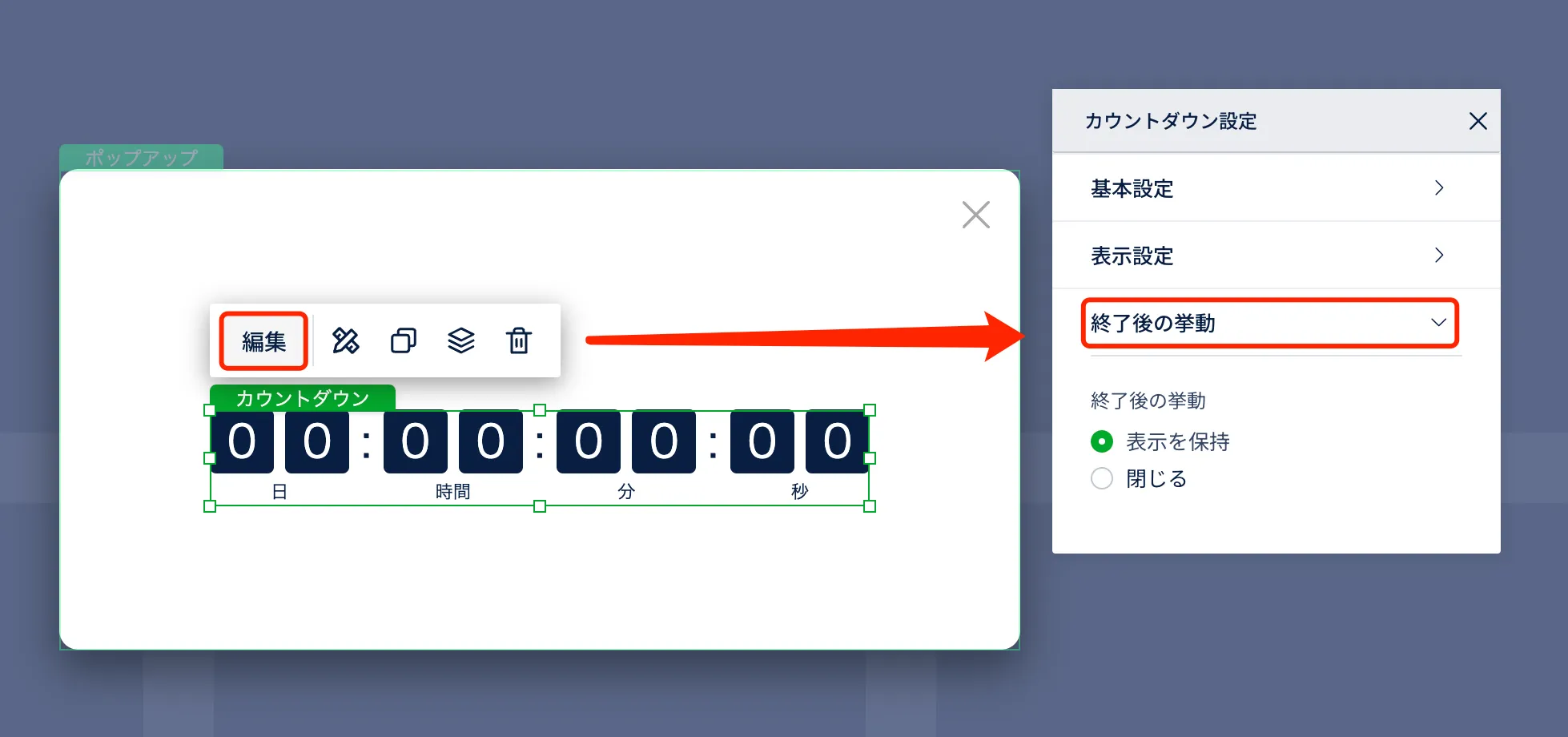
### 3. 終了後の挙動設定 🔄 <a href="#id-3.-behavior-after-countdown-ends" id="id-3.-behavior-after-countdown-ends"></a>

* 「表示を保持」: カウントダウン終了後も表示を維持
* 「閉じる」: カウントダウン終了後に自動的に非表示

✅ Use Case:

* 「表示を保持」→ イベント終了後のメッセージ表示
* 「閉じる」→ 期間限定オファーの終了
<figure><img src="https://4061457514-files.gitbook.io/~/files/v0/b/gitbook-x-prod.appspot.com/o/spaces%2FgRz7WrQwZOO6dfD8wRWy%2Fuploads%2Fgit-blob-8e1f0c03424c49fbdb1ef15602c1365826bfe43c%2Fimage.png?alt=media" alt=""><figcaption></figcaption></figure>

### 3. カウントダウンスタイルの編集 🎨 <a href="#id-3.-edit-countdown-style" id="id-3.-edit-countdown-style"></a>

#### 調整可能な要素: <a href="#adjustable-elements" id="adjustable-elements"></a>

* 数字の背景色
* 角丸の度合い
* 数字・ラベル・コロンの色
* フォントとフォントサイズ

#### 表示位置とサイズ <a href="#display-position-and-size" id="display-position-and-size"></a>

* ドラッグ＆ドロップで自由に調整

🔧 Best Practice: ブランドカラーや既存のデザインと調和するスタイルを選択

![](https://4061457514-files.gitbook.io/~/files/v0/b/gitbook-x-prod.appspot.com/o/spaces%2FgRz7WrQwZOO6dfD8wRWy%2Fuploads%2Fgit-blob-3d8564abec94082eb73d6479e5dca33067681408%2Fexperience-campaign-popup-countdown-01.png?alt=media)

### 設定後の確認 👁️ <a href="#confirmation-after-setup" id="confirmation-after-setup"></a>

設定完了後、必ずプレビュー機能で以下を確認:

1. 正しい時間単位が表示されているか
2. カスタムラベルが正確に反映されているか
3. スタイルがブランドイメージに合っているか
4. 異なるデバイスでの表示が適切か

![](https://4061457514-files.gitbook.io/~/files/v0/b/gitbook-x-prod.appspot.com/o/spaces%2FgRz7WrQwZOO6dfD8wRWy%2Fuploads%2Fgit-blob-19a0b19494bf2dab793400c64bbd320092f265b4%2Fexperience-campaign-popup-countdown-02.png?alt=media)