> For the complete documentation index, see [llms.txt](https://helps.ptengine.com/llms.txt). Markdown versions of documentation pages are available by appending `.md` to page URLs; this page is available as [Markdown](https://helps.ptengine.com/experience/goal/setting.md).
# ゴールの設定
## **ゴールの登録**
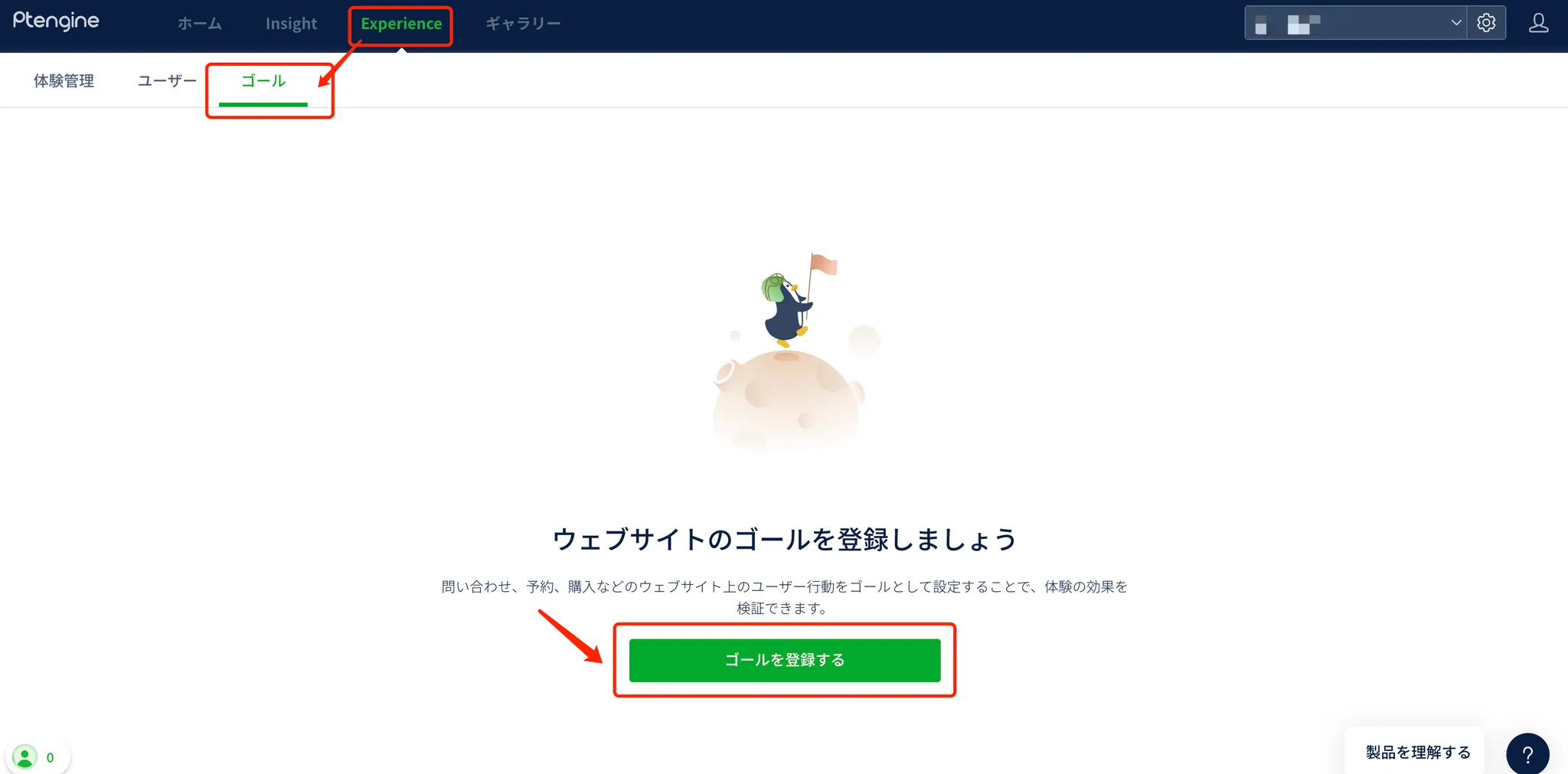
1. **管理画面上部のメニューバー から「ゴール」に入ります。**
「ゴールを登録する」から、サイト上でユーザーに起こしてもらいたい行動をゴールとして設定しましょう。
 2. **①〜④の項目を入力します。**
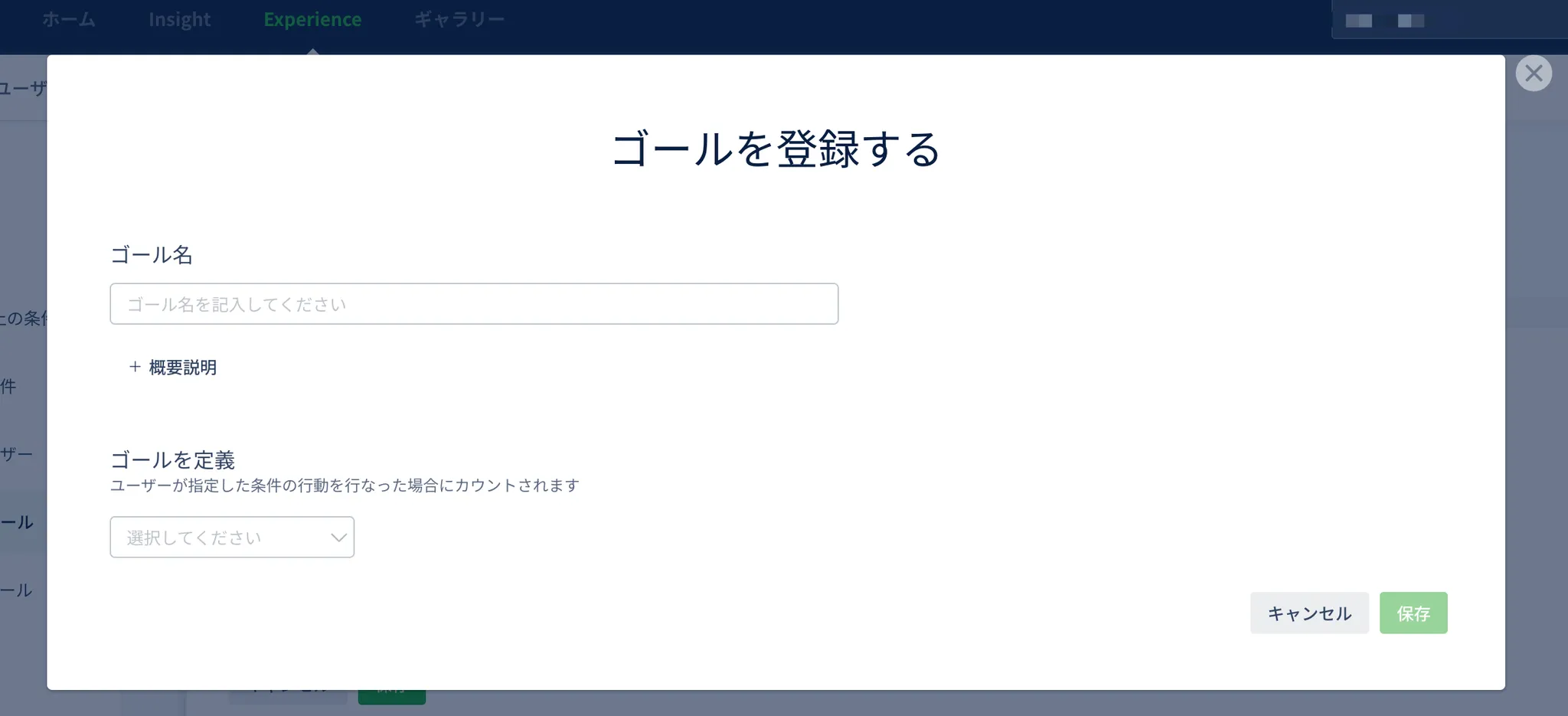
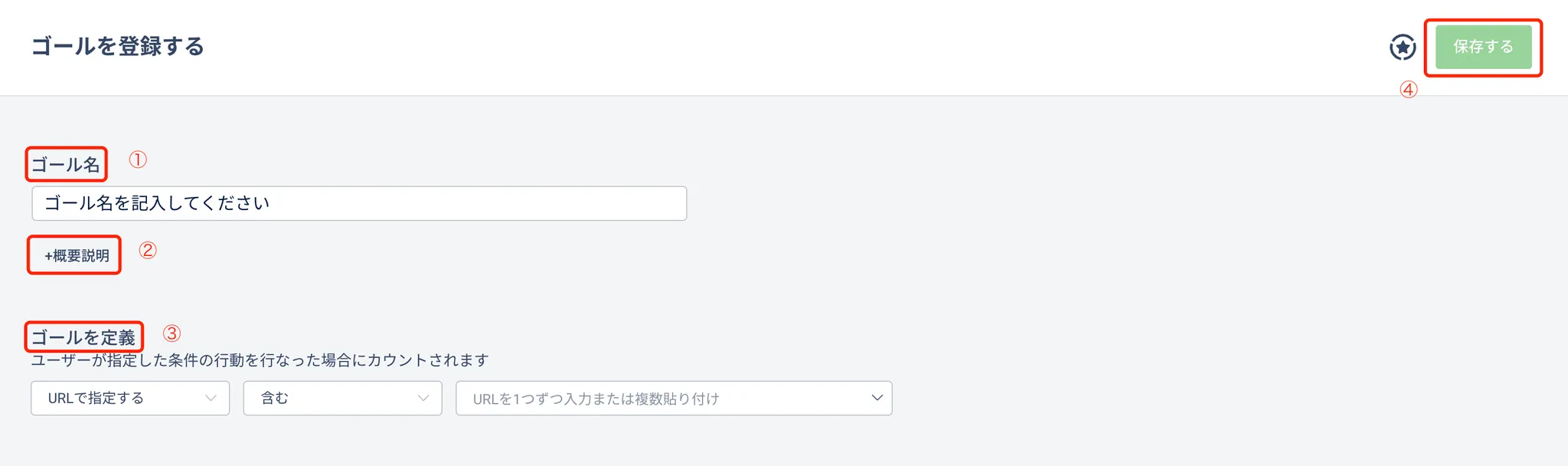 ① ゴール名:できるだけ簡単かつ区別のつく名称を設定しましょう。
② 概要説明:メモを追加することができます。チームメンバーにこのゴールの概要を説明しましょう。
③ ゴールを定義:URL、 または予め設定していたイベントでゴールを定義します。
④ 保存:上記を入力したら保存をクリックします。保存したゴールは、一覧画面から編集、削除が可能です。
## **ゴールの定義**
ゴールはURLまたは予め設定していたイベントを用いて定義します。
### **URLで指定する**
サンクスページのURL、またはフォーム入力ページのURLなどユーザーを誘導したい特定のページURL条件を指定することで、指定したURLにユーザーが訪問するとゴールとしてカウントされます。

※条件設定の詳細は、[こちらの記事](/faq/others/matching-rules.md)をご参照ください。例えば、httpsかhttpか、wwwがあるか無いかなど、細部までお間違いのないようにご注意下さい。
※URLを複数指定する場合、「または(or)」で結ばれます。
### **イベントで指定する**
ボタンクリックなど、特定のイベントが実行された場合にゴールとしてカウントされます。
入力枠をクリックすると、定義として利用可能なイベントがプルダウンで表示されます。

イベントは下記の方法より予め設定ください。
#### **Insightでのイベントを作成**
・[ビジュアルイベントで設定](/insight/event/setup.md)(簡単でおすすめ)
・[カスタムイベントで設定](/experience/setting/custom-event-setup.md)
{% hint style="danger" %}
**Warning**:カスタムイベントは、計測数が **1 以上**ないとExperienceに連携できません。
{% endhint %}
#### **Experienceでイベントを作成**
・[体験編集時に新規作成(イベント計測を有効化する)](/experience/campaign/create-new/editor-usage.md#ibentono)
・[カスタムイベントで設定](/experience/setting/custom-event-setup.md)
#### **3. 正規表現**
有料プランをご利用の場合、ゴールの定義に正規表現を利用することも可能です。
ご要望がありましたら、製品内右下のアイコンからチャットサポートまでお問い合わせください。
{% hint style="warning" %}
**Note**:設定完成後、[管理画面](/experience/goal/how-to-check.md#guan-li-hua-mian)で設定したゴールを確認できます。数値の反映は、ゴール設定してから少なくとも 30 分〜 1 時間程度かかります。
{% endhint %}
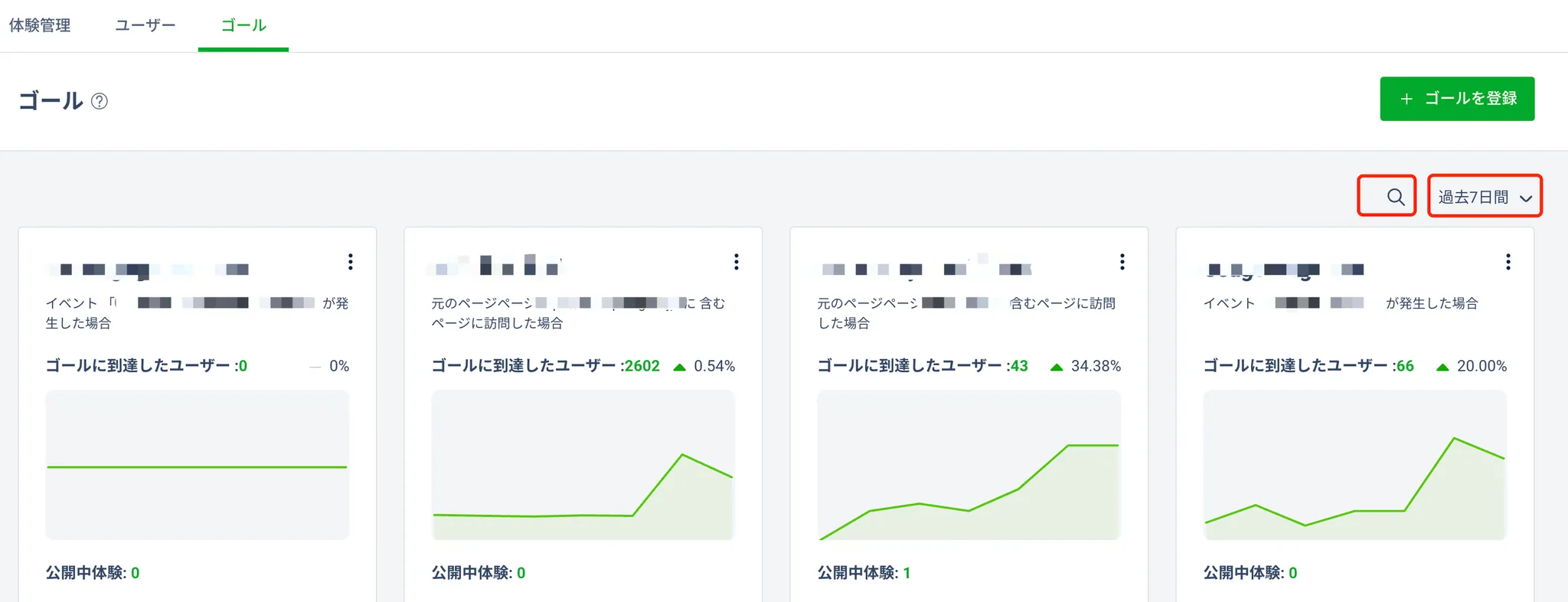
また、右上で表示する対象の期間の選択、ゴールの検索が可能です。
① ゴール名:できるだけ簡単かつ区別のつく名称を設定しましょう。
② 概要説明:メモを追加することができます。チームメンバーにこのゴールの概要を説明しましょう。
③ ゴールを定義:URL、 または予め設定していたイベントでゴールを定義します。
④ 保存:上記を入力したら保存をクリックします。保存したゴールは、一覧画面から編集、削除が可能です。
## **ゴールの定義**
ゴールはURLまたは予め設定していたイベントを用いて定義します。
### **URLで指定する**
サンクスページのURL、またはフォーム入力ページのURLなどユーザーを誘導したい特定のページURL条件を指定することで、指定したURLにユーザーが訪問するとゴールとしてカウントされます。

※条件設定の詳細は、[こちらの記事](/faq/others/matching-rules.md)をご参照ください。例えば、httpsかhttpか、wwwがあるか無いかなど、細部までお間違いのないようにご注意下さい。
※URLを複数指定する場合、「または(or)」で結ばれます。
### **イベントで指定する**
ボタンクリックなど、特定のイベントが実行された場合にゴールとしてカウントされます。
入力枠をクリックすると、定義として利用可能なイベントがプルダウンで表示されます。

イベントは下記の方法より予め設定ください。
#### **Insightでのイベントを作成**
・[ビジュアルイベントで設定](/insight/event/setup.md)(簡単でおすすめ)
・[カスタムイベントで設定](/experience/setting/custom-event-setup.md)
{% hint style="danger" %}
**Warning**:カスタムイベントは、計測数が **1 以上**ないとExperienceに連携できません。
{% endhint %}
#### **Experienceでイベントを作成**
・[体験編集時に新規作成(イベント計測を有効化する)](/experience/campaign/create-new/editor-usage.md#ibentono)
・[カスタムイベントで設定](/experience/setting/custom-event-setup.md)
#### **3. 正規表現**
有料プランをご利用の場合、ゴールの定義に正規表現を利用することも可能です。
ご要望がありましたら、製品内右下のアイコンからチャットサポートまでお問い合わせください。
{% hint style="warning" %}
**Note**:設定完成後、[管理画面](/experience/goal/how-to-check.md#guan-li-hua-mian)で設定したゴールを確認できます。数値の反映は、ゴール設定してから少なくとも 30 分〜 1 時間程度かかります。
{% endhint %}
また、右上で表示する対象の期間の選択、ゴールの検索が可能です。
 ## **個別の体験にてゴールを追加**
上記で登録したゴールは、体験の評価指標として追加することができます。
体験にゴールを追加することで、その体験がユーザー行動に与えた影響を計測・分析できますので、体験を配信する場合は必ず設定しましょう。
Ptengineでは、1つの体験に複数のゴールを追加できるので、体験を様々な切り口から評価できます。
### 追加手順
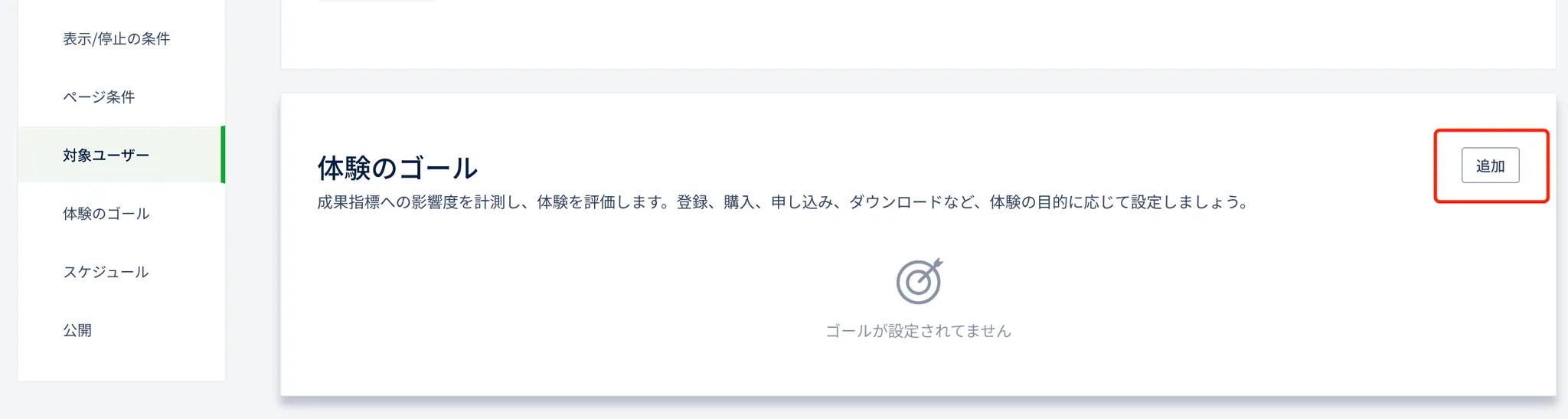
1. 体験作成後の管理画面にて体験のゴールのセクションで追加ボタンをクリックします。
## **個別の体験にてゴールを追加**
上記で登録したゴールは、体験の評価指標として追加することができます。
体験にゴールを追加することで、その体験がユーザー行動に与えた影響を計測・分析できますので、体験を配信する場合は必ず設定しましょう。
Ptengineでは、1つの体験に複数のゴールを追加できるので、体験を様々な切り口から評価できます。
### 追加手順
1. 体験作成後の管理画面にて体験のゴールのセクションで追加ボタンをクリックします。
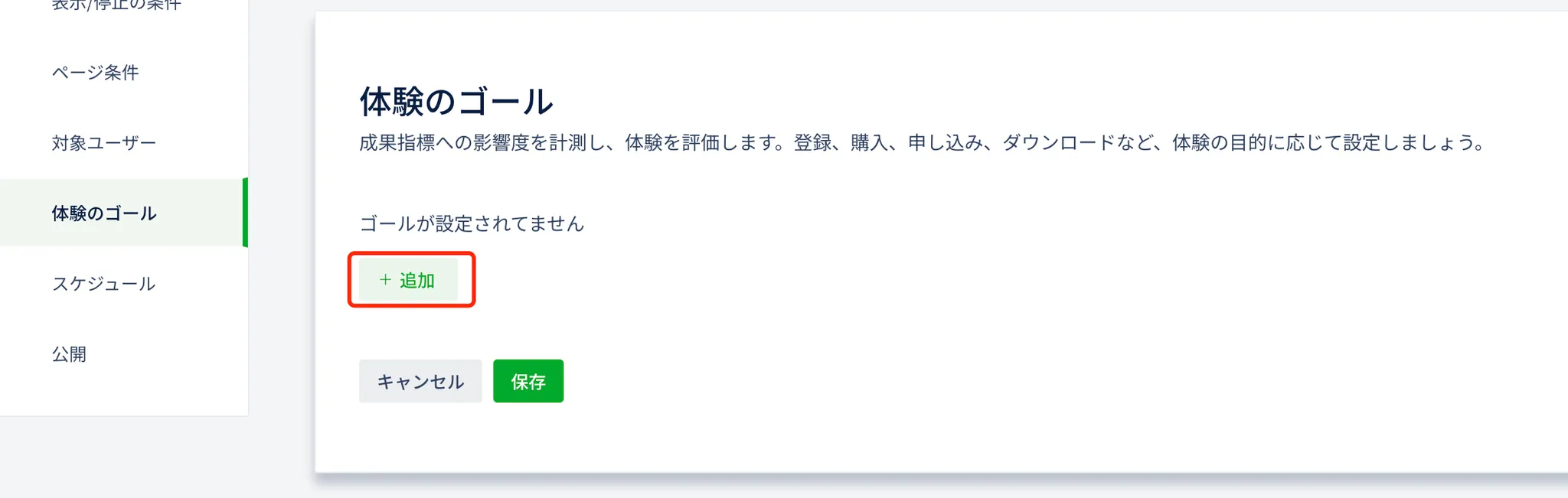
 2. ゴールが設定されていない場合、ゴールの定義と同じ手順で登録します。
 3. ゴールがすでに定義されている場合、リストから指定できます(数の制限はありません)。
あるいは、新しいゴールを追加することも可能です。新しいゴールを追加する場合は、上記2と同じ操作になります。
3. ゴールがすでに定義されている場合、リストから指定できます(数の制限はありません)。
あるいは、新しいゴールを追加することも可能です。新しいゴールを追加する場合は、上記2と同じ操作になります。
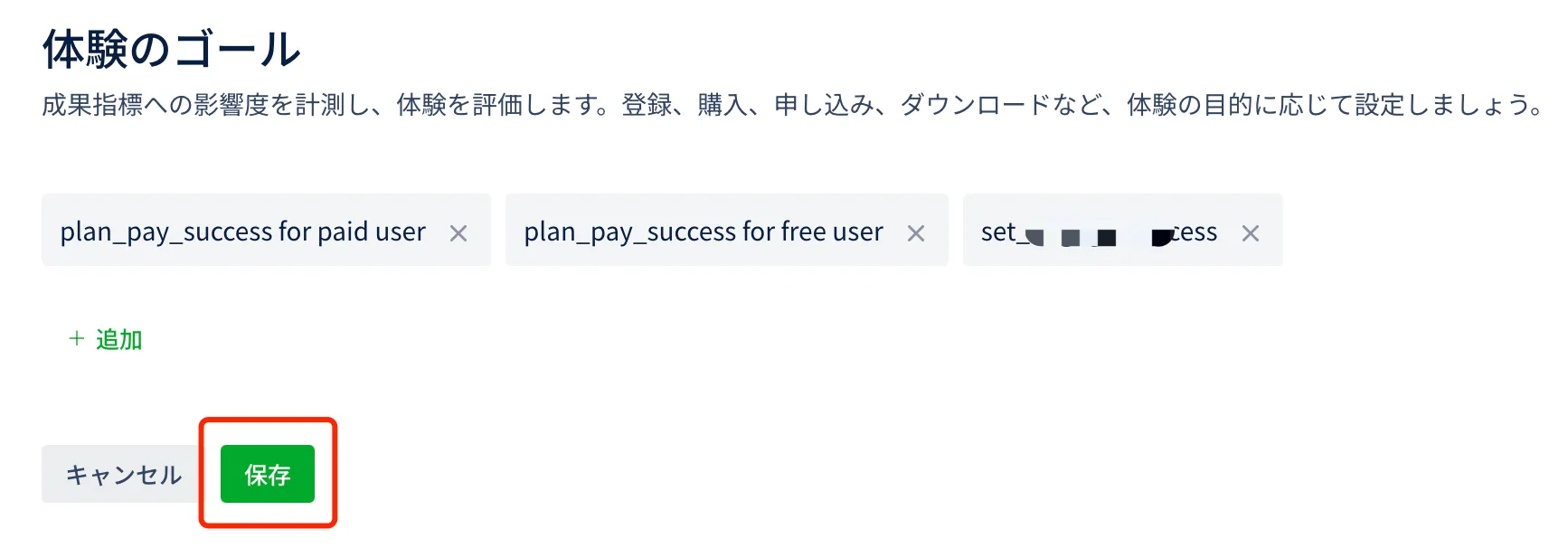
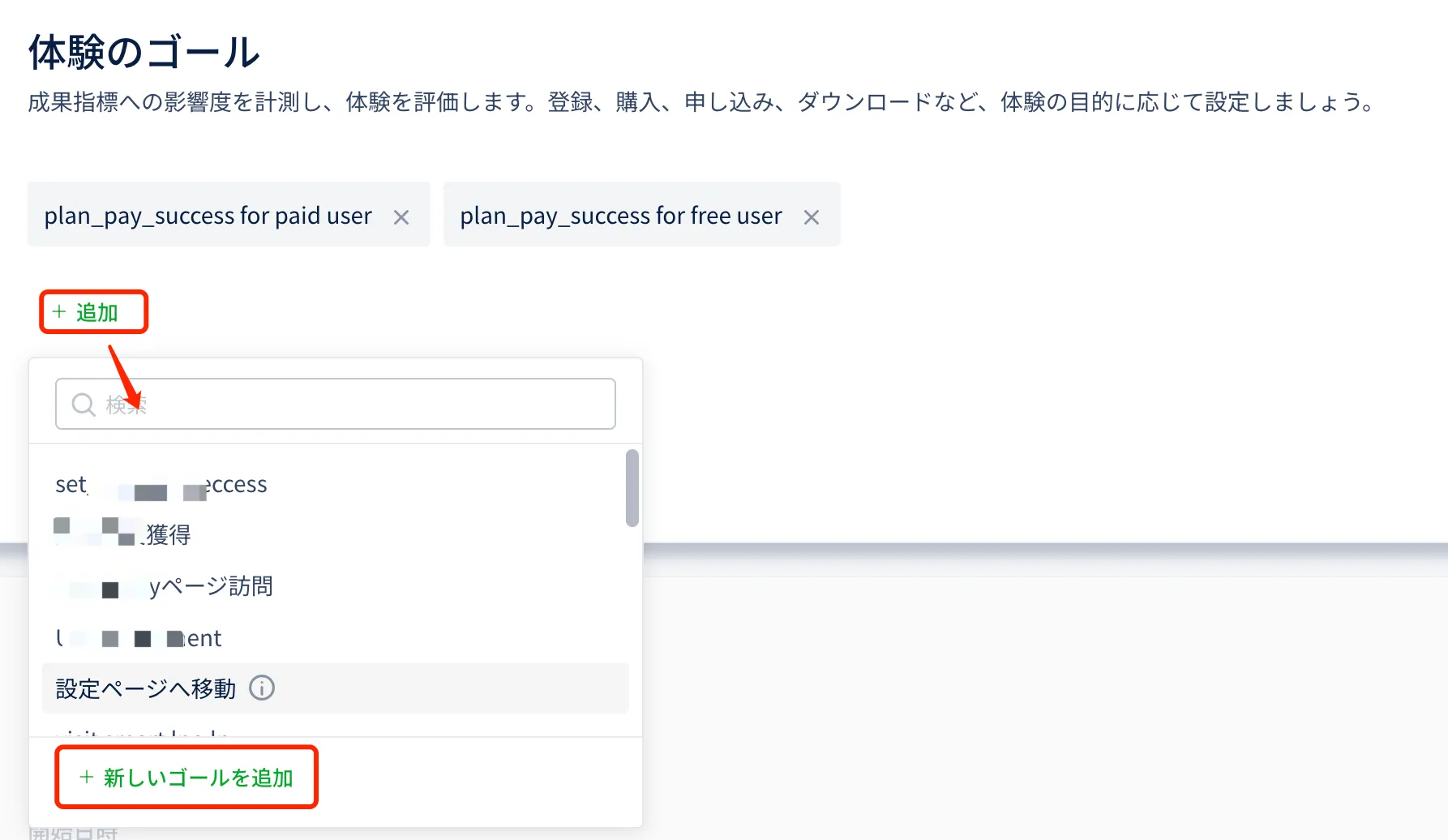 4. ゴールを追加したあとに保存します。