> For the complete documentation index, see [llms.txt](https://helps.ptengine.com/llms.txt). Markdown versions of documentation pages are available by appending `.md` to page URLs; this page is available as [Markdown](https://helps.ptengine.com/experience/setting/data-management.md).
# データ管理ページの説明
{% hint style="success" %}
**データ管理セクションは**
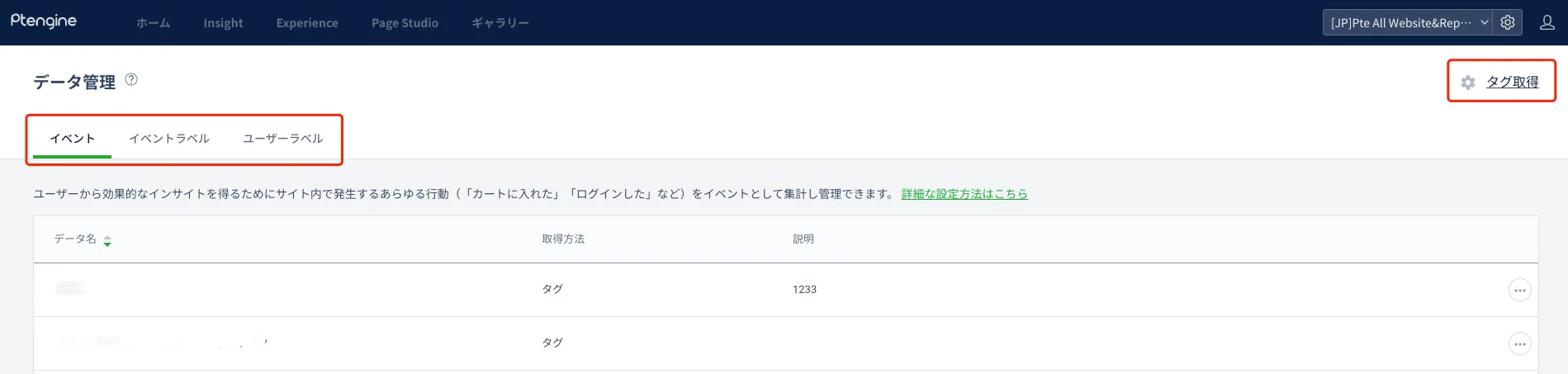
さらに3つのカテゴリに分かれています:
1. イベント
2. イベントプロパティー
3. ユーザーラベル
{% endhint %}
このセクションでは、以下の操作が可能です:
* 📋 現在取得しているデータリストの確認
* ✏️ ラベルのデータ形式の編集
* 📝 説明メモの編集
🌟データ管理のページから現在取得しているデータリストの確認、ラベルのデータ形式の編集、また説明メモを編集することができます。
💡 データ管理ページを活用することで、収集しているデータの整理や管理が効率的に行えます。これにより、データの可視性が向上し、分析や意思決定プロセスが改善されます。
🔍 定期的にこのページを確認し、データの整合性を保ち、必要に応じて更新することをおすすめします。特に新しいイベントやラベルを追加した際には、適切に分類され、説明が付与されているか確認しましょう。
✅ データ管理を適切に行うことで、チーム内でのデータの共有や理解が促進され、より効果的なデータ活用につながります。
 ### イベント
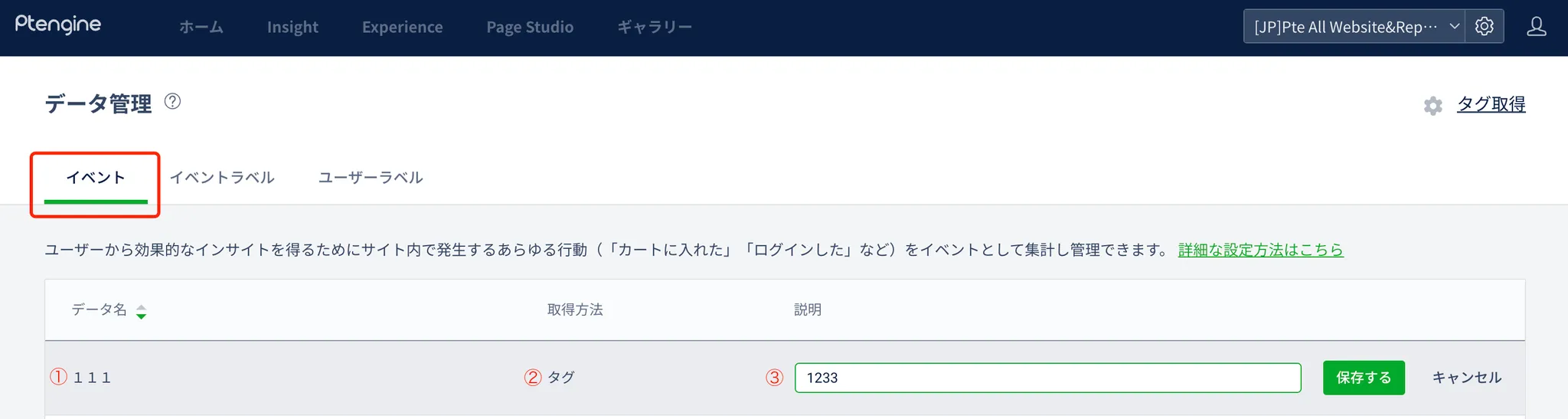 管理画面では、設定したイベントの関連情報を確認できます。以下の情報が表示されます:
1. イベント名 📝
* イベントタグ埋め込み時に設定した名称
* 自由に設定可能
2. 取得方法 🔍
* Experienceでは「タグ」、「体験」、「タグ、体験」と表示
\*体験で設定したイベントは体験と表示、そうではない場合は「タグ」と表示します。
3. 説明 ℹ️
* イベントの詳細説明を追加可能
* 「編集」ボタンから自由に追加・修正可能
💡 説明を追加することで、イベントの目的や内容がより明確になり、チーム内での共有や理解が促進されます。
{% hint style="danger" %}
**注意**:イベントが計測されてから管理画面に反映されるまで時間がかかる場合があります。新しく設定したイベントがすぐに表示されない場合は、しばらく待ってから再確認してください。
{% endhint %}
✅ イベントの設定と管理を適切に行うことで、ユーザー行動の詳細な分析が可能になり、より効果的なウェブサイト最適化やマーケティング戦略の立案に役立ちます。
📌イベント機能と設定方法等の詳細について[こちらのガイド](/experience/setting/custom-event-setup.md)をご参照ください。
### イベントプロパティー
イベントプロパティーは、ユーザーの行動に付随する追加情報を集計・管理するための機能です。例えば、「購入した商品カテゴリ」や「購買金額」などの情報を取得できます。
管理画面では、設定したイベントの関連情報を確認できます。以下の情報が表示されます:
1. イベント名 📝
* イベントタグ埋め込み時に設定した名称
* 自由に設定可能
2. 取得方法 🔍
* Experienceでは「タグ」、「体験」、「タグ、体験」と表示
\*体験で設定したイベントは体験と表示、そうではない場合は「タグ」と表示します。
3. 説明 ℹ️
* イベントの詳細説明を追加可能
* 「編集」ボタンから自由に追加・修正可能
💡 説明を追加することで、イベントの目的や内容がより明確になり、チーム内での共有や理解が促進されます。
{% hint style="danger" %}
**注意**:イベントが計測されてから管理画面に反映されるまで時間がかかる場合があります。新しく設定したイベントがすぐに表示されない場合は、しばらく待ってから再確認してください。
{% endhint %}
✅ イベントの設定と管理を適切に行うことで、ユーザー行動の詳細な分析が可能になり、より効果的なウェブサイト最適化やマーケティング戦略の立案に役立ちます。
📌イベント機能と設定方法等の詳細について[こちらのガイド](/experience/setting/custom-event-setup.md)をご参照ください。
### イベントプロパティー
イベントプロパティーは、ユーザーの行動に付随する追加情報を集計・管理するための機能です。例えば、「購入した商品カテゴリ」や「購買金額」などの情報を取得できます。
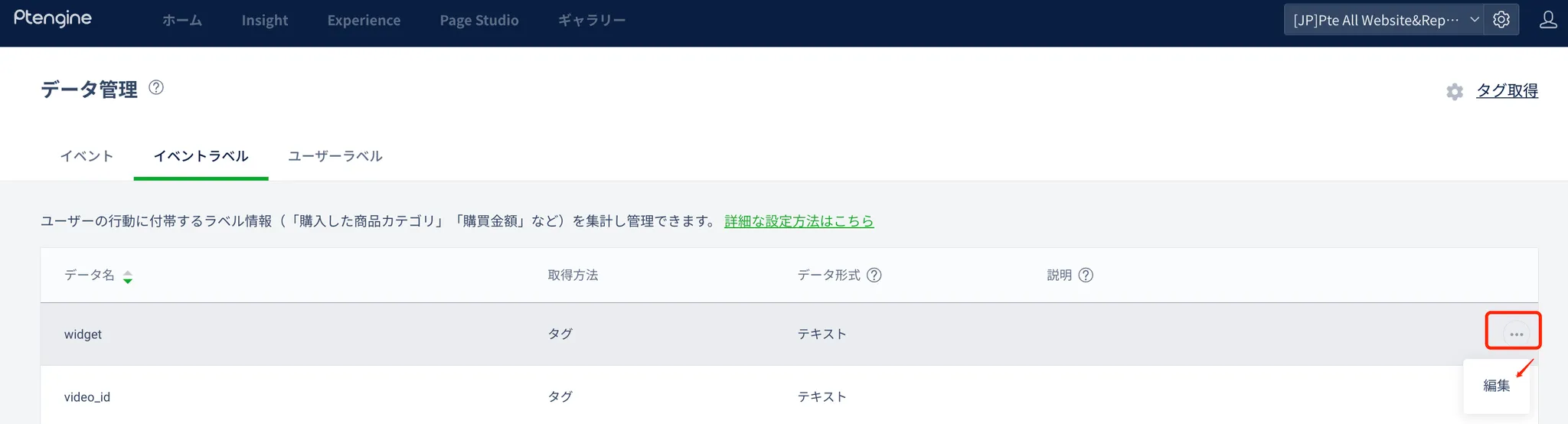 右側の設定ボタンをクリックし、編集を押しますと、下記画面が表示されます。
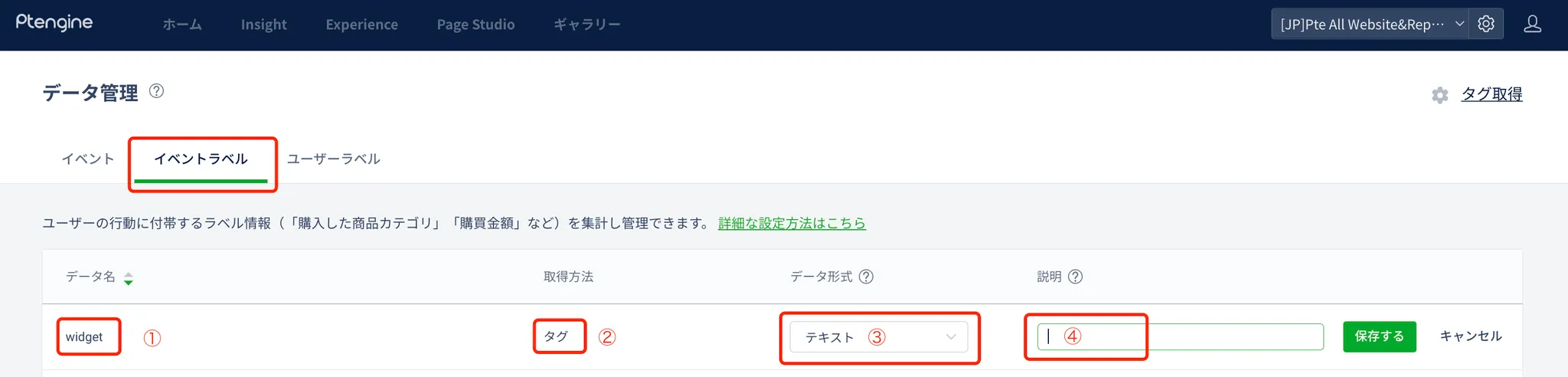 イベントプロパティーは、イベント設定時に取得することができます。
管理画面では、設定したイベントプロパティーの関連情報を確認できます。以下の情報が表示されます:
1. データ名 📝
* イベントタグで埋め込んだイベントプロパティー名
* 自由に設定可能
2. 取得方法 🔍
* タグ:イベントタグの設置により取得されたデータ
3. データ形式 🔢
* 取得データの形式を指定
* 選択肢:テキスト、日付、数値
4. 説明 ℹ️
* イベントプロパティーの詳細説明を追加可能
* 「編集」ボタンから自由に追加・修正可能
💡 説明を追加することで、イベントプロパティーの目的や内容がより明確になり、チーム内での共有や理解が促進されます。
{% hint style="danger" %}
注意:イベントプロパティーが計測されてから管理画面に反映されるまで時間がかかる場合があります。新しく設定したイベントプロパティーがすぐに表示されない場合は、しばらく待ってから再確認してください。
{% endhint %}
✅ イベントプロパティーを適切に設定・管理することで、ユーザー行動のより詳細な分析が可能になります。これにより、商品カテゴリごとの人気度や購買金額の傾向など、ビジネスに直結する洞察を得ることができます。
🔧 データ形式の選択は、後の分析や可視化の際に重要になります。例えば、購買金額は「数値」、購入日は「日付」、商品カテゴリは「テキスト」として設定することで、それぞれに適した分析が可能になります。
### ユーザーラベル
イベントプロパティーは、イベント設定時に取得することができます。
管理画面では、設定したイベントプロパティーの関連情報を確認できます。以下の情報が表示されます:
1. データ名 📝
* イベントタグで埋め込んだイベントプロパティー名
* 自由に設定可能
2. 取得方法 🔍
* タグ:イベントタグの設置により取得されたデータ
3. データ形式 🔢
* 取得データの形式を指定
* 選択肢:テキスト、日付、数値
4. 説明 ℹ️
* イベントプロパティーの詳細説明を追加可能
* 「編集」ボタンから自由に追加・修正可能
💡 説明を追加することで、イベントプロパティーの目的や内容がより明確になり、チーム内での共有や理解が促進されます。
{% hint style="danger" %}
注意:イベントプロパティーが計測されてから管理画面に反映されるまで時間がかかる場合があります。新しく設定したイベントプロパティーがすぐに表示されない場合は、しばらく待ってから再確認してください。
{% endhint %}
✅ イベントプロパティーを適切に設定・管理することで、ユーザー行動のより詳細な分析が可能になります。これにより、商品カテゴリごとの人気度や購買金額の傾向など、ビジネスに直結する洞察を得ることができます。
🔧 データ形式の選択は、後の分析や可視化の際に重要になります。例えば、購買金額は「数値」、購入日は「日付」、商品カテゴリは「テキスト」として設定することで、それぞれに適した分析が可能になります。
### ユーザーラベル
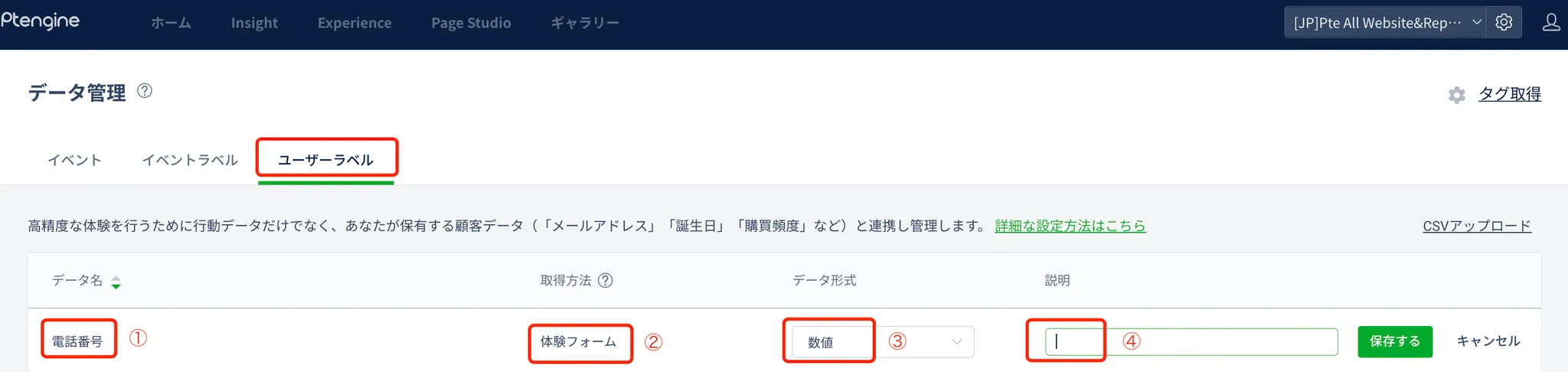 ユーザーラベルは、高精度なパーソナライゼーションを実現するための機能です。行動データだけでなく、お客様が保有する顧客データ(メールアドレス、誕生日、購買頻度など)と連携し、管理することができます。
📌 詳細な設定方法は[こちらのガイド](/experience/setting/user-identification/user-id-tag-setup.md)をご参照ください。
管理画面では、設定したユーザーラベルの関連情報を確認できます。以下の情報が表示されます:
1. データ名 📝
* ユーザー識別タグで埋め込んだユーザーラベル名
* 自由に設定可能
2. 取得方法 🔍
* デフォルト:基本タグによる自動取得データ(例:total session、initial referring、domain など)
* タグ:ユーザー識別タグによる取得データ
* キャンペーンフォーム:キャンペーンフォームの「ユーザー属性として収集」機能による取得データ💡 キャンペーンフォームの設定方法は[こちらの記事](/experience/campaign/create-new-1/survey-text.md#fmunitsuite)をご参照ください。
3. データ形式 🔢
* 取得データの形式を指定
* 選択肢:テキスト、日付、数値
4. 説明 ℹ️
* ユーザーラベルの詳細説明を追加可能
* 「編集」ボタンから自由に追加・修正可能
💡 説明を追加することで、ユーザーラベルの目的や内容がより明確になり、チーム内での共有や理解が促進されます。
{% hint style="danger" %}
注意:ユーザーラベルが計測されてから管理画面に反映されるまで時間がかかる場合があります。新しく設定したユーザーラベルがすぐに表示されない場合は、しばらく待ってから再確認してください。
{% endhint %}
✅ ユーザーラベルを適切に設定・管理することで、より詳細なユーザープロファイルを構築し、高度なセグメンテーションやパーソナライゼーションが可能になります。これにより、ユーザーエクスペリエンスの向上やマーケティング効果の最大化が期待できます。
🔒 個人情報を含むデータを扱う際は、プライバシーポリシーやデータ保護規制に準拠していることを確認してください。
## タグ取得
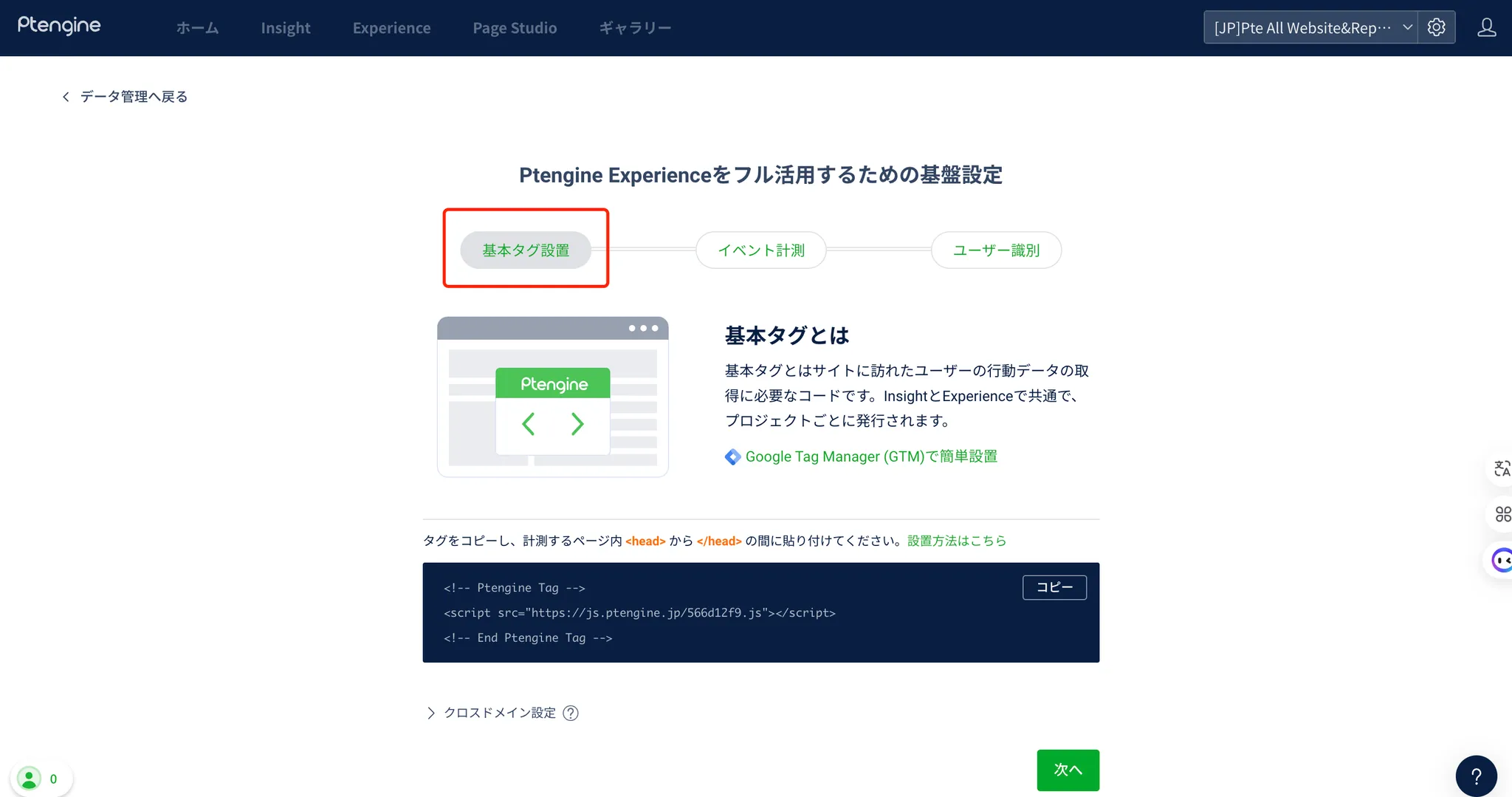
タグ取得セクションでは、Ptengineの機能を活用するために必要な3種類のタグを取得できます。各タグの役割と特徴を以下に説明します:
### 基本タグ 📌
* 役割:Ptengineの基本的な計測機能を有効にする
* 特徴:すべてのページに設置が必要
* 使用例:ページビュー数、訪問者数の計測
insightの画面で取得可能です。同じプロジェクトであれば、どの画面から取得しても構いません。
ユーザーラベルは、高精度なパーソナライゼーションを実現するための機能です。行動データだけでなく、お客様が保有する顧客データ(メールアドレス、誕生日、購買頻度など)と連携し、管理することができます。
📌 詳細な設定方法は[こちらのガイド](/experience/setting/user-identification/user-id-tag-setup.md)をご参照ください。
管理画面では、設定したユーザーラベルの関連情報を確認できます。以下の情報が表示されます:
1. データ名 📝
* ユーザー識別タグで埋め込んだユーザーラベル名
* 自由に設定可能
2. 取得方法 🔍
* デフォルト:基本タグによる自動取得データ(例:total session、initial referring、domain など)
* タグ:ユーザー識別タグによる取得データ
* キャンペーンフォーム:キャンペーンフォームの「ユーザー属性として収集」機能による取得データ💡 キャンペーンフォームの設定方法は[こちらの記事](/experience/campaign/create-new-1/survey-text.md#fmunitsuite)をご参照ください。
3. データ形式 🔢
* 取得データの形式を指定
* 選択肢:テキスト、日付、数値
4. 説明 ℹ️
* ユーザーラベルの詳細説明を追加可能
* 「編集」ボタンから自由に追加・修正可能
💡 説明を追加することで、ユーザーラベルの目的や内容がより明確になり、チーム内での共有や理解が促進されます。
{% hint style="danger" %}
注意:ユーザーラベルが計測されてから管理画面に反映されるまで時間がかかる場合があります。新しく設定したユーザーラベルがすぐに表示されない場合は、しばらく待ってから再確認してください。
{% endhint %}
✅ ユーザーラベルを適切に設定・管理することで、より詳細なユーザープロファイルを構築し、高度なセグメンテーションやパーソナライゼーションが可能になります。これにより、ユーザーエクスペリエンスの向上やマーケティング効果の最大化が期待できます。
🔒 個人情報を含むデータを扱う際は、プライバシーポリシーやデータ保護規制に準拠していることを確認してください。
## タグ取得
タグ取得セクションでは、Ptengineの機能を活用するために必要な3種類のタグを取得できます。各タグの役割と特徴を以下に説明します:
### 基本タグ 📌
* 役割:Ptengineの基本的な計測機能を有効にする
* 特徴:すべてのページに設置が必要
* 使用例:ページビュー数、訪問者数の計測
insightの画面で取得可能です。同じプロジェクトであれば、どの画面から取得しても構いません。
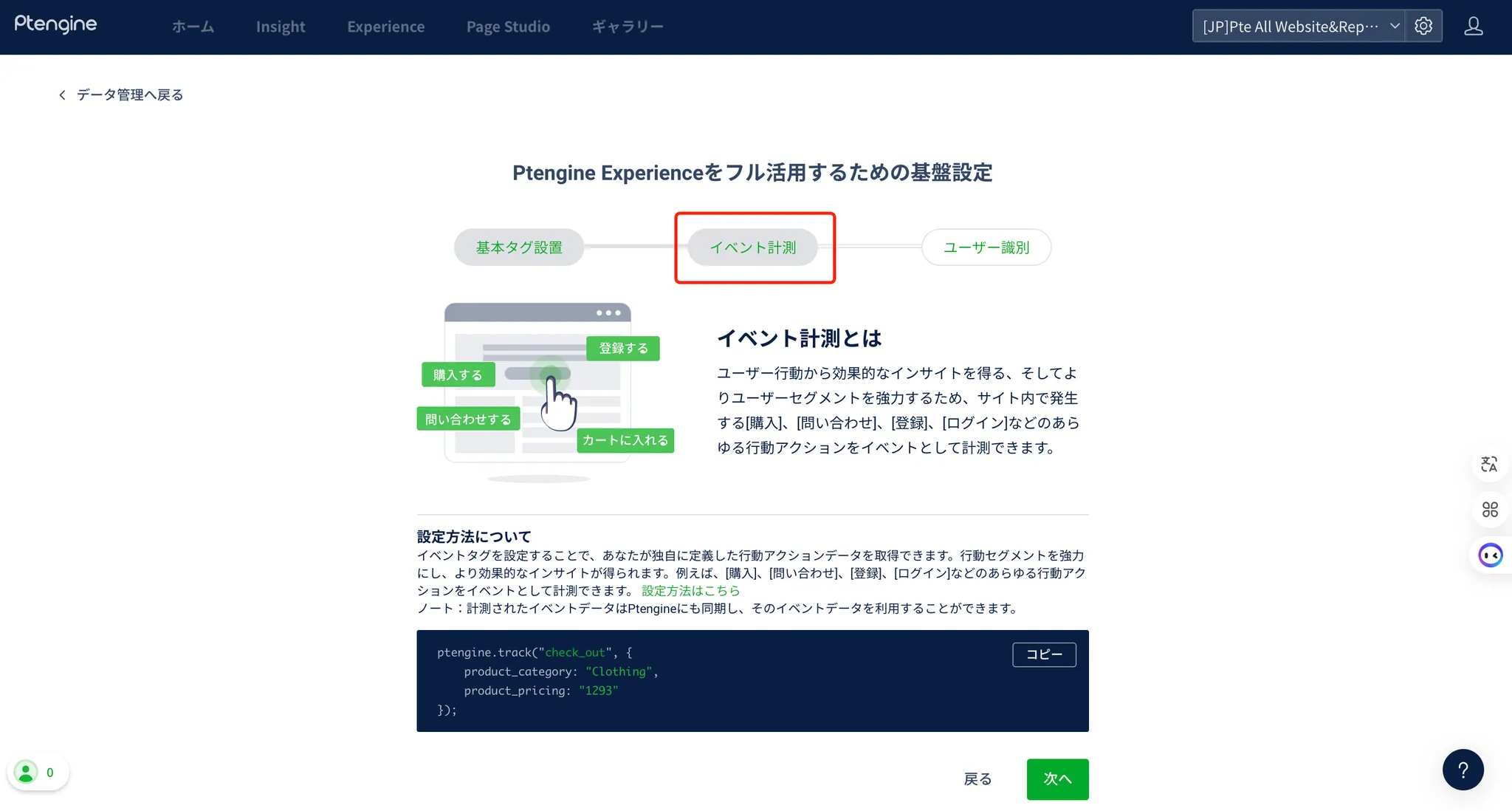
 ### イベントタグ 🎯
* 役割:特定のユーザーアクションを計測する
* 特徴:必要な箇所にのみ設置
* 使用例:ボタンクリック、フォーム送信の計測
📌イベント機能と設定方法等の詳細について[こちらの記事](/experience/setting/custom-event-setup.md#kasutamuibentono)をご参照ください。
### イベントタグ 🎯
* 役割:特定のユーザーアクションを計測する
* 特徴:必要な箇所にのみ設置
* 使用例:ボタンクリック、フォーム送信の計測
📌イベント機能と設定方法等の詳細について[こちらの記事](/experience/setting/custom-event-setup.md#kasutamuibentono)をご参照ください。
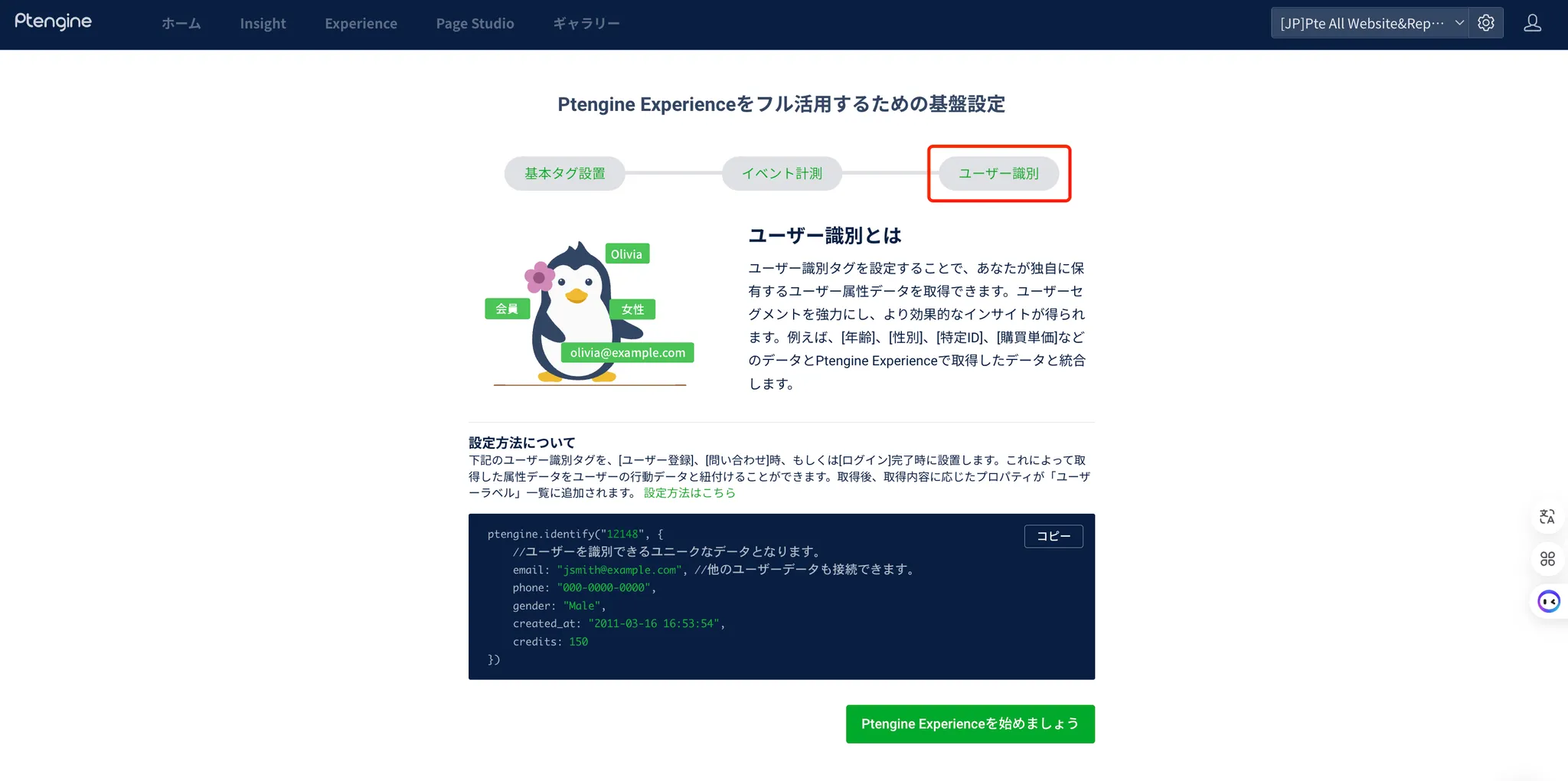
 ### ユーザー識別タグ 👤
* 役割:個々のユーザーを識別し、行動を追跡する
* 特徴:ログイン後のページなど、ユーザーが特定できる箇所に設置
* 使用例:ログインユーザーの行動分析、顧客セグメンテーション
💡 これらのタグを適切に設置することで、より詳細で正確なデータ収集が可能になります。
🔧 タグの設置方法や位置によって、収集できるデータの質と量が変わるため、目的に応じて適切なタグを選択し、正しく実装することが重要です。
✅ 各タグの役割を理解し、ウェブサイトの構造や分析目的に合わせて効果的に活用しましょう。必要に応じて、開発者やウェブ管理者と協力して、タグの実装を行うことをおすすめします。
📌 詳細な設定方法は[こちらの記事](/experience/setting/user-identification/user-id-tag-setup.md)をご参照ください。
### ユーザー識別タグ 👤
* 役割:個々のユーザーを識別し、行動を追跡する
* 特徴:ログイン後のページなど、ユーザーが特定できる箇所に設置
* 使用例:ログインユーザーの行動分析、顧客セグメンテーション
💡 これらのタグを適切に設置することで、より詳細で正確なデータ収集が可能になります。
🔧 タグの設置方法や位置によって、収集できるデータの質と量が変わるため、目的に応じて適切なタグを選択し、正しく実装することが重要です。
✅ 各タグの役割を理解し、ウェブサイトの構造や分析目的に合わせて効果的に活用しましょう。必要に応じて、開発者やウェブ管理者と協力して、タグの実装を行うことをおすすめします。
📌 詳細な設定方法は[こちらの記事](/experience/setting/user-identification/user-id-tag-setup.md)をご参照ください。