> For the complete documentation index, see [llms.txt](https://helps.ptengine.com/llms.txt). Markdown versions of documentation pages are available by appending `.md` to page URLs; this page is available as [Markdown](https://helps.ptengine.com/insight/setting/heatmap-management.md).
# ヒートマップの設定と管理
{% hint style="success" %}
**概要**
ヒートマップの計測対象ページや表示仕様は、カスタマイズして設定・管理できます。\
無料版では、分析したいページのURLを1つ指定する必要がありますので、計測対象のURLを変更したい場合は、この機能をご利用ください。(有料プランでは、設定不要です。)
また、ドメインごとにヒートマップの表示仕様を詳細に設定することも可能です。
{% endhint %}
### よくある利用シーン(無料版のみ設定が必要)
* **分析対象ページを変更したいとき**
* 例:トップページの分析が完了し、次に料金プランのページを分析したい場合。
* **サイトリニューアルでURLが変更になったとき**
* 例:ページのURLが新しくなったため、計測対象を新しいURLに切り替えたい場合。
* **デバイスごとにURLが異なるサイトを分析したいとき**
PCサイト(example.com)とスマートフォンサイト(sp.example.com)でURLが分かれて、URLを切り替えたい場合
### URLの登録/変更方法(無料版向け)
無料版では、設定画面で1つのURLを指定する必要があります。\
最初にURLを登録する場合は、下記の画面で「ヒートマップを追加」をクリックしてください。
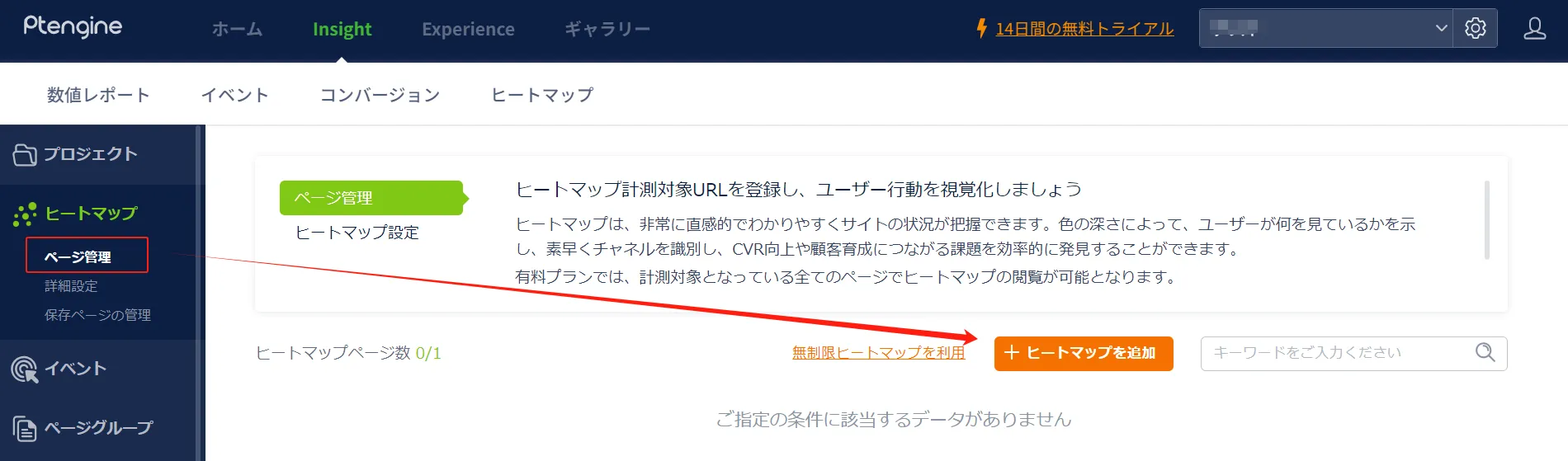 ヒートマップ登録URLを変更したい場合、以下内容に従って設定してください。
1. 今のヒートマップURLを登録を削除します。\

2. 変更したいURLを入力した上、保存してください。これで簡単に変更できます。\

### ページの詳細設定方法
ドメインごとに、ヒートマップの表示に関する詳細な設定が可能です。\
基本的にはデフォルト設定でのご利用を推奨しますが、必要に応じてカスタマイズできます。
1. ヒートマップ設定画面で、対象ドメインの「詳細設定」をクリックします。
ヒートマップ登録URLを変更したい場合、以下内容に従って設定してください。
1. 今のヒートマップURLを登録を削除します。\

2. 変更したいURLを入力した上、保存してください。これで簡単に変更できます。\

### ページの詳細設定方法
ドメインごとに、ヒートマップの表示に関する詳細な設定が可能です。\
基本的にはデフォルト設定でのご利用を推奨しますが、必要に応じてカスタマイズできます。
1. ヒートマップ設定画面で、対象ドメインの「詳細設定」をクリックします。
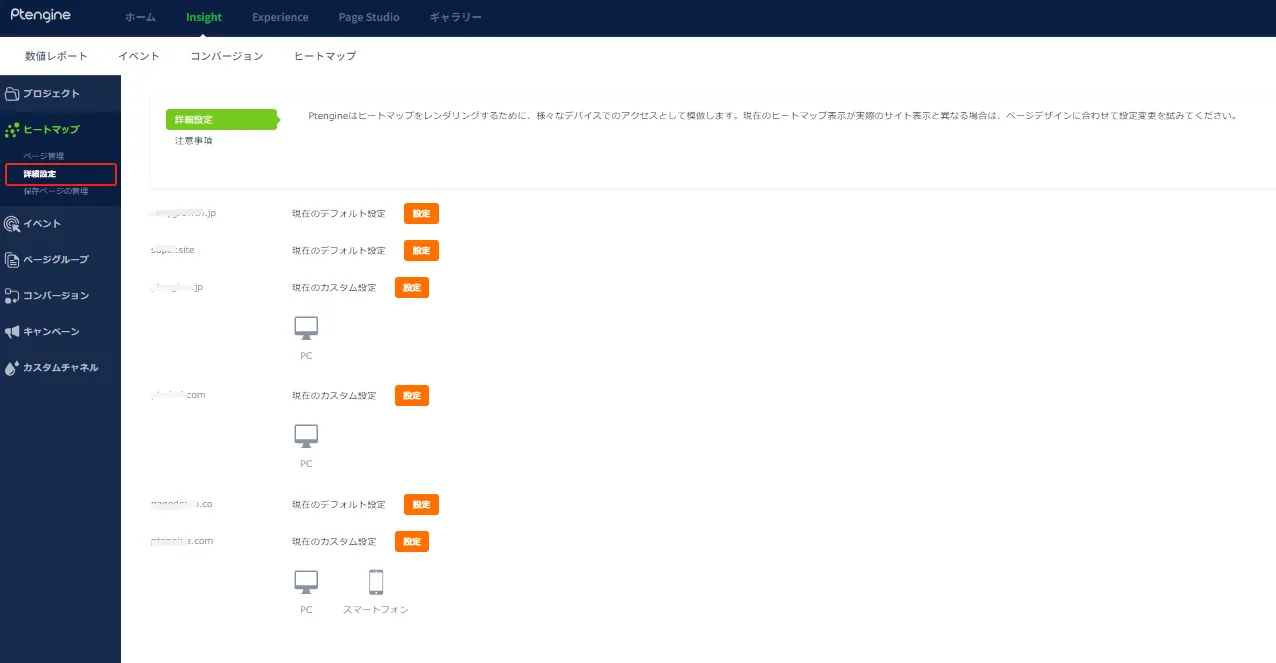 2. 必要に応じて以下の項目を設定します。\
\&#xNAN;**・User Agent(UA)設定:**\
ヒートマップの背景(キャプチャ)を取得する際のデバイス情報を変更したい場合に設定します。\
\&#xNAN;**・解像度のカスタム:**\
ヒートマップを表示する際の幅と高さを調整します。\
デフォルト解像度:\
PC:1024 x 768\
スマホ:375 x 667\
タブレット:768 x 1024\
\&#xNAN;**・URL設定:**\
PCとスマートフォンでサイトのURLが異なる場合に、それぞれのURLを設定します。
2. 必要に応じて以下の項目を設定します。\
\&#xNAN;**・User Agent(UA)設定:**\
ヒートマップの背景(キャプチャ)を取得する際のデバイス情報を変更したい場合に設定します。\
\&#xNAN;**・解像度のカスタム:**\
ヒートマップを表示する際の幅と高さを調整します。\
デフォルト解像度:\
PC:1024 x 768\
スマホ:375 x 667\
タブレット:768 x 1024\
\&#xNAN;**・URL設定:**\
PCとスマートフォンでサイトのURLが異なる場合に、それぞれのURLを設定します。
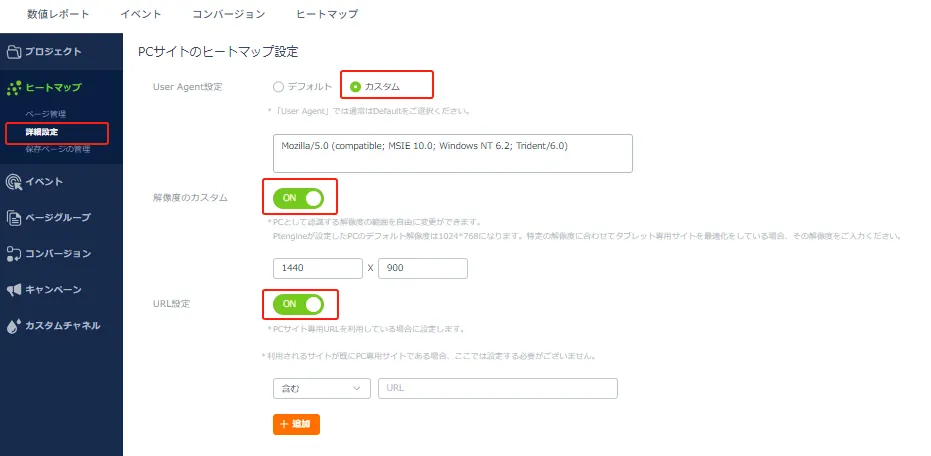 3. 設定後、保存します。