> For the complete documentation index, see [llms.txt](https://helps.ptengine.com/llms.txt). Markdown versions of documentation pages are available by appending `.md` to page URLs; this page is available as [Markdown](https://helps.ptengine.com/insight/smart-heatmap/getting-started.md).
# はじめに:3つの設定順序
以下の 3 つの設定を**この順番で**行ってください。設定を整えることで、機能の価値が最大限に発揮できます。
```
① コンバージョン(CV)を設定
② ブロックを設定
③ 要素を設定
```
***
## この順番にする理由
各設定が、次のステップで使う指標の土台になります。
| 設定 | 設定が済んでいると | まだ設定していない場合 |
| --------- | ---------------------------------------------------------- | -------------------- |
| ① コンバージョン | コンバージョン貢献ヒートマップ・数値レポートで CV 指標が確認でき、スマートサマリーの CV 分析にも反映されます | コンバージョン関連の数値は表示されません |
| ② ブロック | 滞在・離脱・ブロック単位の CV 分析でページのどこが効いているか見えてきます | ブロック単位の指標は表示されません |
| ③ 要素 | クリック・要素コンバージョンが分析でき、CTA として重要要素を強調できます | 要素単位の指標は表示されません |
***
## ステップ 0:前提 — Ptengine タグの設置
スマートヒートマップは、対象ページに Ptengine の計測タグが設置されデータが取れている状態でご利用いただけます。
* まだ設置されていない場合は [基本タグの設置方法](/start-guide/quick/tag-setup.md) をご覧ください
* タグの発火状況を確認したい場合は [タグが正常に発火しているか確認する方法](/faq/start-guide/check-tag-firing.md) をご覧ください
***
## ステップ 1:コンバージョンを設定
コンバージョンを設定すると、各ブロック・要素がコンバージョンにどれだけ貢献しているか見えてきます。
**設定方法(2 通り)**
1. ヒートマップ画面右上の「**コンバージョン設定**」ボタンから
2. コンバージョン貢献ヒートマップ内の「コンバージョン設定」ボタンから
設定方法の詳細は [コンバージョンとは](/insight/conversion/what-is-conversion.md) と [コンバージョンの管理画面](/insight/conversion/management.md) をご覧ください。
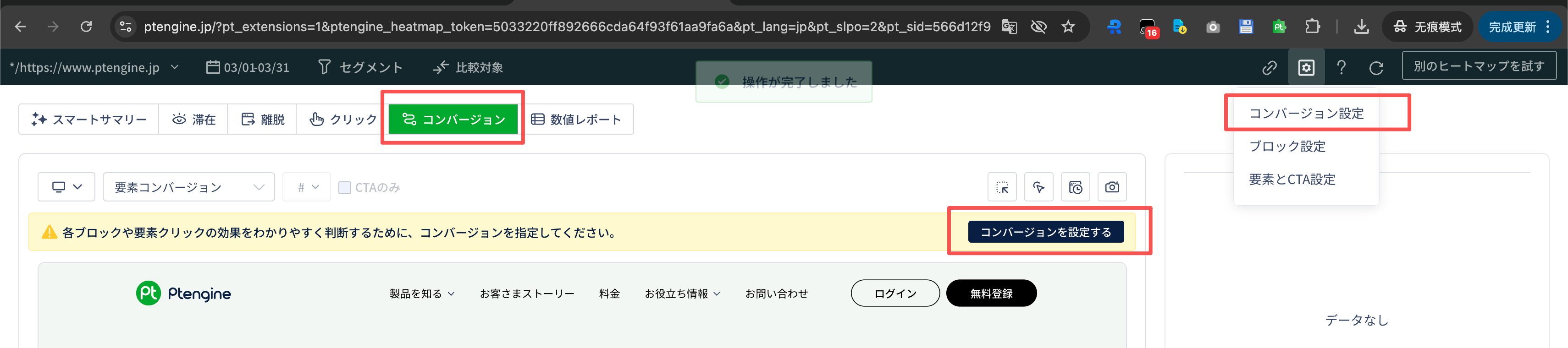
コンバージョン設定の入口
***
## ステップ 2:ブロックを設定
ページを論理的なエリア(ブロック)に分けることで、エリアごとの**滞在・離脱・コンバージョン**を見比べられるようになります。
**設定方法(3 通り)**
1. ヒートマップ画面右上の「**ブロック設定**」ボタンから
2. 滞在・離脱・コンバージョン貢献ヒートマップ内の「**ブロックを編集**」ボタンから
3. ブロック未設定の際に表示されるポップアップから
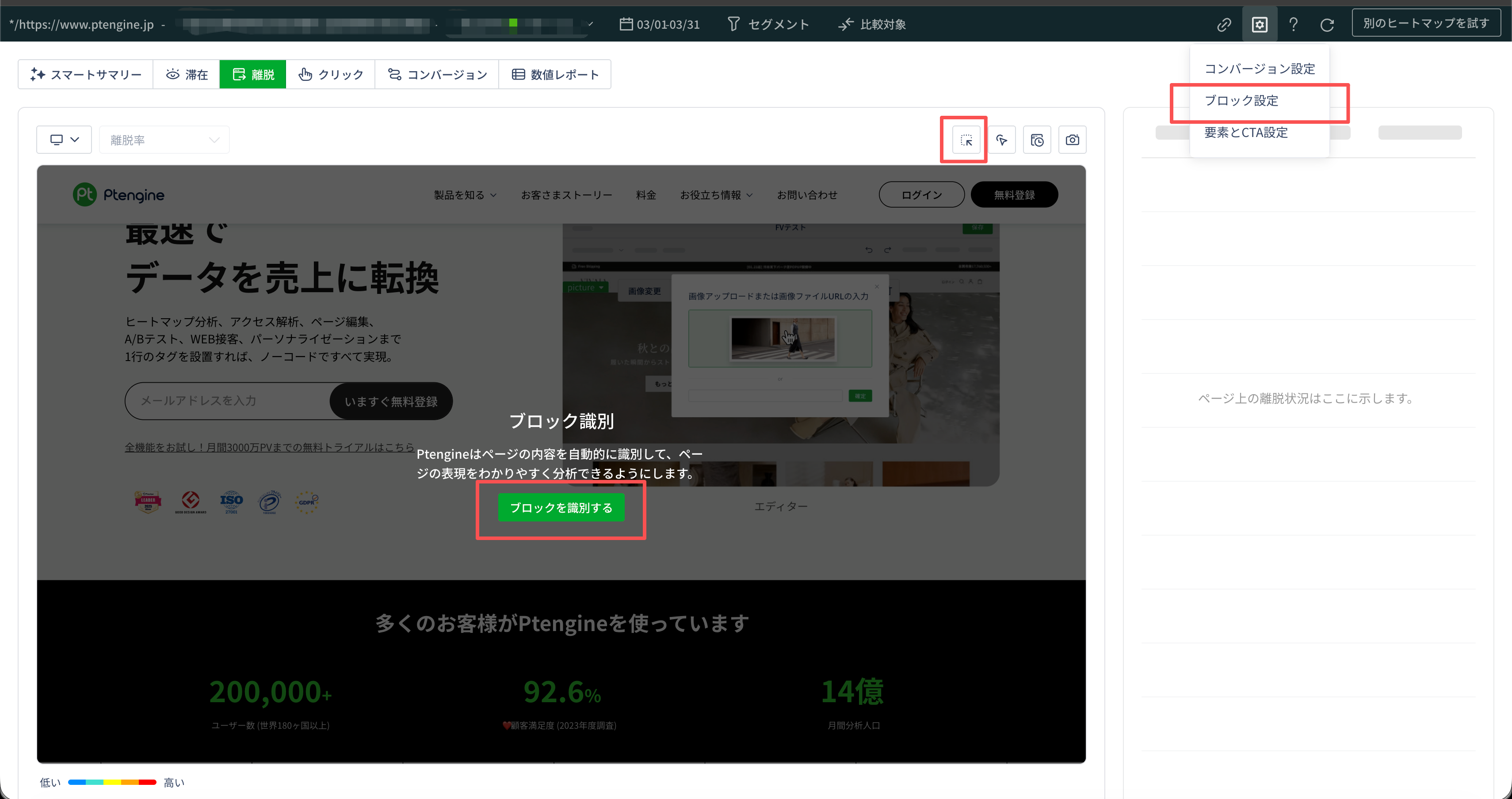
ブロック設定の入口
ブロック設定画面の操作詳細は [ブロック・要素の設定方法](https://helps.ptengine.com/insight/smart-heatmap/pages/nMt0VhjvPFQTPK8rfwck#ブロックの設定) をご覧ください。
***
## ステップ 3:要素を設定
ページ上のインタラクション可能な要素(ボタン・リンク・画像・フォームなど)にタグを付けると、**クリックや要素コンバージョン**を要素単位で分析でき、重要な要素は **CTA** として強調できます。
**設定方法(3 通り)**
1. ヒートマップ画面右上の「**要素設定**」ボタンから
2. クリックヒートマップ内の「**要素を編集**」ボタンから
3. クリックヒートマップに切り替えると自動でスキャン
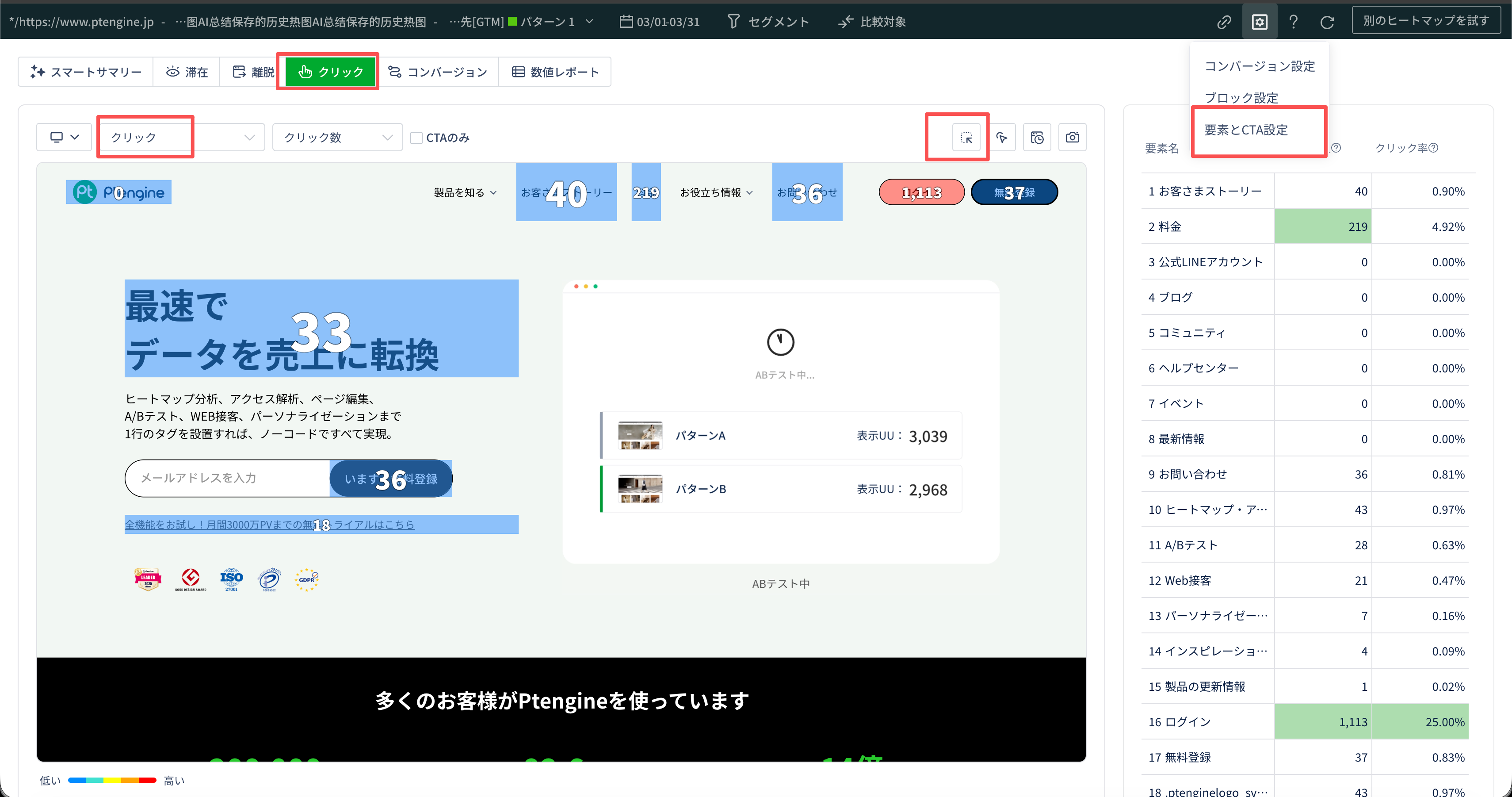
要素設定の入口
要素設定画面の操作詳細(CTA 設定、固定表示要素、リネームなど)は [ブロック・要素の設定方法](https://helps.ptengine.com/insight/smart-heatmap/pages/nMt0VhjvPFQTPK8rfwck#要素の設定) をご覧ください。
***
## 設定後に広がる分析
3 つの設定が揃うと、次のような分析がフルに使えるようになります。
* **滞在ヒートマップ** — どのブロックが注目されているか
* **離脱ヒートマップ** — どこで離脱が発生しているか
* **クリックヒートマップ** — どの要素がクリックされているか
* **コンバージョン貢献ヒートマップ** — どのブロック・要素が CV に効いているか
* **スマートサマリー** — AI による全体・ブロック単位の自動分析
* **数値レポート** — ページ・ブロック・要素の総合データ
***
## 設定はあとからでも調整できます
> **完璧を狙わず、まず一度設定してみるのがおすすめです。**
>
> 実際にデータを見ながら「ここは一つのブロックにまとめたい」「この要素は CTA として強調したい」など、気づいたタイミングで見直していけます。
ページ構成を変更した場合は、ブロック設定画面の「**ブロックの再スキャン**」をご活用ください。詳しくは [特殊ケース・トラブルシュート](https://helps.ptengine.com/insight/smart-heatmap/pages/PYfRoojW3sRjjfMRr5WK#ページの高さが変わった場合) をご覧ください。
***
## 関連ページ
* [ブロック・要素の設定方法(詳細)](/insight/smart-heatmap/block-element-settings.md)
* [スマートヒートマップ概要](/insight/smart-heatmap.md)