> For the complete documentation index, see [llms.txt](https://helps.ptengine.com/llms.txt). Markdown versions of documentation pages are available by appending `.md` to page URLs; this page is available as [Markdown](https://helps.ptengine.com/integrations/shopify.md).
# Shopify連携
> Ptengineタグの設置方法については[Shopifyでタグ設置](/start-guide/othertag/tag-shopify.md)もご覧ください。
## Shopify連携設定ガイド
### Shopifyアプリ設定を開く
Shopify連携を行うには、以下の手順に従ってください。
1. ログインして該当のアカウントにアクセスします
2. Experienceモジュールで、プロファイルリストの右側にある「設定」アイコンをクリックし、「外部アプリ連携」をクリックして、Shopifyを選択します
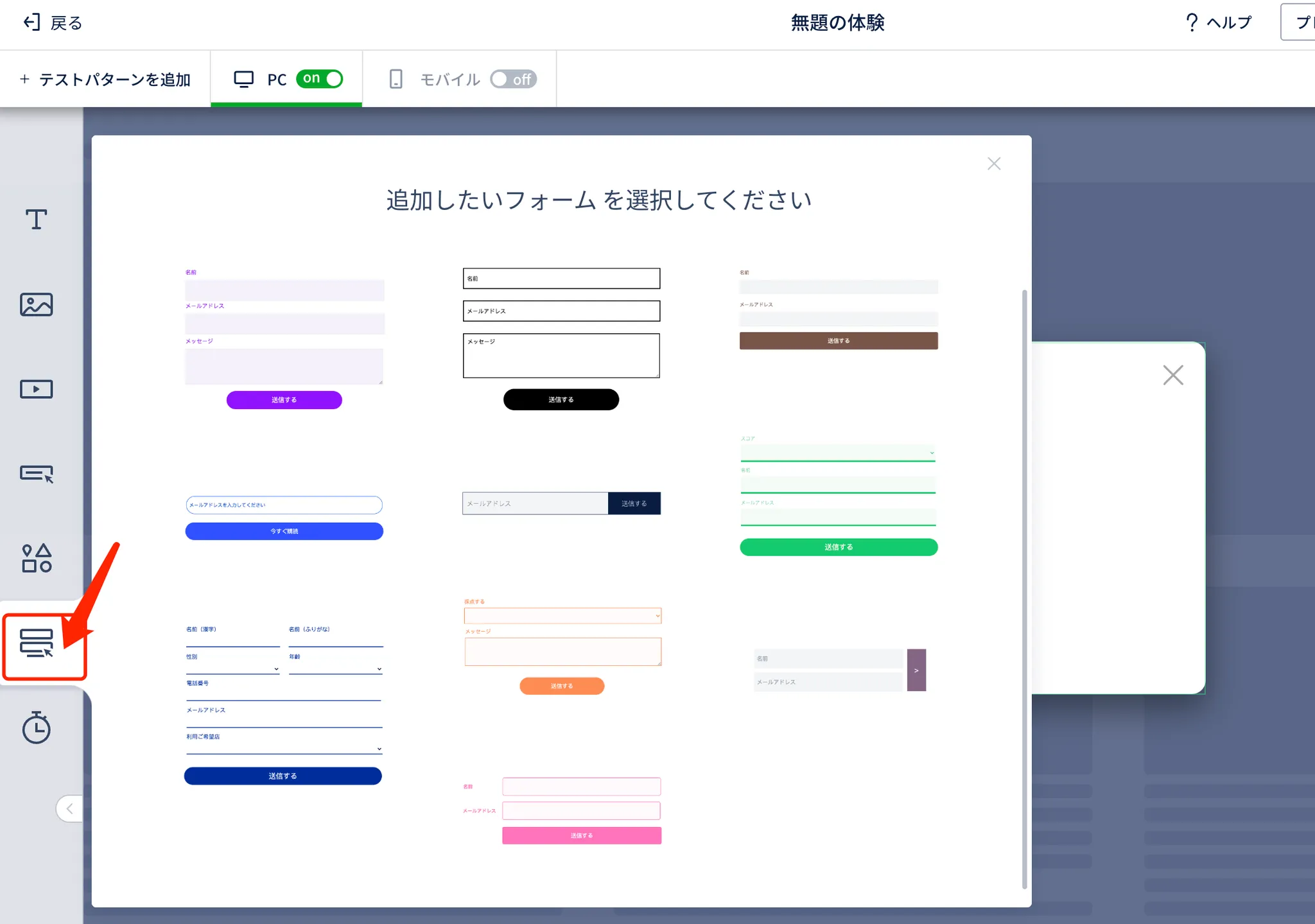 3. Shopifyをクリックして、後続の設定に進みます
## Shopifyでカスタムアプリを作成する
まず、Ptengineからのデータを受信するためのShopifyカスタムアプリを作成する必要があります。このプロセスは5分もかからず、技術的なスキルは不要です(ただし、Shopifyでの適切な権限が必要です)。このカスタムアプリは認可された範囲内でのみ動作し、ストアのパフォーマンスやカスタマー体験にリスクを与えることはありません。
カスタムアプリの作成は4つのステップに分かれます。
[ステップ1:アプリの作成](https://www.notion.so/a8b8195c81704357932ed4d32ba1017d?pvs=21)
[ステップ2:**アプリ権限の設定**](https://www.notion.so/8af46c23bc9f42399e3108b954ff1761?pvs=21)
[ステップ3:**アプリのインストール**](https://www.notion.so/62ebc700562d46098964267354b8727b?pvs=21)
[ステップ4:トークンの取得](https://www.notion.so/f917794c13354adfbb775258071e7dab?pvs=21)
### ステップ1:アプリの作成
1. Shopifyストアの管理画面に入り、左下の「設定」をクリックします
3. Shopifyをクリックして、後続の設定に進みます
## Shopifyでカスタムアプリを作成する
まず、Ptengineからのデータを受信するためのShopifyカスタムアプリを作成する必要があります。このプロセスは5分もかからず、技術的なスキルは不要です(ただし、Shopifyでの適切な権限が必要です)。このカスタムアプリは認可された範囲内でのみ動作し、ストアのパフォーマンスやカスタマー体験にリスクを与えることはありません。
カスタムアプリの作成は4つのステップに分かれます。
[ステップ1:アプリの作成](https://www.notion.so/a8b8195c81704357932ed4d32ba1017d?pvs=21)
[ステップ2:**アプリ権限の設定**](https://www.notion.so/8af46c23bc9f42399e3108b954ff1761?pvs=21)
[ステップ3:**アプリのインストール**](https://www.notion.so/62ebc700562d46098964267354b8727b?pvs=21)
[ステップ4:トークンの取得](https://www.notion.so/f917794c13354adfbb775258071e7dab?pvs=21)
### ステップ1:アプリの作成
1. Shopifyストアの管理画面に入り、左下の「設定」をクリックします
 2. 「アプリと販売チャネル」をクリックします
 3. 「ストア用のアプリを開発」をクリックします
4. 「カスタムアプリ開発を許可」をクリックします
3. 「ストア用のアプリを開発」をクリックします
4. 「カスタムアプリ開発を許可」をクリックします
 5. 許可後、以下のページが表示されます。「アプリを作成」をクリックします
6. 必要な情報を入力し、「作成」をクリックします(アプリ名はご自身でお付けください)
5. 許可後、以下のページが表示されます。「アプリを作成」をクリックします
6. 必要な情報を入力し、「作成」をクリックします(アプリ名はご自身でお付けください)
 7. 以下のページが表示されれば作成完了です
 ### ステップ2:**アプリ権限の設定**
1. 新規作成したアプリにはまだ権限がありません。Webhookを接続するにはAPI権限の設定が必要です。「バックエンドAPIスコープの設定」をクリックします
### ステップ2:**アプリ権限の設定**
1. 新規作成したアプリにはまだ権限がありません。Webhookを接続するにはAPI権限の設定が必要です。「バックエンドAPIスコープの設定」をクリックします
 2. このアプリのすべてのバックエンド権限のスイッチが表示されます
 3. 以下の権限を見つけてチェックを入れます
 4. 「保存」をクリックします
 ### ステップ3:**アプリのインストール**
1. 権限の設定が完了したら、「API認証情報」をクリックします
2. 「アプリをインストール」をクリックし、インストールを確認します
### ステップ4:トークンの取得
1. インストール後、「トークンを一度だけ表示」をクリックします
(**トークンは一度しか表示されません**。必ず大切に保管してください。トークン表示後、手動で保存せずにページを更新したり、ページを切り替えたりすると、再度確認することができなくなります)
### ステップ3:**アプリのインストール**
1. 権限の設定が完了したら、「API認証情報」をクリックします
2. 「アプリをインストール」をクリックし、インストールを確認します
### ステップ4:トークンの取得
1. インストール後、「トークンを一度だけ表示」をクリックします
(**トークンは一度しか表示されません**。必ず大切に保管してください。トークン表示後、手動で保存せずにページを更新したり、ページを切り替えたりすると、再度確認することができなくなります)
 2. APIトークンを保存したら、Ptengineに戻ってShopify接続の作成を続けます
## Shopify接続の作成
### Shopify接続の作成
1. Shopify管理画面で、ステップ2の「接続を作成」をクリックします
2. 設定画面で必要な情報を入力します
2. APIトークンを保存したら、Ptengineに戻ってShopify接続の作成を続けます
## Shopify接続の作成
### Shopify接続の作成
1. Shopify管理画面で、ステップ2の「接続を作成」をクリックします
2. 設定画面で必要な情報を入力します
 **接続名**
この接続に名前を付けてください。今後使用する際に識別しやすくなります
**Shopifyストア名**
注意:**これはShopifyでのストアの登録情報であり、ストアに表示される名前ではありません**
通常、Shopifyの管理画面にログインした状態で、URLから直接確認できます
または
**接続名**
この接続に名前を付けてください。今後使用する際に識別しやすくなります
**Shopifyストア名**
注意:**これはShopifyでのストアの登録情報であり、ストアに表示される名前ではありません**
通常、Shopifyの管理画面にログインした状態で、URLから直接確認できます
または
 **Shopifyカスタムアプリトークン**
[ステップ4:トークンの取得](https://www.notion.so/f917794c13354adfbb775258071e7dab?pvs=21)で取得したトークンをここに貼り付けます
3. すべての情報を入力したら、「検証を開始」をクリックします
4. 検証が成功すれば、接続を保存できます。
異なるフォームの結果を異なるストアの顧客リストに送信する必要がある場合は、ここで複数の接続を作成できます。
#### よくある接続エラー:
**Shopifyカスタムアプリトークン**
[ステップ4:トークンの取得](https://www.notion.so/f917794c13354adfbb775258071e7dab?pvs=21)で取得したトークンをここに貼り付けます
3. すべての情報を入力したら、「検証を開始」をクリックします
4. 検証が成功すれば、接続を保存できます。
異なるフォームの結果を異なるストアの顧客リストに送信する必要がある場合は、ここで複数の接続を作成できます。
#### よくある接続エラー:
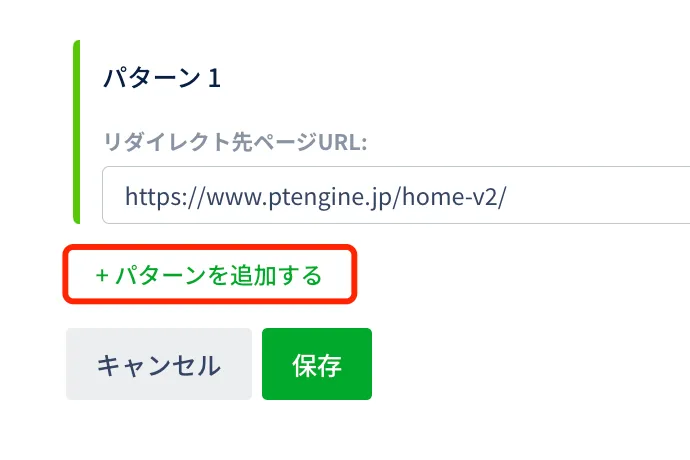 エラーメッセージは上図のとおりです:
エラーケース1:Shopifyストア名が間違っている
エラーケース2:対応するShopifyストアのトークンが間違っている(注意:Shopifyの管理画面での設定時、トークンは生成時にのみ表示され、その後は暗号化された状態で表示されるため、別途保存しておく必要があります)
### Shopify接続の編集
リストの後にある編集ボタンをクリックすると、Shopify接続を編集できます。
エラーメッセージは上図のとおりです:
エラーケース1:Shopifyストア名が間違っている
エラーケース2:対応するShopifyストアのトークンが間違っている(注意:Shopifyの管理画面での設定時、トークンは生成時にのみ表示され、その後は暗号化された状態で表示されるため、別途保存しておく必要があります)
### Shopify接続の編集
リストの後にある編集ボタンをクリックすると、Shopify接続を編集できます。
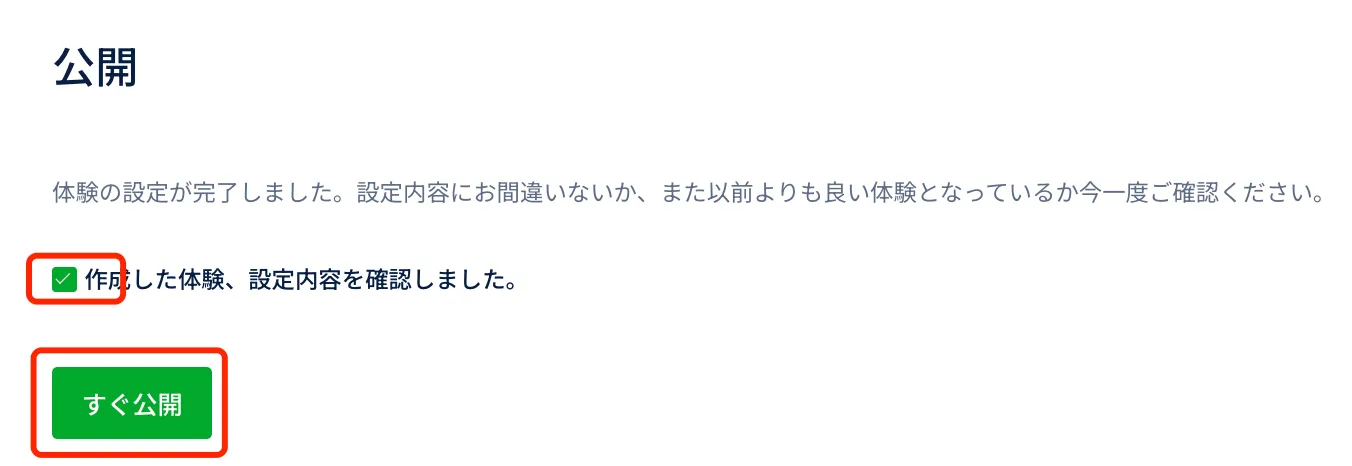
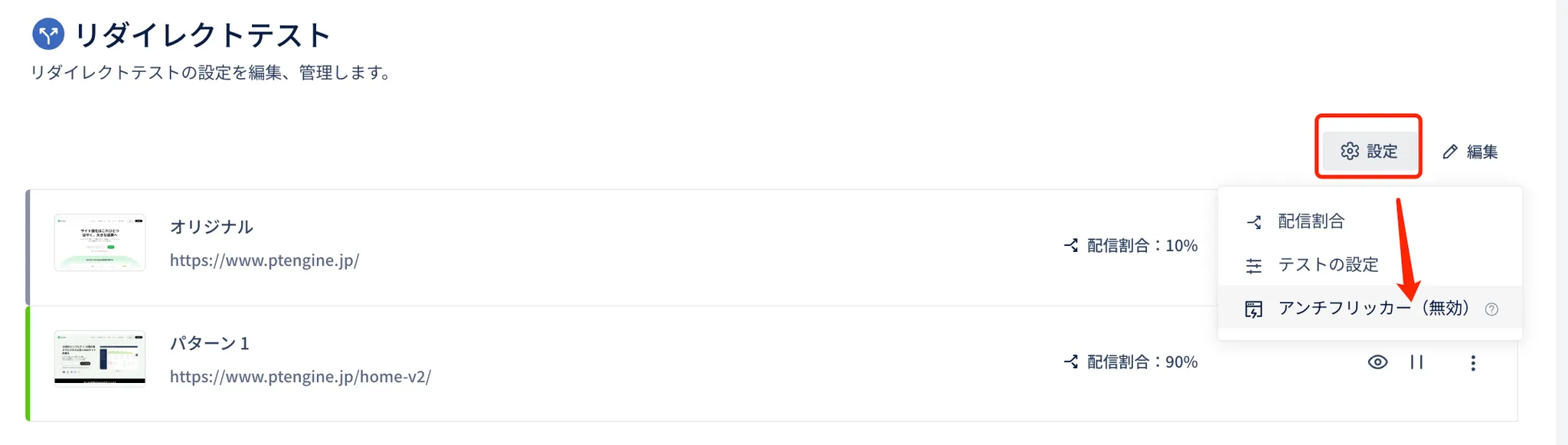 編集の流れは作成時の操作と同じです。
Shopify側の設定に変更があった場合(例:トークンのリセット)、ここで変更後の情報を入力できます。
以前、体験で設定された接続は、編集後も引き続き有効です。
### Shopify接続の削除
リストの後にある削除ボタンをクリックすると、Shopify接続を削除できます。
編集の流れは作成時の操作と同じです。
Shopify側の設定に変更があった場合(例:トークンのリセット)、ここで変更後の情報を入力できます。
以前、体験で設定された接続は、編集後も引き続き有効です。
### Shopify接続の削除
リストの後にある削除ボタンをクリックすると、Shopify接続を削除できます。
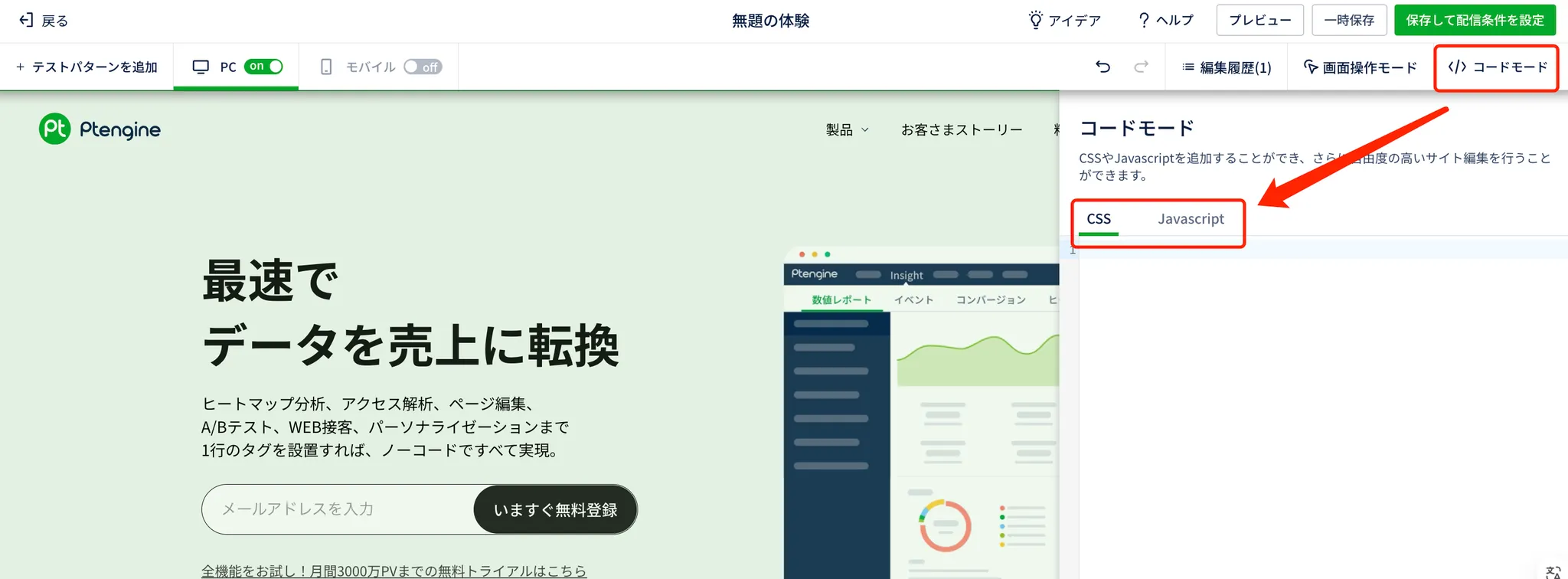 注意:設定は削除後に復元できません。削除前に、今後その接続を使用しないこと、およびその接続でデータ送信を行っている体験に影響がないことを慎重にご確認ください。
削除時に、実行中またはスケジュール中の体験がないかチェックします。関連する体験がない場合はそのまま削除できます。実行中またはスケジュール中の体験がある場合は、「確認」チェックボックスにチェックを入れてから「削除」を実行してください。
注意:設定は削除後に復元できません。削除前に、今後その接続を使用しないこと、およびその接続でデータ送信を行っている体験に影響がないことを慎重にご確認ください。
削除時に、実行中またはスケジュール中の体験がないかチェックします。関連する体験がない場合はそのまま削除できます。実行中またはスケジュール中の体験がある場合は、「確認」チェックボックスにチェックを入れてから「削除」を実行してください。
 削除後、すべてのデータ送信は即時停止されます。
ただし、体験自体の実行やPtengineでのフォームデータの収集には影響ありません。
## 体験にShopifyプッシュを設定する
### プッシュ設定に入る
体験でShopifyのプッシュ設定を行うには、以下の手順に従ってください
\*この設定はフォームを含む体験にのみ適用されます。関連オプションが表示されない場合は、まずフォームを作成してください
1. 体験の編集をクリックします
2. 「オートメーション」モジュールを確認し、「編集」をクリックします
(現在、「オートメーション」にはフォーム結果のプッシュ機能のみが備わっているため、体験にフォームを作成してからでないと表示されません。今後、このモジュールにはさらに多くのオートメーション機能が追加される予定です。データプッシュや自動アクションなど、オートメーション関連のご要望がございましたら、ぜひフィードバックをお寄せください。)
削除後、すべてのデータ送信は即時停止されます。
ただし、体験自体の実行やPtengineでのフォームデータの収集には影響ありません。
## 体験にShopifyプッシュを設定する
### プッシュ設定に入る
体験でShopifyのプッシュ設定を行うには、以下の手順に従ってください
\*この設定はフォームを含む体験にのみ適用されます。関連オプションが表示されない場合は、まずフォームを作成してください
1. 体験の編集をクリックします
2. 「オートメーション」モジュールを確認し、「編集」をクリックします
(現在、「オートメーション」にはフォーム結果のプッシュ機能のみが備わっているため、体験にフォームを作成してからでないと表示されません。今後、このモジュールにはさらに多くのオートメーション機能が追加される予定です。データプッシュや自動アクションなど、オートメーション関連のご要望がございましたら、ぜひフィードバックをお寄せください。)
 ### プッシュルールの設定
1. 結果をShopifyに送信するを選択します
### プッシュルールの設定
1. 結果をShopifyに送信するを選択します
 2. 事前に作成した接続から、使用する接続を選択します
 3. 接続を選択すると、Ptengineが体験で使用されているすべてのフォームフィールドを解析します
 * Emailタイプのフィールドは、Ptengineが自動的に識別・対応付けします
* その他のタイプのフィールドについては、プッシュが必要な場合、手動で追加し、ターゲットフィールドとのマッピング関係を指定する必要があります。例:
* Emailタイプのフィールドは、Ptengineが自動的に識別・対応付けします
* その他のタイプのフィールドについては、プッシュが必要な場合、手動で追加し、ターゲットフィールドとのマッピング関係を指定する必要があります。例:
 * Shopifyの必須フィールドについて
* Shopifyは「Email」フィールドを唯一の関連付けキーとして使用するため、プッシュ時にはShopify Emailに対応するフィールドが必ず必要です。
* 複数の実験バージョンまたは複数のデバイスを作成した場合、各バージョンとデバイスのフォームにShopify Emailに対応するフィールドが必要です。(デフォルトでは、Emailは自動的に識別・関連付けされますが、設定の変更やその他の異常により関連付けが失われた場合は、プロンプトに従って修正してください。)
1. 設定が完了したら、「保存」をクリックします
2. 注意:プッシュ設定は「公開」または「更新して公開」した後に初めて有効になります。
有効期間中にフォームで新しいデータが送信されると、データはリアルタイムでShopifyにプッシュされます。
参考:現在Shopifyが受信できるデータ
| フィールド | 用途 | 備考 |
| ---------------- | ------------------------- | ----------------------------------- |
| Email (Required) | 顧客のメールアドレス。その他の情報の関連付けに使用 | 唯一の関連付け識別として使用。設定時に対応関係を確保する必要があります |
| First name | 顧客の名 | |
| Last name | 顧客の姓 | |
| Tag | タグは顧客のグループ分けに使用できます | フォームフィールドのマッピング、またはソースタグで固定値を設定できます |
| Subscription | 購読の有無 | デフォルトは購読済み。現在カスタマイズ不可 |
注意:現在、Shopifyの一般的な使用シーンを総合的に考慮し、Ptengineが収集・転送するEmailには自動的に「顧客がマーケティングメールの受信に同意した」というマークが付けられます。適宜ご利用いただき、必要に応じて体験のコンテンツ内でユーザーにお知らせください。今後、この設定は最適化され、このオプションのカスタマイズに対応する予定です。
### ソースタグを設定する
同じ Shopify ストアで複数の体験がフォーム送信を集めている場合、Shopify の顧客情報だけでは「どの施策から獲得した顧客か」を判別できません。ソースタグを有効にすると、体験ごとに固定のタグを指定し、フォーム送信のたびに顧客のタグへ書き込めます。
1. 「自動化」のプッシュ設定で、接続とフィールドマッピングを終えたあと、「フォームを送信したユーザーにタグを付与する」にチェックを入れます
* Shopifyの必須フィールドについて
* Shopifyは「Email」フィールドを唯一の関連付けキーとして使用するため、プッシュ時にはShopify Emailに対応するフィールドが必ず必要です。
* 複数の実験バージョンまたは複数のデバイスを作成した場合、各バージョンとデバイスのフォームにShopify Emailに対応するフィールドが必要です。(デフォルトでは、Emailは自動的に識別・関連付けされますが、設定の変更やその他の異常により関連付けが失われた場合は、プロンプトに従って修正してください。)
1. 設定が完了したら、「保存」をクリックします
2. 注意:プッシュ設定は「公開」または「更新して公開」した後に初めて有効になります。
有効期間中にフォームで新しいデータが送信されると、データはリアルタイムでShopifyにプッシュされます。
参考:現在Shopifyが受信できるデータ
| フィールド | 用途 | 備考 |
| ---------------- | ------------------------- | ----------------------------------- |
| Email (Required) | 顧客のメールアドレス。その他の情報の関連付けに使用 | 唯一の関連付け識別として使用。設定時に対応関係を確保する必要があります |
| First name | 顧客の名 | |
| Last name | 顧客の姓 | |
| Tag | タグは顧客のグループ分けに使用できます | フォームフィールドのマッピング、またはソースタグで固定値を設定できます |
| Subscription | 購読の有無 | デフォルトは購読済み。現在カスタマイズ不可 |
注意:現在、Shopifyの一般的な使用シーンを総合的に考慮し、Ptengineが収集・転送するEmailには自動的に「顧客がマーケティングメールの受信に同意した」というマークが付けられます。適宜ご利用いただき、必要に応じて体験のコンテンツ内でユーザーにお知らせください。今後、この設定は最適化され、このオプションのカスタマイズに対応する予定です。
### ソースタグを設定する
同じ Shopify ストアで複数の体験がフォーム送信を集めている場合、Shopify の顧客情報だけでは「どの施策から獲得した顧客か」を判別できません。ソースタグを有効にすると、体験ごとに固定のタグを指定し、フォーム送信のたびに顧客のタグへ書き込めます。
1. 「自動化」のプッシュ設定で、接続とフィールドマッピングを終えたあと、「フォームを送信したユーザーにタグを付与する」にチェックを入れます
 2. 「追加」をクリックし、タグを入力して Enter または ✓ で確定します
 3. 複数のタグが必要な場合は手順 2 を繰り返します。カンマ区切りでまとめて入力することもできます
4. 「保存」をクリックし、体験を「公開」または「更新して公開」すると有効になります
設定の上限:
| 項目 | 上限 |
| ---------- | ----------- |
| 1 つのタグの文字数 | 50 文字まで |
| タグの数 | 1 体験あたり 5 件 |
| チェックを入れた場合 | 1 件以上の入力が必要 |
{% hint style="warning" %}
**送信済みのタグは Ptengine から取り消せません。**
チェックを外す、またはタグを削除しても、影響するのはそれ以降の送信のみです。すでに Shopify の顧客情報へ書き込まれたタグは削除されません。整理が必要な場合は、Shopify 管理画面の顧客ページで手動で削除してください。
そのため、変更されない施策の識別子(例:`2026-spring-campaign`)の使用を推奨します。あとから名称を変更する可能性のある体験名は避けてください。
{% endhint %}
{% hint style="info" %}
**同じ顧客が複数の施策に参加した場合、タグは追加されます。**
同一のメールアドレスで複数の体験からフォームを送信した場合、それぞれのソースタグが同じ顧客情報へ順次追加されます。互いに上書きされることも、その顧客の既存のタグが置き換えられることもありません。
{% endhint %}
**「Tag にマッピングしたフォームフィールド」との違い**
| | ソースタグ | Tag にマッピングしたフォームフィールド |
| ------ | ------------- | --------------------- |
| 値の出どころ | 設定画面で入力した固定値 | ユーザーがフォームに入力した内容 |
| 送信ごとの値 | 常に同じ | 異なる場合があります |
| 用途 | 獲得元(どの施策か)の記録 | ユーザーの入力内容の記録 |
両方を同時に使用でき、互いに影響しません。
{% hint style="info" %}
ソースタグのほかに、Ptengine から送信された顧客には `ptengine` と `customer_source=Ptengine` の 2 つの固定タグが自動的に付与されます。Shopify 上で Ptengine 経由の顧客を絞り込む際にご利用いただけます。
{% endhint %}
## よくある質問
### プッシュ設定前または中断期間中のデータをShopifyに同期するには?
現在、プッシュの動作タイミングは、フォームへの送信があり、フォームにデータが記録されたタイミングでリアルタイムにプッシュされます。そのため、接続が有効な期間中のみ動作します。有効化前や無効期間中のデータについては、フォームデータがPtengineのレポートに記録されていても、接続の設定や復旧後に自動的にShopifyにプッシュすることはできません。
このような場合は、Ptengineのフォームデータを手動でダウンロードし、Shopifyの顧客リストにインポートすることで対応できます。
解決方法:
1. 体験レポートで「フォーム送信」に切り替え、「CSVダウンロード」をクリックします
3. 複数のタグが必要な場合は手順 2 を繰り返します。カンマ区切りでまとめて入力することもできます
4. 「保存」をクリックし、体験を「公開」または「更新して公開」すると有効になります
設定の上限:
| 項目 | 上限 |
| ---------- | ----------- |
| 1 つのタグの文字数 | 50 文字まで |
| タグの数 | 1 体験あたり 5 件 |
| チェックを入れた場合 | 1 件以上の入力が必要 |
{% hint style="warning" %}
**送信済みのタグは Ptengine から取り消せません。**
チェックを外す、またはタグを削除しても、影響するのはそれ以降の送信のみです。すでに Shopify の顧客情報へ書き込まれたタグは削除されません。整理が必要な場合は、Shopify 管理画面の顧客ページで手動で削除してください。
そのため、変更されない施策の識別子(例:`2026-spring-campaign`)の使用を推奨します。あとから名称を変更する可能性のある体験名は避けてください。
{% endhint %}
{% hint style="info" %}
**同じ顧客が複数の施策に参加した場合、タグは追加されます。**
同一のメールアドレスで複数の体験からフォームを送信した場合、それぞれのソースタグが同じ顧客情報へ順次追加されます。互いに上書きされることも、その顧客の既存のタグが置き換えられることもありません。
{% endhint %}
**「Tag にマッピングしたフォームフィールド」との違い**
| | ソースタグ | Tag にマッピングしたフォームフィールド |
| ------ | ------------- | --------------------- |
| 値の出どころ | 設定画面で入力した固定値 | ユーザーがフォームに入力した内容 |
| 送信ごとの値 | 常に同じ | 異なる場合があります |
| 用途 | 獲得元(どの施策か)の記録 | ユーザーの入力内容の記録 |
両方を同時に使用でき、互いに影響しません。
{% hint style="info" %}
ソースタグのほかに、Ptengine から送信された顧客には `ptengine` と `customer_source=Ptengine` の 2 つの固定タグが自動的に付与されます。Shopify 上で Ptengine 経由の顧客を絞り込む際にご利用いただけます。
{% endhint %}
## よくある質問
### プッシュ設定前または中断期間中のデータをShopifyに同期するには?
現在、プッシュの動作タイミングは、フォームへの送信があり、フォームにデータが記録されたタイミングでリアルタイムにプッシュされます。そのため、接続が有効な期間中のみ動作します。有効化前や無効期間中のデータについては、フォームデータがPtengineのレポートに記録されていても、接続の設定や復旧後に自動的にShopifyにプッシュすることはできません。
このような場合は、Ptengineのフォームデータを手動でダウンロードし、Shopifyの顧客リストにインポートすることで対応できます。
解決方法:
1. 体験レポートで「フォーム送信」に切り替え、「CSVダウンロード」をクリックします
 2. Shopifyに移動し、「顧客」モジュールに入り、右上の「インポート」をクリックします
注意:サンプルCSVをダウンロードし、データを対応する形式に加工してからアップロードしてください。
2. Shopifyに移動し、「顧客」モジュールに入り、右上の「インポート」をクリックします
注意:サンプルCSVをダウンロードし、データを対応する形式に加工してからアップロードしてください。
 ### 既に購読済みの顧客に対して、Ptengineで関連する体験を表示しないようにできますか?
Ptengineはメールアドレスの用途を「購読」に限定していないため、購読の有無に基づいて自動的に表示を停止することはありません。
**Ptengineで収集したメールアドレスについては、「ターゲットユーザー」の制限で表示を非表示にできます:**
1. 体験の編集をクリックします
2. 「ターゲットユーザー」モジュールを確認し、「編集」をクリックします
### 既に購読済みの顧客に対して、Ptengineで関連する体験を表示しないようにできますか?
Ptengineはメールアドレスの用途を「購読」に限定していないため、購読の有無に基づいて自動的に表示を停止することはありません。
**Ptengineで収集したメールアドレスについては、「ターゲットユーザー」の制限で表示を非表示にできます:**
1. 体験の編集をクリックします
2. 「ターゲットユーザー」モジュールを確認し、「編集」をクリックします
 3. 「特定の条件に一致するユーザー」に切り替え、「email」を検索して選択・設定します
 email条件を「空」に設定します。これは、emailが収集されていない場合にのみ体験を表示するという意味です。
 この設定は他のユーザー限定条件と組み合わせて使用でき、より多様なパーソナライゼーション設定が実現できます。
**既にShopifyの顧客リストに存在するメールアドレスについては、上記の操作で「メールアドレスの除外」を指定できます。**
注意:この機能を使用するには以下が必要です。
Ptengineで[User identification](https://help.ptengine.com/docs/ptx-user-identification/)(ユーザー識別)が設定されていること
訪問者がログイン済みであること(そうでなければ、ブラウジング環境とユーザーのメールアドレスの関係を構築できません)
1. 除外するメールアドレスが1000件以下の場合
a. email条件設定を開き、「含まない」を選択します
b. 除外したいemailを直接貼り付けます(一括貼り付け可)。保存して完了です
この設定は他のユーザー限定条件と組み合わせて使用でき、より多様なパーソナライゼーション設定が実現できます。
**既にShopifyの顧客リストに存在するメールアドレスについては、上記の操作で「メールアドレスの除外」を指定できます。**
注意:この機能を使用するには以下が必要です。
Ptengineで[User identification](https://help.ptengine.com/docs/ptx-user-identification/)(ユーザー識別)が設定されていること
訪問者がログイン済みであること(そうでなければ、ブラウジング環境とユーザーのメールアドレスの関係を構築できません)
1. 除外するメールアドレスが1000件以下の場合
a. email条件設定を開き、「含まない」を選択します
b. 除外したいemailを直接貼り付けます(一括貼り付け可)。保存して完了です
 2. 除外するメールアドレスが1000件を超える場合
他の技術的な方法での連携が必要であり、貴社の技術サポートが必要です。ご必要な場合はお問い合わせください。
Ptengineは体験を表示するかどうかのレベルでのみ制御が可能です。データプッシュの特性上、ユーザーがメールアドレスを送信した後に、顧客リストに既に存在するかどうかを検証してエラーを返すことはできません。そのため、送信成功後にクーポンを配布する場合、クーポンの使用回数を制限するには、Shopifyの管理画面で決済ステップでの検証を設定してください。
2. 除外するメールアドレスが1000件を超える場合
他の技術的な方法での連携が必要であり、貴社の技術サポートが必要です。ご必要な場合はお問い合わせください。
Ptengineは体験を表示するかどうかのレベルでのみ制御が可能です。データプッシュの特性上、ユーザーがメールアドレスを送信した後に、顧客リストに既に存在するかどうかを検証してエラーを返すことはできません。そのため、送信成功後にクーポンを配布する場合、クーポンの使用回数を制限するには、Shopifyの管理画面で決済ステップでの検証を設定してください。