グーグルアナリティクス4(GA4)との連携方法
Google Analytics 4(GA4)は、ウェブサイトやアプリの訪問者データを収集・分析する次世代ツールです。 PtengineとGA4を連携することで、ポップアップやページ編集、ABテストなどのインタラクションデータをGA4に送信し、さらに詳細な分析が可能になります。 以下では、連携方法を詳しく解説します。
連携の前提条件
GA4コードがすでにウェブサイトにインストールされていること
Googleタグマネージャー(GTM)を使用している場合、PtengineタグはGAコードの後に配置してください。
GA4連携を一度設定すると、以降新しいExperienceごとに設定を繰り返す必要はありません。
すべてのデータ連携ではありません。リダイレクトタイプのExperienceインタラクションデータ送信は非対応です。
PtengineでGA4連携を有効化する方法
GA4の統合を有効化するには、以下の手順を実行してください:
ログインして、該当するアカウントにアクセスします。
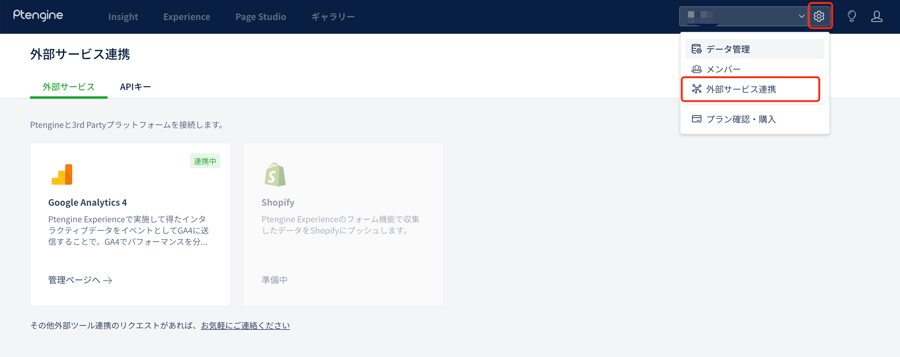
右上隅の⚙をクリックし、表示されるメニューで「Intergation」をクリックします。以下の図のようになります: このページでは、プロファイルレベルでのプッシュの有効化が提供されており、有効化することで後続のすべてのExperienceにデフォルトで適用されます。
Google Analytics 4のカードをクリックし、以下の図のように展開し、「即時に有効にする」をクリックします。
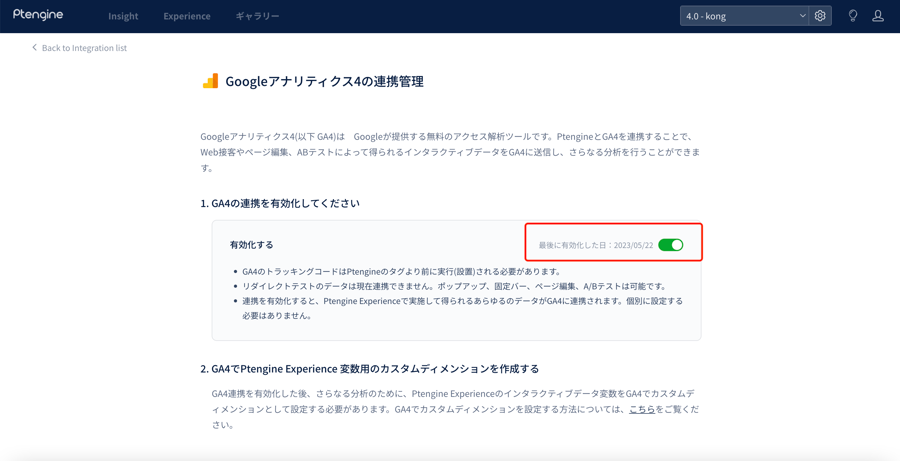
ここまで、Ptengine内の操作は完了しました。
GA4でExperience変数をカスタムディメンションとして設定
PtengineでGA4連携を有効化した後、Experience変数をGA4にマッピングする必要があります。これにより、実験データをGA4に送信できるようになります。 以下の手順に従ってください:
GA4アカウントに登録します。
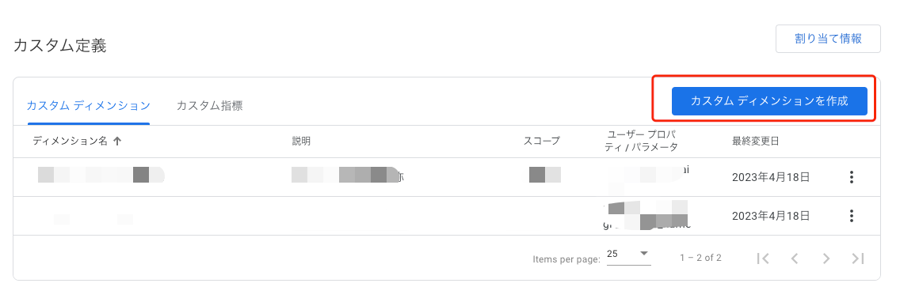
左側のメインメニューパネルから、[管理] → [カスタム定義] → [カスタムディメンションを作成]に移動します。操作画面は以下のようになります:

新しいカスタムディメンションのポップアップウィンドウで、カスタムディメンションを作成します。
💡カスタムディメンションの説明:ディメンション名 カスタムディメンションの名前をExperience変数の名前として入力します。
範囲 “イベント”として範囲を指定します。
説明 カスタムディメンションの説明を入力します。
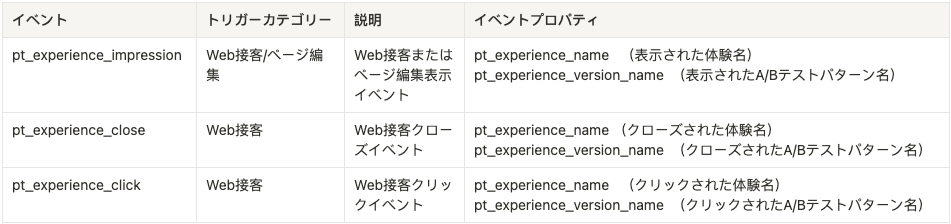
イベント パラメータ 以下の関連するエクスペリエンス情報をイベントパラメータに貼り付けるために、2つのカスタムディメンションをそれぞれ作成する必要があります。以下の情報は、エクスペリエンスの名前とバージョンの名前を表します。 • pt_experience_name • pt_experience_version_name GA4はドロップダウンで選択しますが、直接入力またはコピー&ペーストも可能です。GA4の公式ドキュメントはこちらです。
GA4に送信可能なイベント

Advanceモードでは、複数のPopupを含む場合があります。ABテストの正確性を確保するため、このモードでは各Page View Experience対して1つのイベントパッケージのみが送信できます。(pt_experience_impression,pt_experience_close,pt_experience_click)
集成設定を検証する
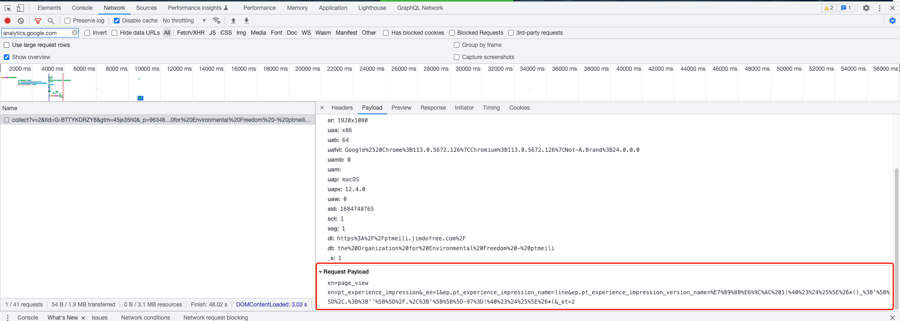
GA4 の Experience 変数をマッピングした後、ネットワークリクエストの検証を行うことで、Ptengine から GA4 へのデータ送信が正常に行われているかを確認できます。以下の手順を実行してください:
Experience ポップアップのページで、右クリックして「Inspect Element」を選択します。
「Network」タブを選択し、「analytics.google.com」を検索して、GA4 のネットワークリクエストをフィルタリングします。
「pt_experience_impression」などのイベントが表示されることを確認できる場合は、Ptengine がイベントを GA4 に正常に送信していることがわかります。
注意事項:GA4データの処理には時間がかかるため、集成を有効化した後、GA4でデータが表示されるまでには24〜48時間かかる場合があります。お待ちいただく必要があります。
GA4連携の不具合について
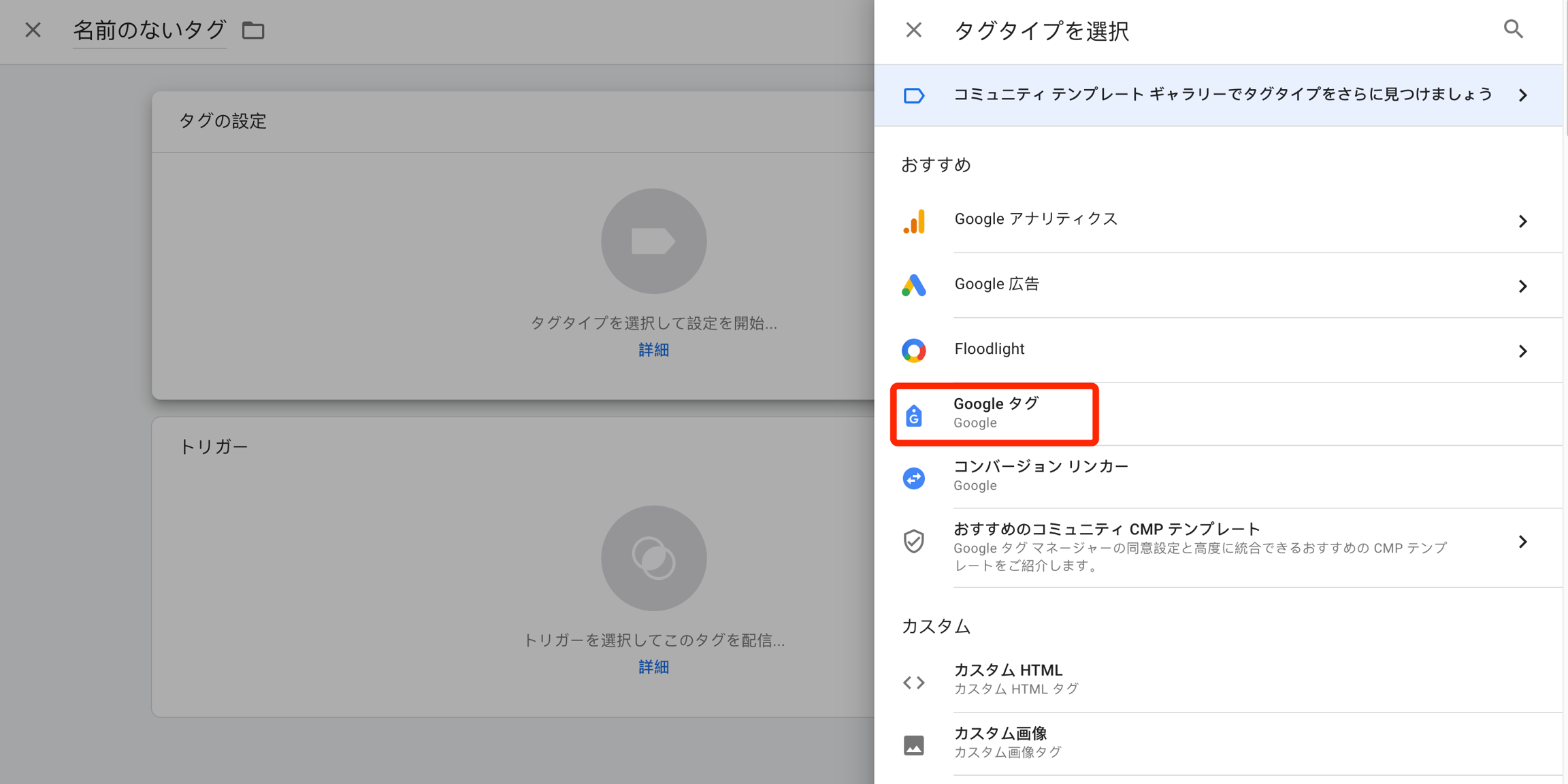
Googleタグマネージャー(GTM)を使用して「Google tag」でインストールした場合は、GA4がPtengineからのデータを回収できない可能性があります。

解決方法
PtengineとGA4の連携がうまく行くように、以下のタグをPtengineの基本タグの前に配置してください。
※コードの中での「G- set your GA4 sid」をサイトのGA4 sidを差し替える必要があります。
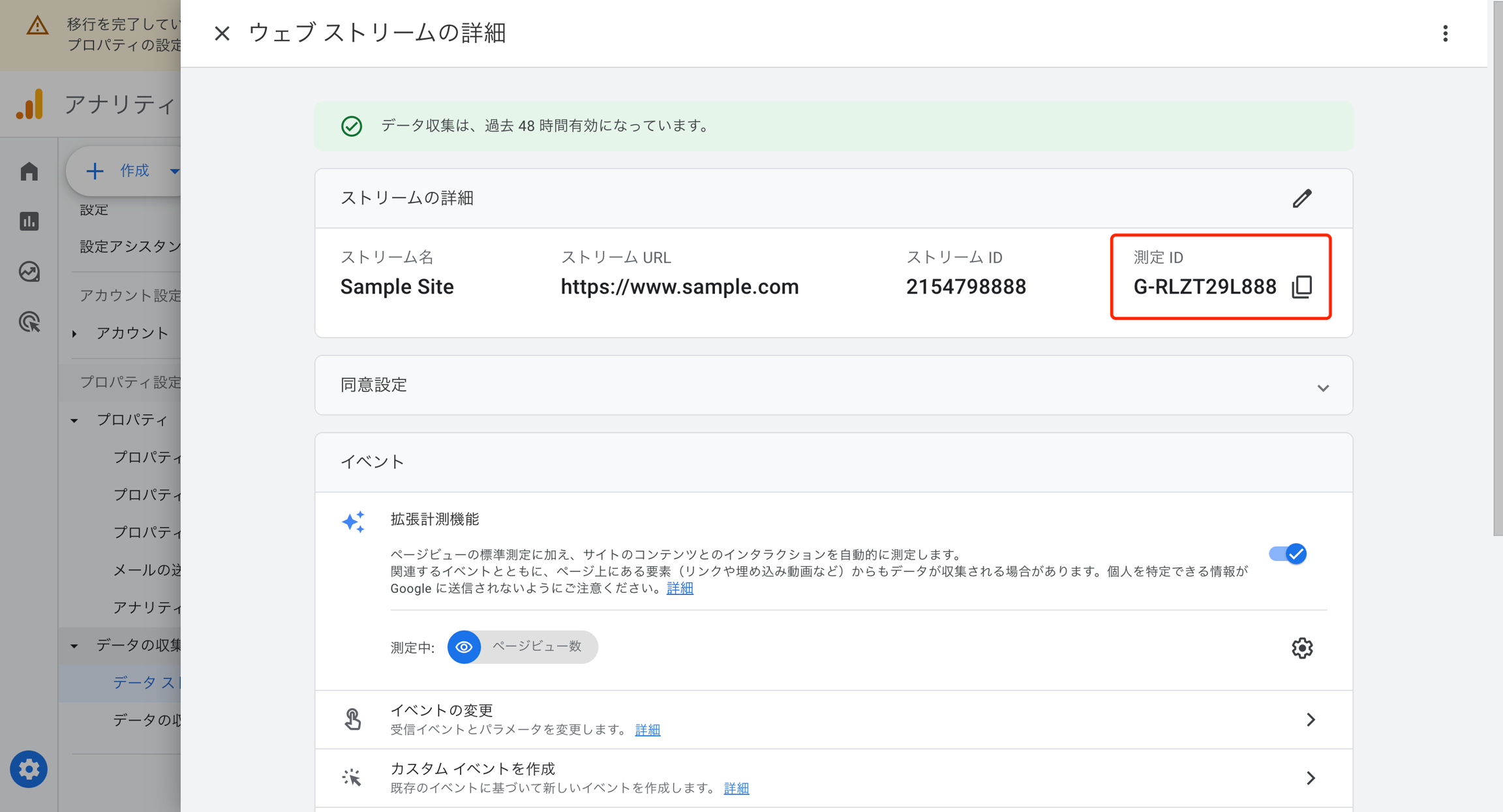
🔰GA4 sidの取得方法 1.GA4の管理画面に入ります。 2.「データの収集と修正」にある「データストリーム」ボタンを押します。 3.指定のデータストリームを選んで、「測定ID」が確認できます。 「測定ID」を確認してから、上記の「G- set your GA4 sid」を「測定ID」に替えて、gtagの設定が完了です。

GA4データ探索の作成とセグメントの追加
「探索」に移動し、データ探索のタイプを選択するか、空白の状態から始めます。
左側の「変数」パネルで、「セグメント」の隣にあるプラスアイコンをクリックします。 「セグメントの新規作成」ページで、「ユーザーセグメント」をクリックします。
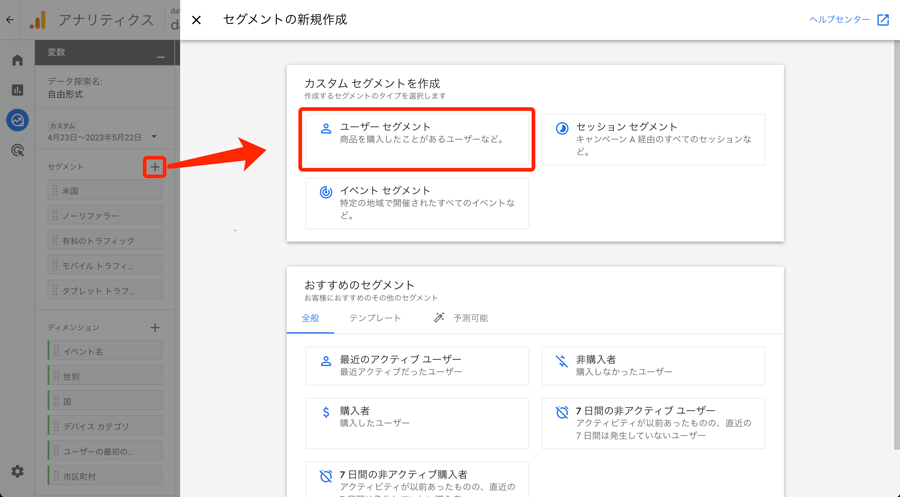
セグメントの名前を入力します。例えば、特定のエクスペリエンスやバージョン名です。
「説明を追加」のドロップダウンリストを展開し、「イベント」をクリックし、「pt_experience_impression」または「pt_experience_click」を選択します(作成したいセグメントに応じて異なります)。
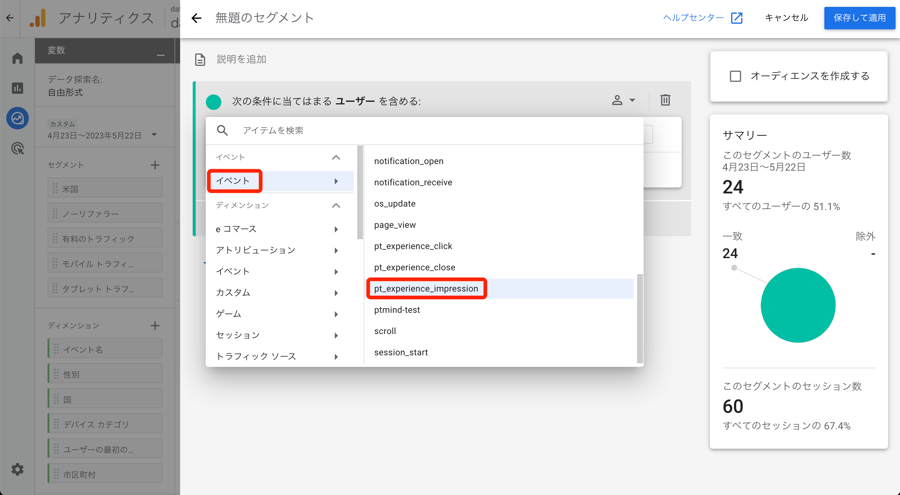
「パラメータを追加」のドロップダウンリストをクリックします。
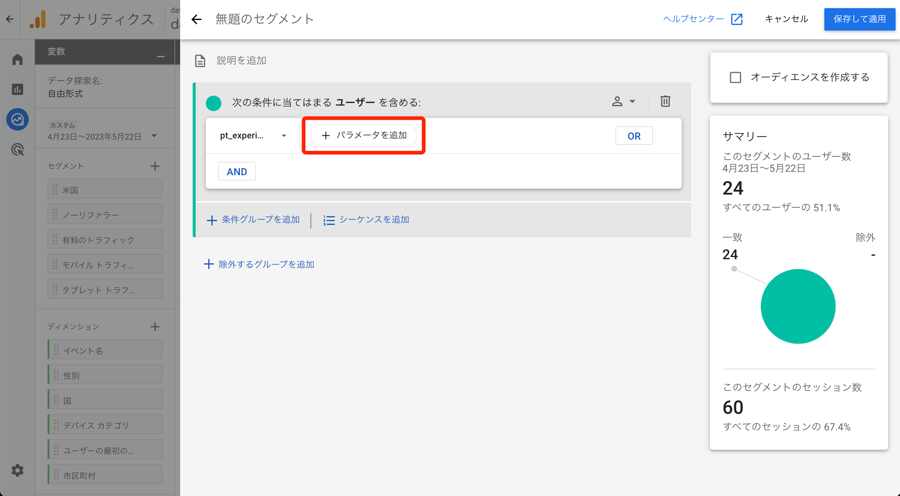
「カスタム」をクリックし、pt_experience_nameを選択します。
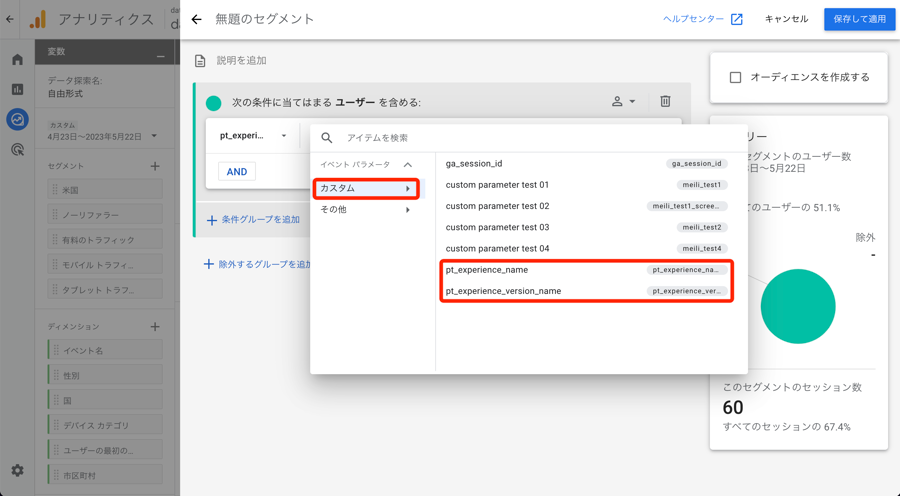
このセグメントを作成する特定の体験名を選択または指定してください。
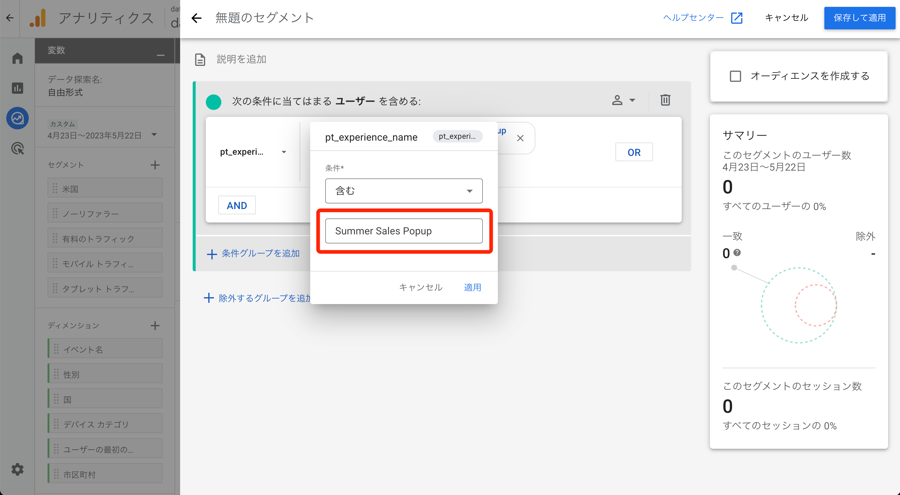
特定のバージョンを指定する場合は、再び「パラメータを追加」のドロップダウンリストをクリックして、別のパラメーターを追加し、pt_experience_version_nameをクリックし、このセグメントを作成する特定のバージョン名を選択または指定してください。
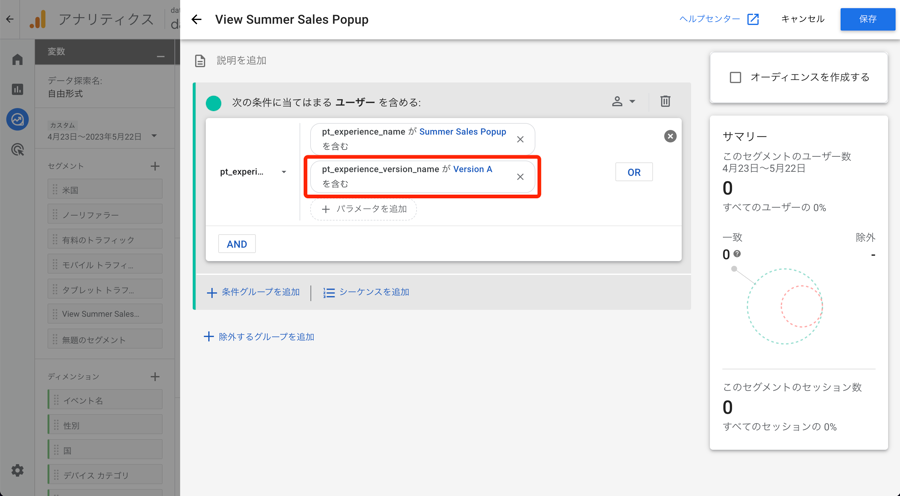
「保存」をクリックしてから、レポートでセグメントを使用することができます。
GA4オーディエンスを作成する
「管理」に移動し、「オーディエンス」を選択し、「オーディエンス」をクリックします。
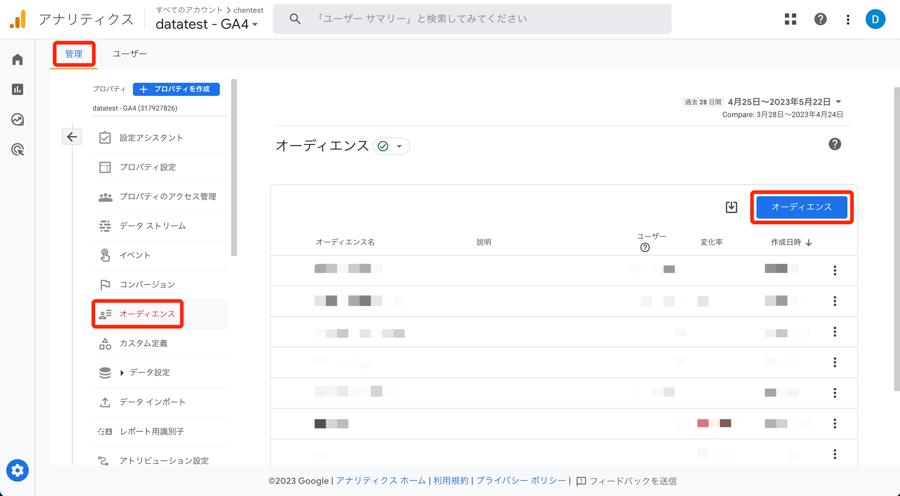
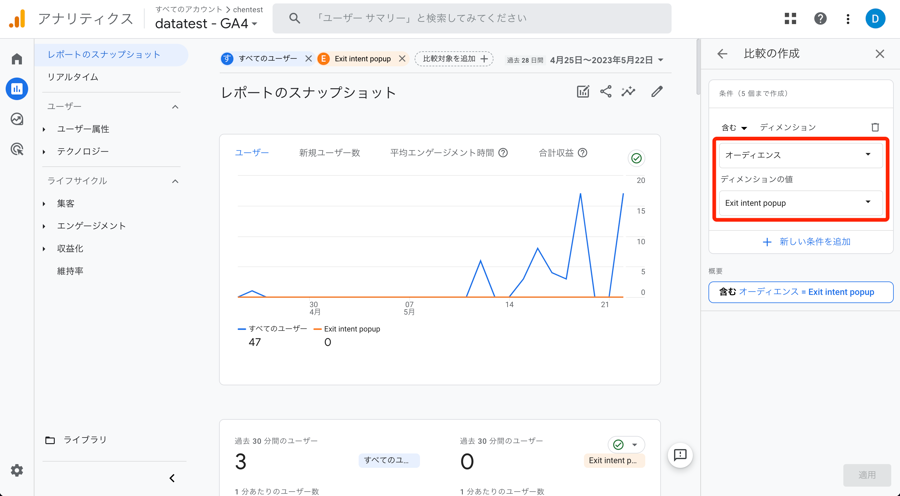
「オーディエンスの作成」画面で、「新しい条件を追加」のドロップダウンリストを展開し、「イベント」をクリックし、pt_experience_impressionまたはpt_experience_clickを選択します(作成するオーディエンスによって異なります)。 例えば、退出意図ポップアップを表示したユーザーのオーディエンスを作成する場合、イベントpt_experience_impressionを選択し、「パラメータを追加」をクリックしてpt_experience_nameを選択し、条件を「含む」に設定し、「体験名」と入力します。
もしドロップダウンリストでイベントやイベントプロパティが見つからない場合は、データがまだGA4に同期されていない可能性があります。その場合は、「イベントを作成」または「新しい定義を登録」をクリックして新しいイベントを作成することができます。

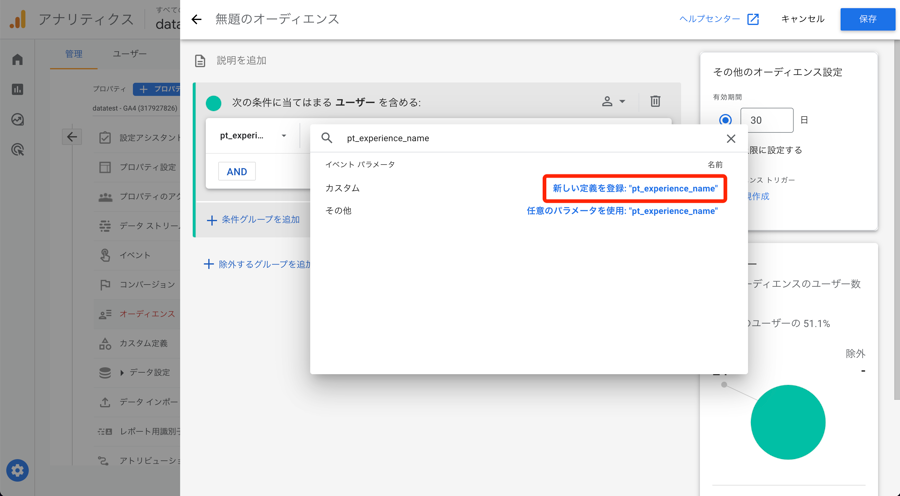
「保存」をクリックしてオーディエンスを保存します。通常、オーディエンスにデータが反映されるまでには24〜48時間かかる場合があります。
オーディエンスを作成した後は、レポートで使用することができます。

最終更新