ビジュアルイベント
イベントとは
イベントは、ユーザーがWebサイト上で行う意図的な行動を指します。 例えば:
ボタンやリンクのクリック
ページの特定箇所へのスクロール
会員登録
商品購入
Ptengineのイベント機能を使用することで、これらのユーザーアクションを計測でき、よりユーザーの行動に基づいたウェブサイトの改善を企画することができます。
Ptengineのイベント機能
Ptengineには2種類のイベント機能があります。本記事ではビジュアルイベント機能の概要について説明します。
1. ビジュアルイベント 👁️
JavaScriptの知識不要
ビジュアル的に簡単に設定可能
クリック数のみ計測する
2. カスタムイベント 🔧
JavaScriptを使用した高度な設定が可能
クリック数以外の定性データが計測可能
ビジュアルイベントの活用例
ビジュアルイベントは、例えば以下のような計測にご活用いただけます。
ユーザー行動の評価
CTAボタンのクリック具合
商品詳細ページでカート追加ボタンのクリック数
ページ上特定なコンテンツのクリック具合
セグメント分析
流入元による行動の違い
イベント有り無しユーザーの行動の違い
ビジュアルイベントの分析画面
insightのイベントタブに入ると、イベント分析画面が以下のように表示されます。
なお、イベントが未設定の場合や、データが未取得の場合は、異なる画面が表示されます。
イベント選択バー
イベント推移グラフ
イベントリスト

イベント選択バー

左から、期間設定→イベントフィルター→CSVエクスポートとなります。
1. 期間設定では期間の範囲を選択します。
特定の期間はもちろん、1日単位でもデータを確認できます。

2. イベントフィルター
緑枠をクリックすると、指定した期間内に発生したイベント名が表示されます。
推移グラフとイベントレポートエリアには、選択したイベントの数値が表示されます。
「全てのイベント」をクリックすると、同期間の全てのイベントデータが表示されます。
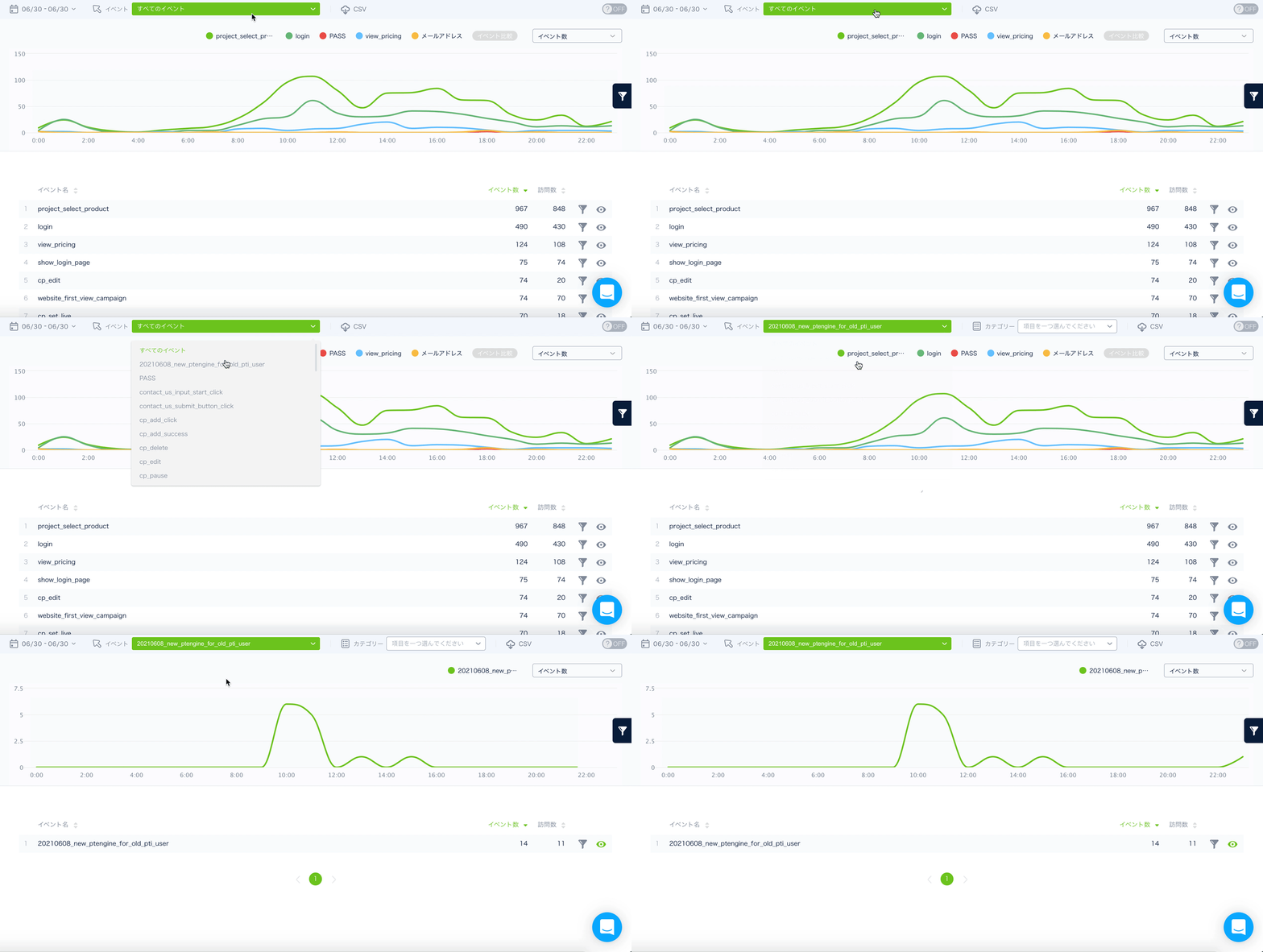
特定のイベントを選択した場合は、下記画像のように他のフィルターをかけられます。

3. CSVエクスポート機能では、レポートのデータをCSVファイルでエクスポートできます。
イベント推移グラフ
推移グラフは、指定した期間内のイベントの数や訪問数の推移を表します。

イベントの表示方法は「イベント数」と「訪問数」の2種類から選択できます。なお、「訪問数」はイベントが発生したセッション数を表しています。
日別、週別、月別の推移をそれぞれ選択できます。
イベントの比較
最大5つのイベントを選択して比較することができます。左側の「イベント比較ボタン」をクリックすると、比較したいイベントを選択する画面が表示されます。
設定済みのイベントが多数ある場合は、検索窓でイベント名を検索するか、画面をスクロールして目的のイベントをお探しください。
比較したいイベントを選択する際は、該当イベントの右側にあるチェックボックスにチェックを入れ、「確認」ボタンをクリックすることで比較が開始されます。

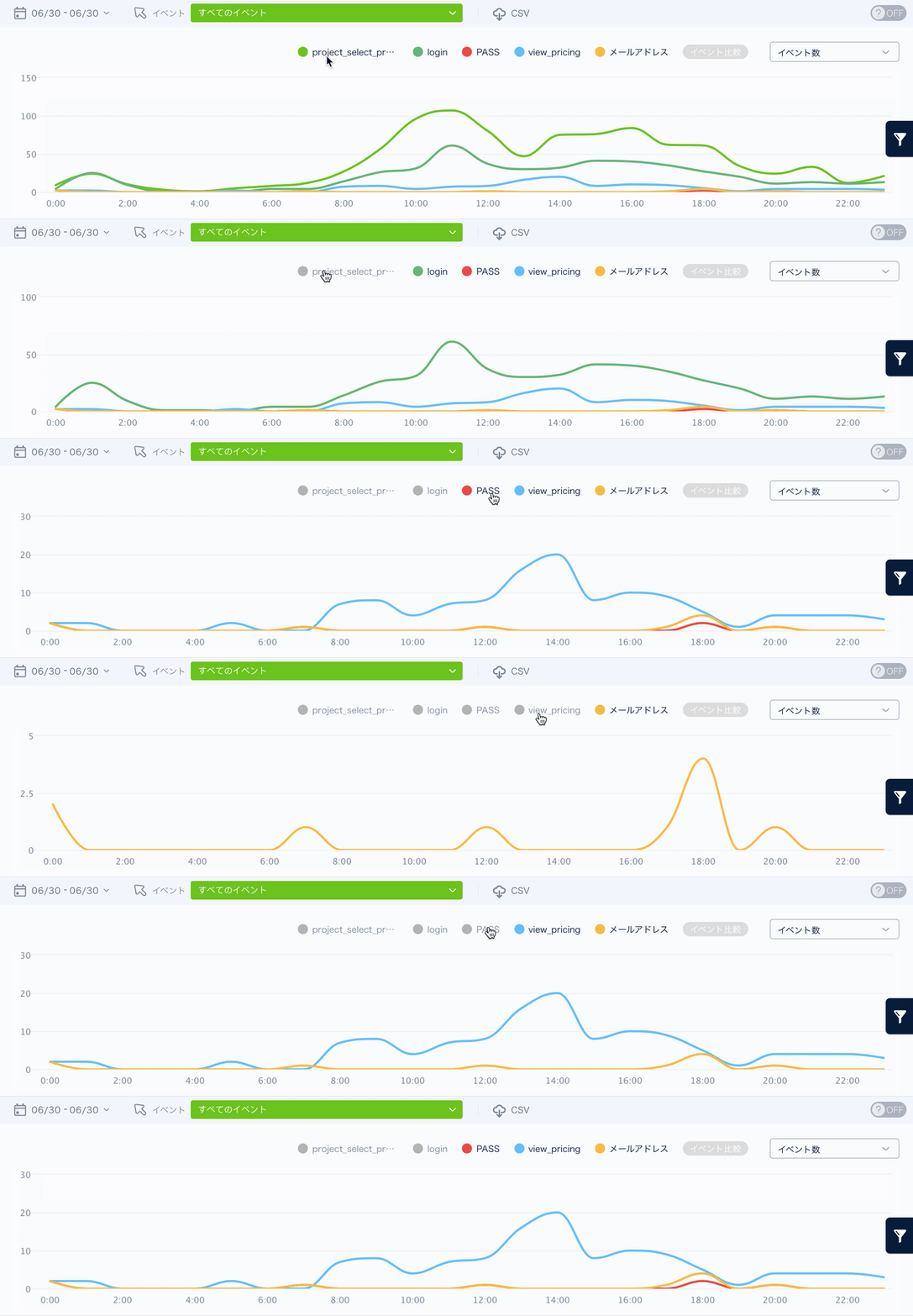
Tip: 推移グラフの上にあるイベント名をクリックすると、選択したイベントの表示、非表示が切り替えられます。
イベントリスト
イベントリストには、イベント名および対応するイベント数・訪問数が表示されます。右側のファネルアイコンでイベントデータをセグメントできます。
目のアイコンを押下すると、イベントレポートデータの詳細が見れます。 指標をクリックすると、リストの表示順序を変えられます。

最終更新