Webアクセシビリティへの対応
この記事では、Ptengine ExperienceにおけるWebアクセシビリティへの対応についてご説明します。
Ptengine Experienceでは、Webサイト内のユーザー体験を向上することを目的としたポップアップやページ編集機能を提供しております。
下記でご紹介するキーボード入力や代替テキストの編集機能を活用いただくことで、Webサイトのアクセシビリティ向上、および、より効果的かつ効率的なサイト運営をサポートしてまいります。
Webアクセシビリティとは
Webアクセシビリティは、利用者の障がいの有無やその程度、年齢や利用環境にかかわらず、Webで提供されている情報やサービスを利用できること、またはその到達度を意味しています。
Webサイトのアクセシビリティを向上することで、検索エンジン上でもクローラーによるページの内容理解を促進し、SEO強化にも繋がるとされています。
また、日本国内においては、法改正により2021年6月4日から起算して3年以内に民間企業が運営するWebサイトにおいて、Webアクセシビリティへの対応が義務化されました。
Note:Webウェブアクセシビリティが確保できている状態とは、具体的に次のような状態になることが望まれます。 ・ 目が見えなくても情報が伝わる・操作できること ・ キーボードだけで操作できること ・ 一部の色が区別できなくても情報が欠けないこと ・ 音声コンテンツや動画コンテンツでは、音声が聞こえなくても何を話しているかわかること
※デジタル調「ウェブアクセシビリティ導入ガイドブック」(https://www.digital.go.jp/resources/introduction-to-web-accessibility-guidebook/) より
キーボード入力
Ptengine ExperienceのWeb接客機能で設置したポップアップや固定バーにおいて、以下のアクションをキーボード操作が可能です。
ポップアップを閉じる
フォームに回答する
これによりサイト訪問者は、マウスを使用しなくてもWeb接客コンテンツを閲覧・操作できます。
本機能は、Ptengineユーザー様側で行う設定はなく、すべてのポップアップ・固定バーにて利用可能です。
フォームの回答手順
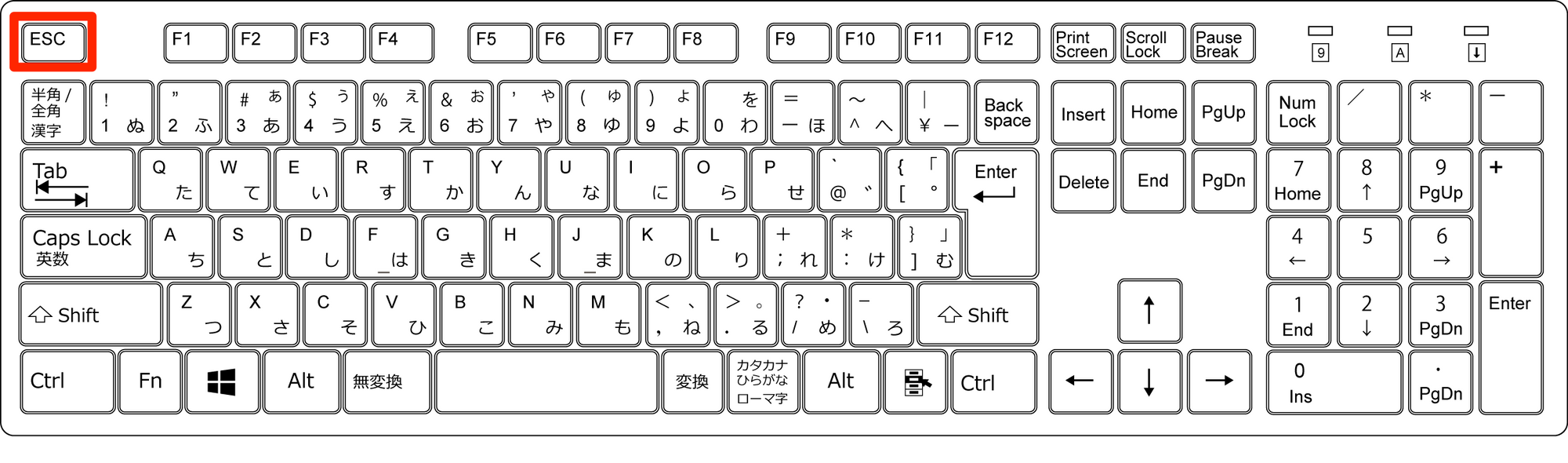
Escキーを押して、ポップアップを表示します。
Tabキーを押して、選択した入力欄にフォーカスを移動します。
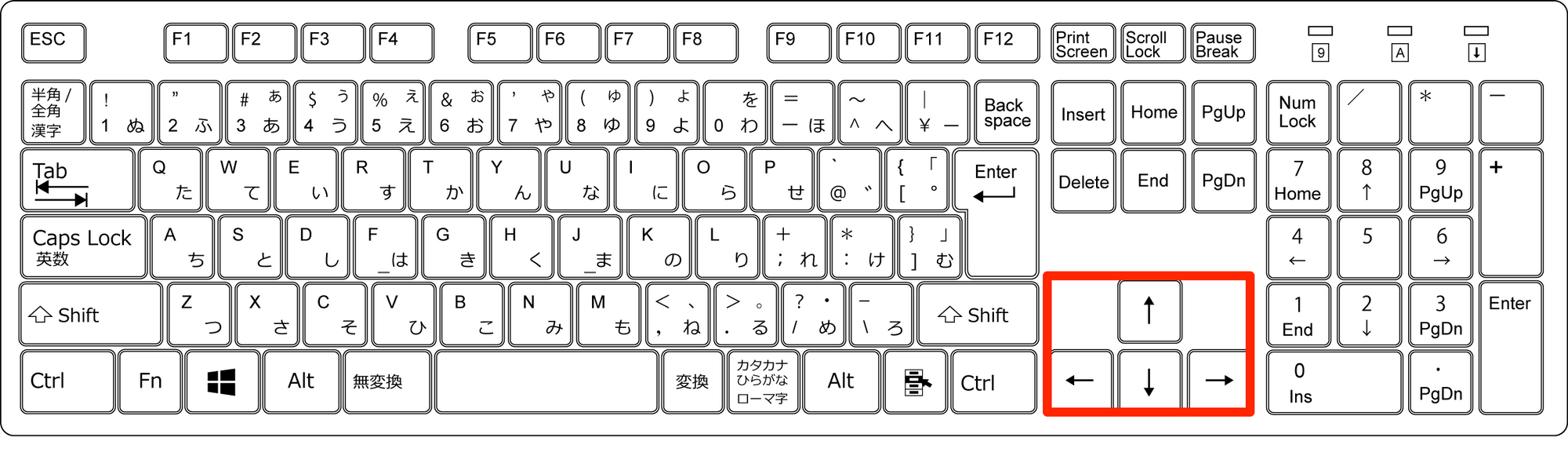
上下矢印キーを使用して、ドロップダウンメニューの項目を選択し、Enterキーで確認します。
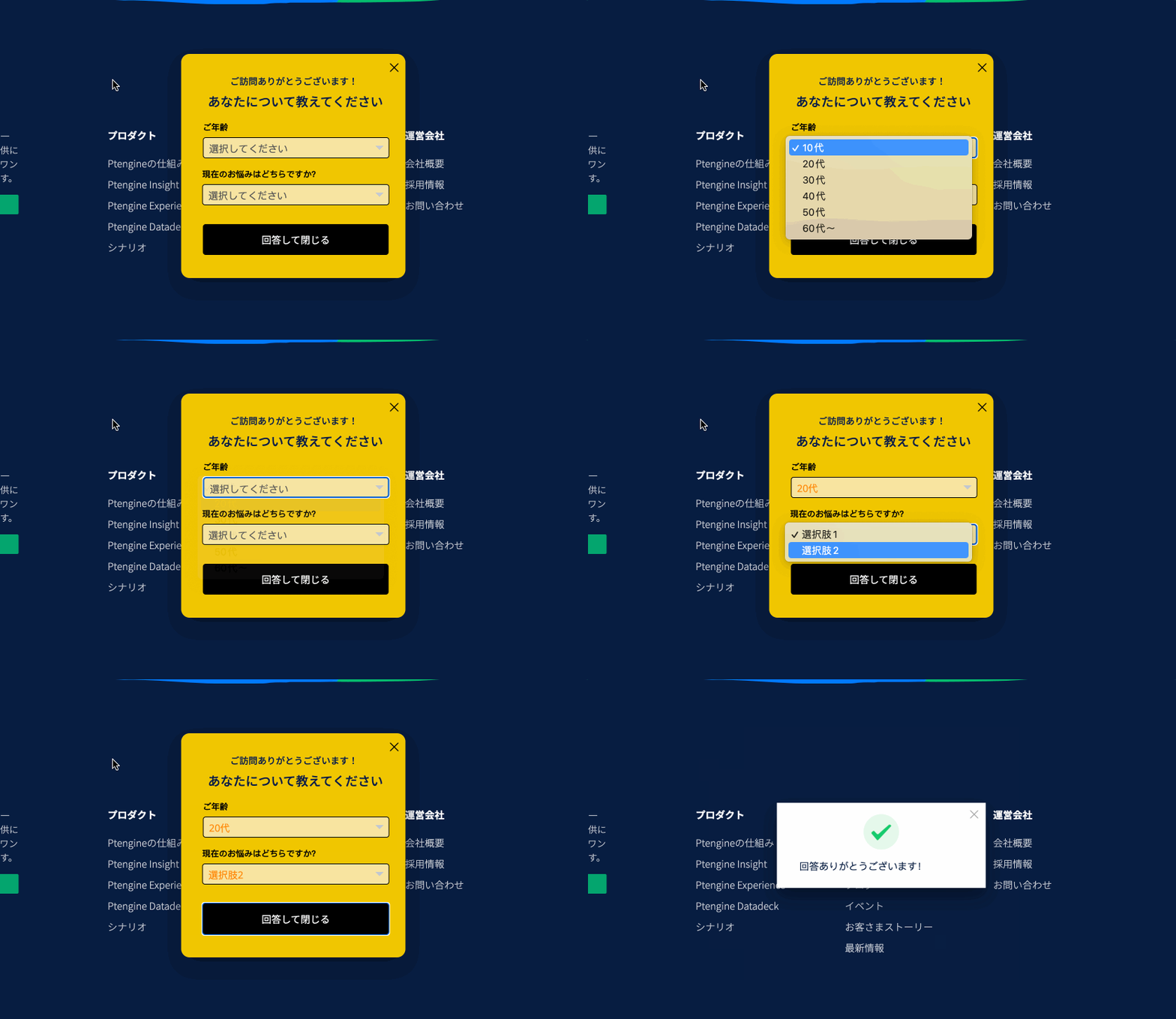
ポップアップを閉じる手順:
EscキーとTabキーを使用して、右上の閉じるボタンにフォーカスを移動します。
Enterキーを押してポップアップを閉じます。

キーボード入力の詳細
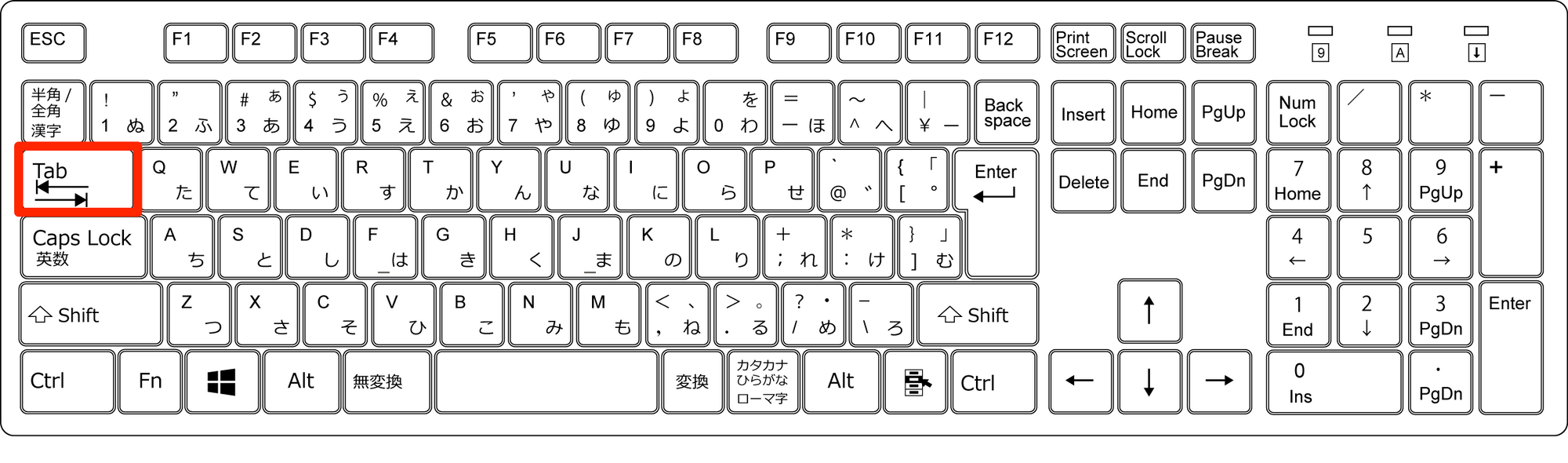
Tabキー:ポップアップ/固定バー上の要素に対してフォーカスを移動したり、選択したりすることができます。
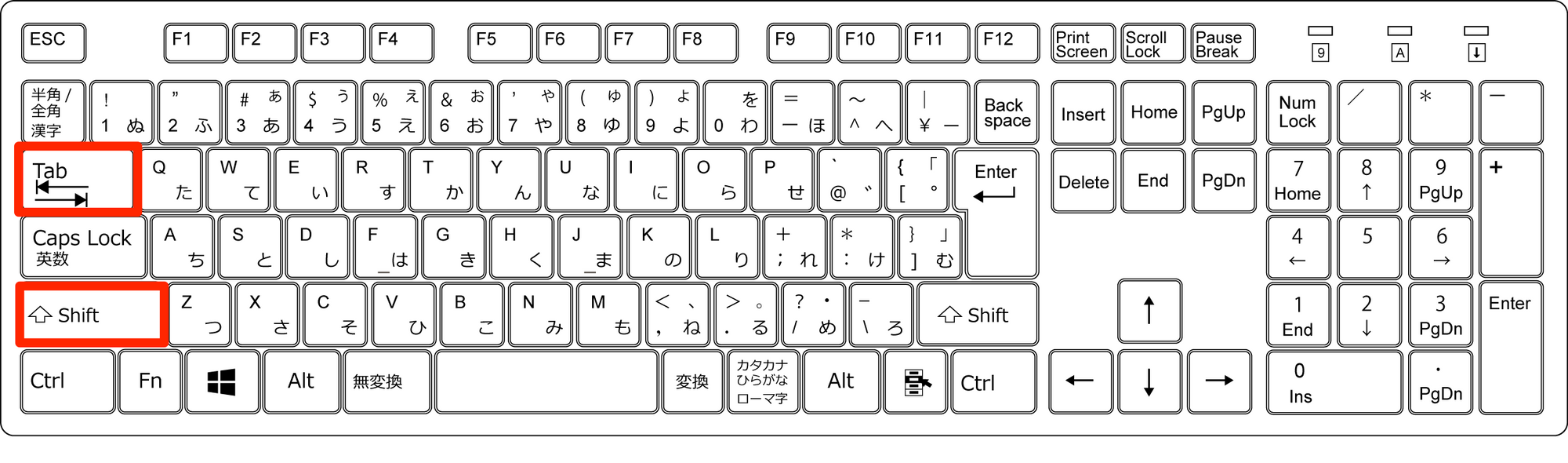
Shift + Tabキー:Tabキーで行なった操作を戻すことができます。
Enterキー:マウスでの左クリックと同じように機能します。確認に使用されます。
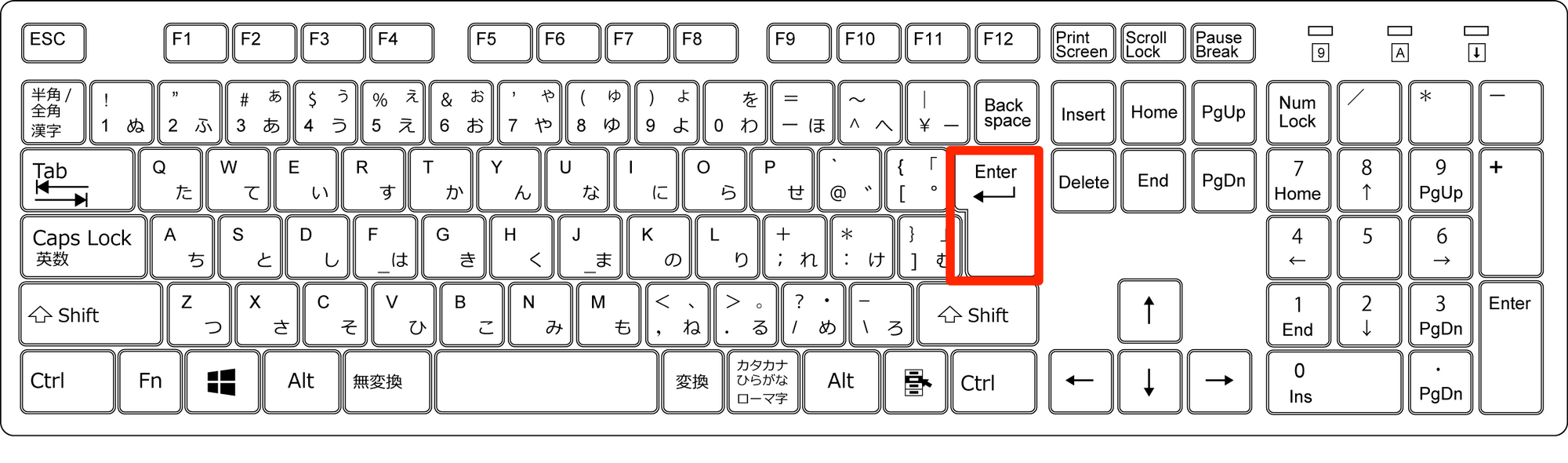
上下矢印キー:ドロップダウンメニューの項目を選択することができます。
Escキー:現在表示されているポップアップや固定バーにフォーカスを移動することができます。
代替テキスト(Alt)の設定
Web接客やページ編集のエディターにて、画像要素に代替テキスト(altタグ、alt属性)を設定することができます。設定方法は、こちらの記事をご覧ください。
代替テキスト(altタグ、alt属性)とは、Webサイト上の画像の意味や置かれている文脈を説明するテキストで、設定することで以下の利点があります。
ネットワークやリソースのエラーにより画像の読み込みに失敗した場合に表示されます。
画面読み上げソフトを利用してWebサイトを閲覧することを可能にします。
検索エンジン上でクローラーによるWebページの内容理解を促進し、SEO強化に繋がるとされています。
最終更新