イベント発火の確認
概要
設定したビジュアルイベントが正しく計測されているか(発火しているか)を、ブラウザのDeveloper tool (検証モード)を使ってリアルタイムで確認できます。
メリット
Ptengineのイベント分析画面にデータが反映されるまでには30分〜1時間程度のタイムラグがあります。 この機能を使えば、イベント設定直後に正しく動作しているかを待たずに確認できます。 また、設定ミスがあった場合も迅速に発見し、修正することが可能です。
よくある利用シーン
新しくビジュアルイベントを設定した直後に、正しく計測できているかテストしたい場合
イベントの数値が分析画面に反映されず、原因を調査したい場合
PCとスマートフォンで、それぞれイベントが正常に発火するかを確認したい場合
確認方法
以下の手順で、イベントの発火状況を確認できます。
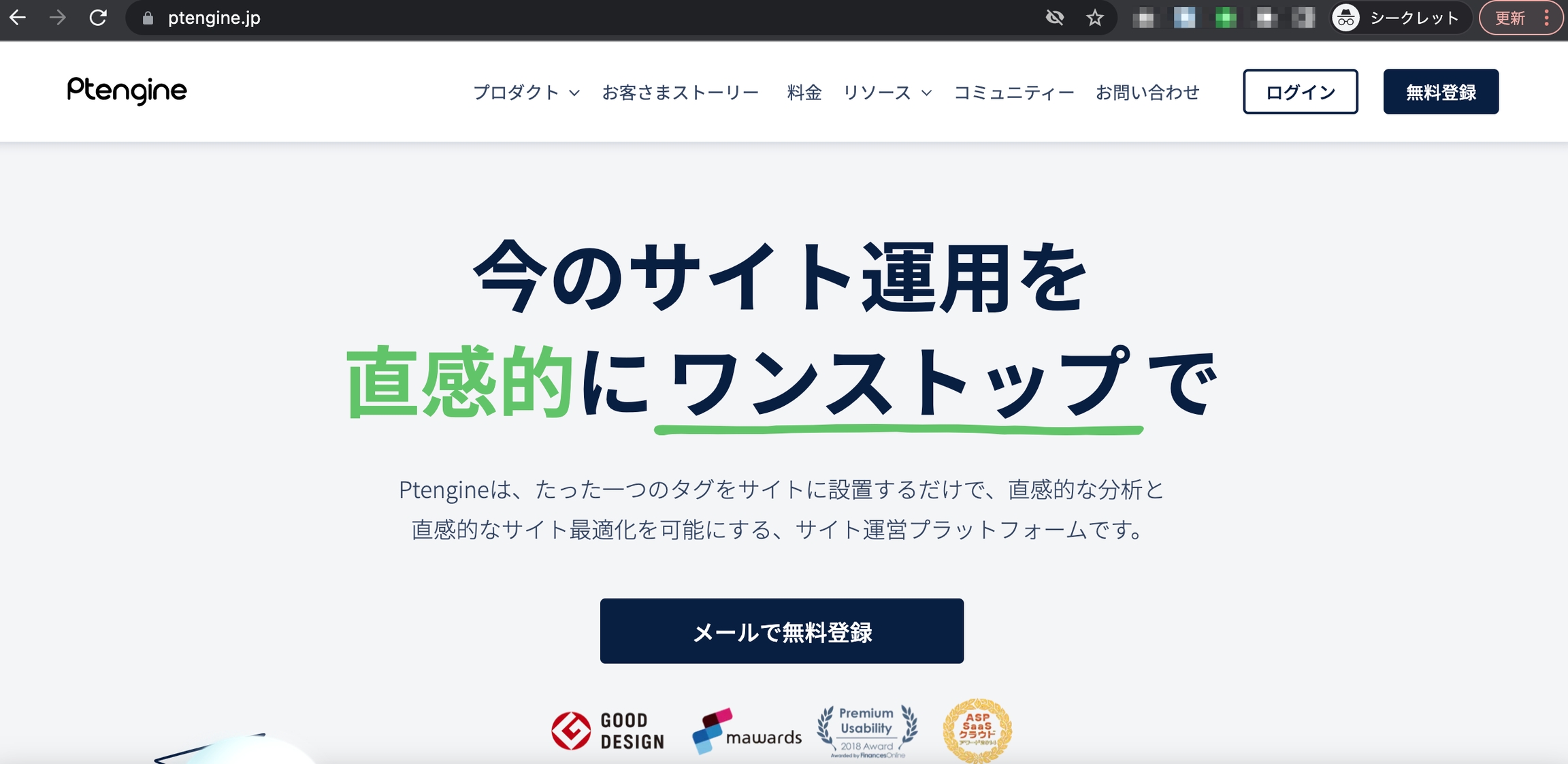
1. イベントを設定したページを開く
お使いのブラウザで、確認したいイベントが設定されているウェブページを開きます。
2. Developer tool(検証モード)を開く
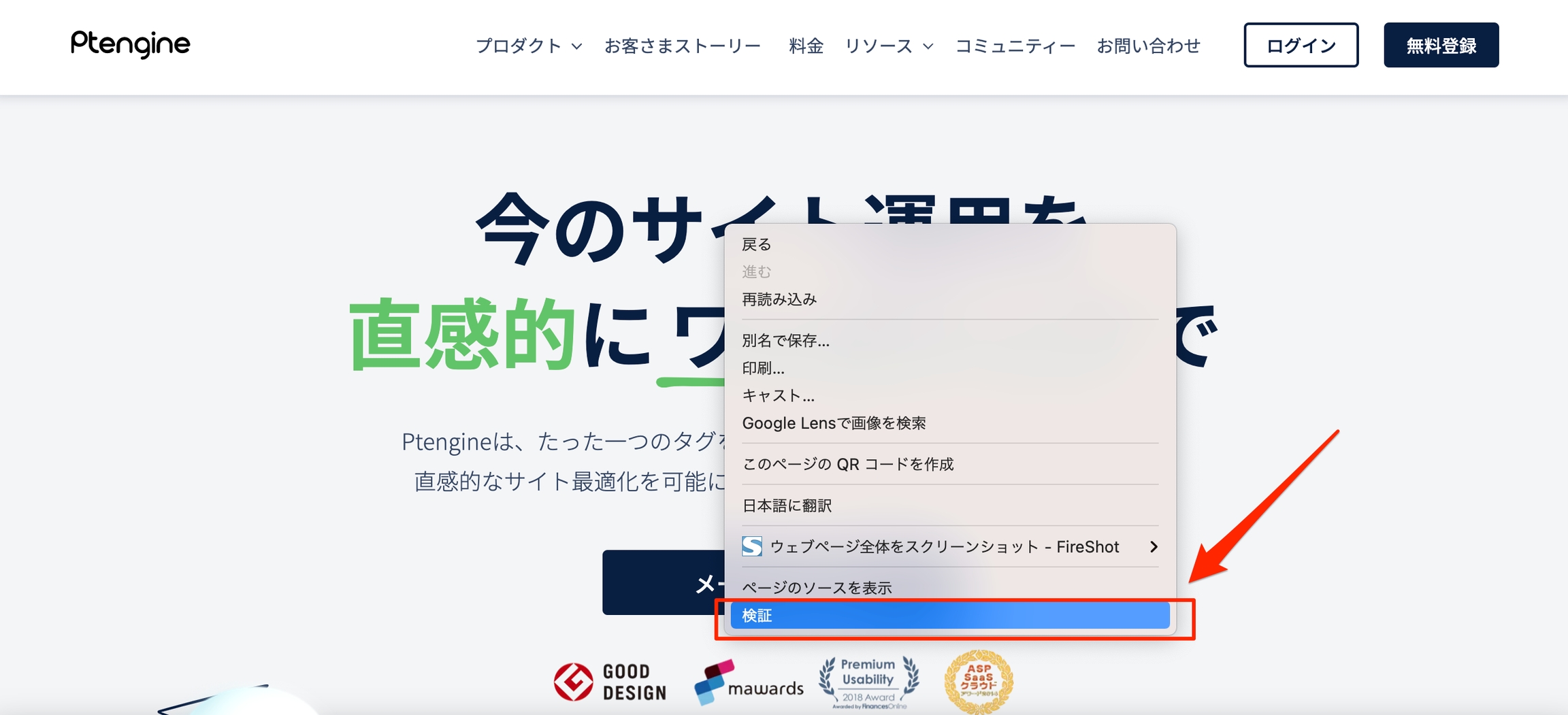
ブラウザの機能である「Developer tool(開発者ツールや検証モードとも呼ばれます)」を起動します。
Windowsの場合:
F12キー またはCtrl + Shift + IMacの場合:
Command + Option + I
3. Developer toolをセットアップする
Developer toolが開いたら、下記キャプチャを参照し、以下の4つの設定を行います。
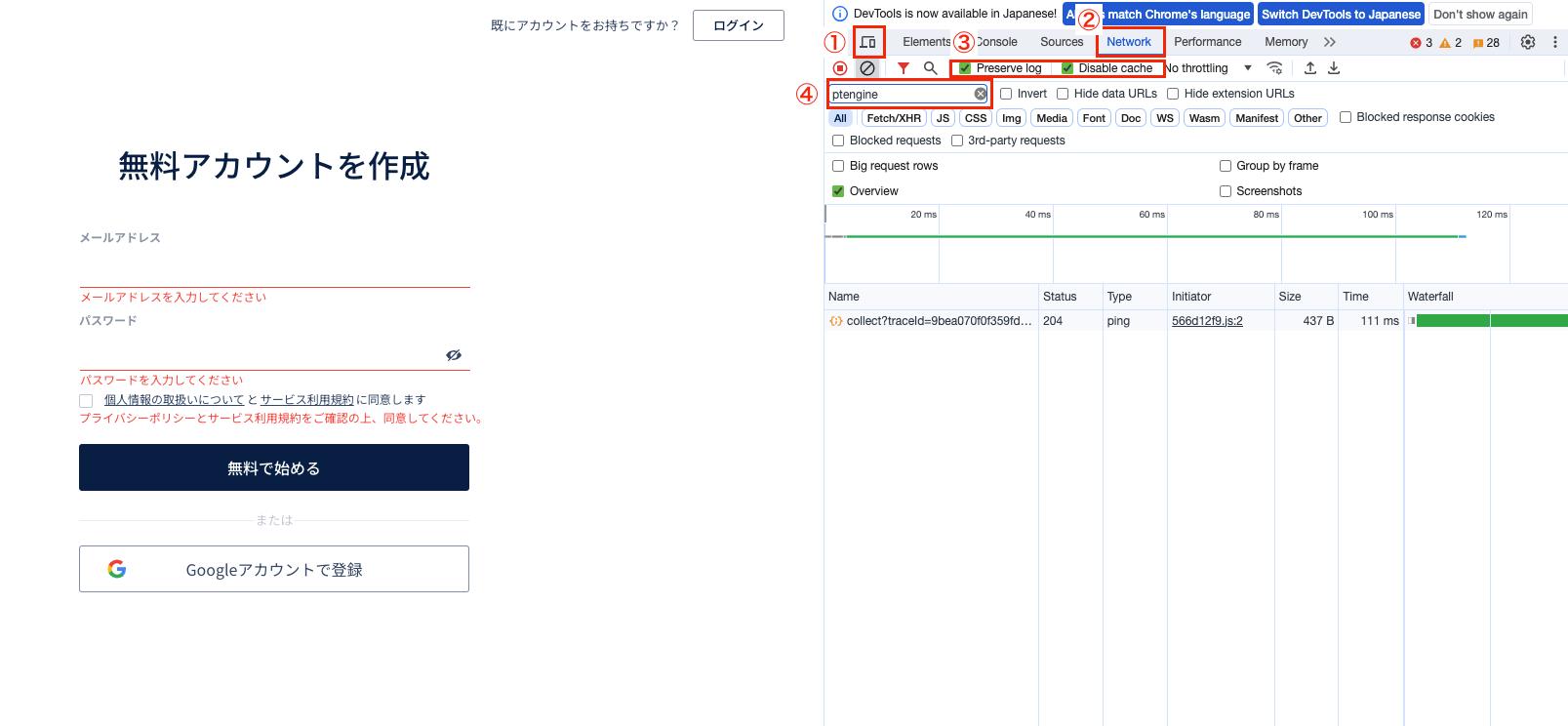
①デバイスの切り替え: 必要に応じて、PC表示とスマホ表示を切り替えます。 設定はPC画面で行うことが多いですが、SP画面でイベントの発火が確認できれば、PC画面もほぼ問題ないと考えて大丈夫です。 ただし、レスポンシブページの場合は、スマホ画面での確認を推奨します。

②"Network"タブを選択
③"Preserve log" "Disable cache"にチェック
④"Ptengine"を入力
4. イベントを設定した要素をクリックする
ページ上で、イベント計測の対象として設定したボタンやリンクなどの要素を1回クリックします。 ※悪意のあるクリックを防ぐため、3秒以内の連続クリックは1回として計測されます。テストの際は3秒以上間隔をあけてください。

5. 計測状況を確認する
要素をクリックすると、Developer toolのNetworkタブに「collect~」で始まる行が表示されます。
表示された「collect~」の行をクリックします。
詳細画面で「Payload」タブ(または「ペイロード」)を選択します。
表示された情報の中に**「event:設定したイベント名」と「type:“track”」**の2つがあれば、イベントは正常に発火・計測されています。 この確認ができた場合、30分〜1時間後にPtengineの「イベント分析」画面にも数値が反映されます。

下の画像のようなOCパケットが表示された場合、イベントが発火していない状況となります。デバイスごとにイベント設定が必要な可能性がありますので、こちらの記事をご確認ください。

最終更新