ヒートマップのツールバー

1
ページ切替
閲覧中のページ条件の変更やページグループの切り替えが可能です。
2
期間設定
データ表示期間を指定可能です。(権限により制限あり)
3
デバイス切替
PC・スマートフォン・タブレット別の表示が可能です。
4
ヒートマップの保存
現在のヒートマップの保存、もしくは、保存したヒートマップの呼び出しが可能です。
5
比較ヒートマップ
異なる期間や条件のヒートマップを追加比較できます。
6
画面操作モード
実際の画面上の操作が可能です。
7
共有リンク
ヒートマップの共有リンクを簡単に取得できます。
8
ヒートマップ更新
最新のヒートマップ背景や数値の表示が可能です。
9
サポート
ヘルプコンテンツの閲覧やチャットサポートが利用可能です。
10
β版バージョン切替
β版ヒートマップの切替が可能です。(事前にβ版の権限開放が必要)
11
施策する
体験作成の操作画面にアクセスすることが可能です。
12
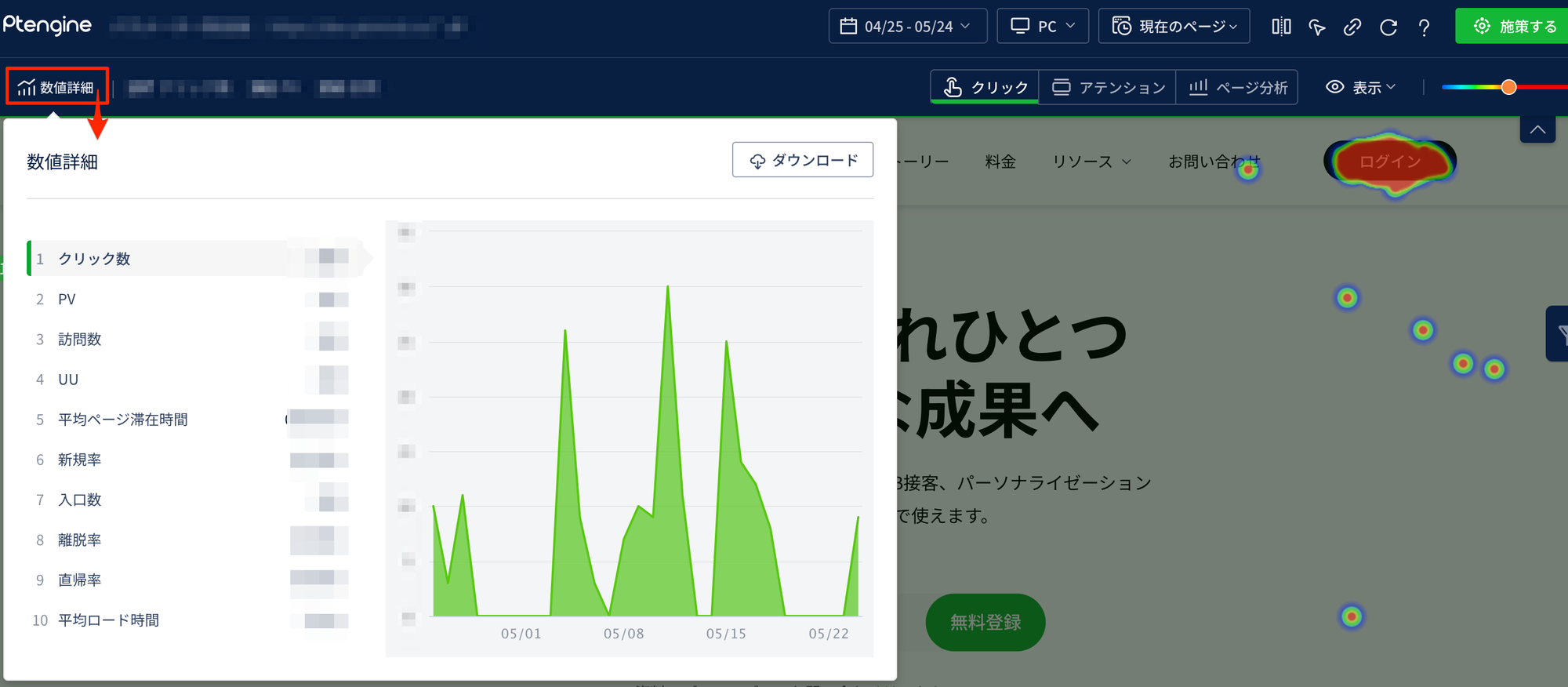
数値詳細
ページの重要指標をひと目で把握できます。
13
ヒートマップタイプの切り替え
クリックヒートマップ・アテンションヒートマップ・ページ分析ヒートマップを切り替えることができます。
14
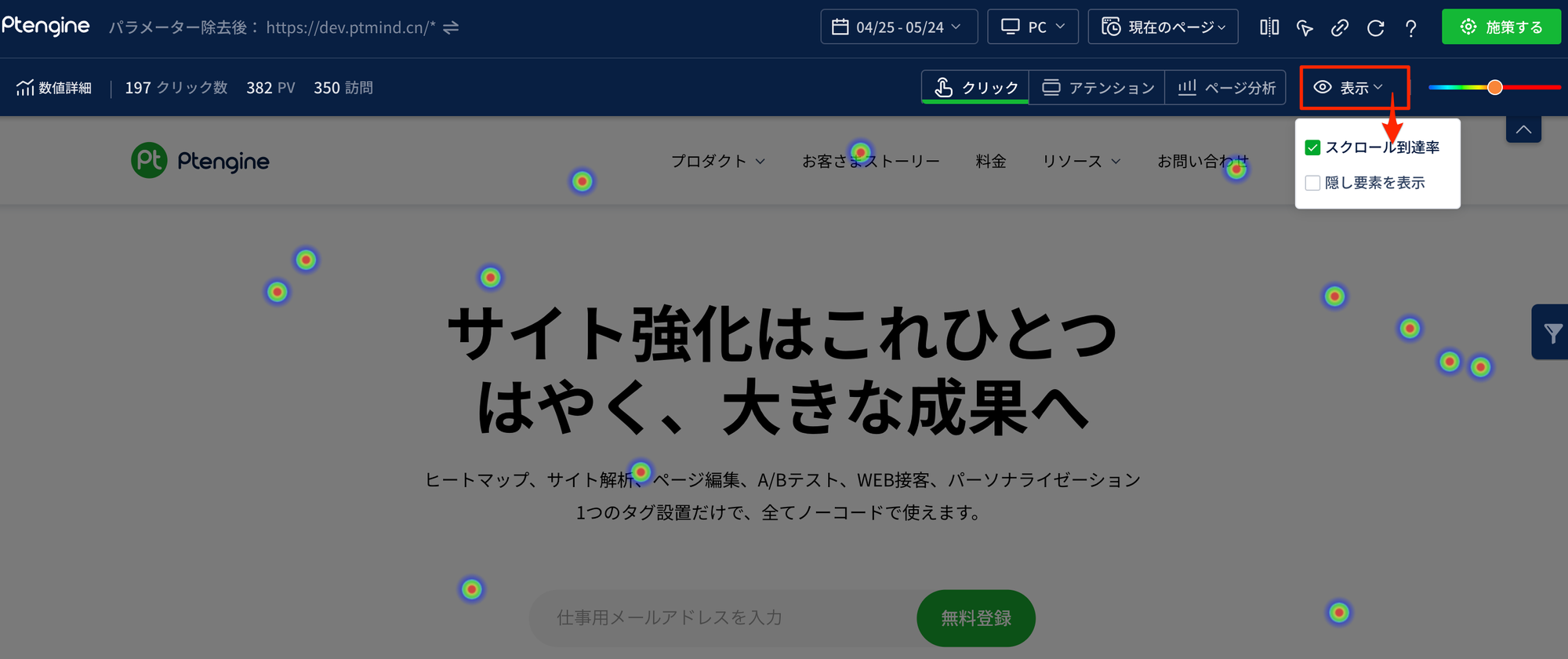
表示
スクロール到達率や隠し要素(非インタラクティブ要素)の表示可否を指定することが可能です。
15
色調整バー
ヒートマップの上限値(赤色)を調整するツールです。
16
ツールバーを隠す
ツールバーが、確認したいページ要素と被っている場合にご利用ください。
17
セグメント
7種類、29項目をもとにデータをセグメントできます。詳しくはこちらの記事をご確認ください。
機能の詳細説明
①対象ページ/ページの切り替え🔄
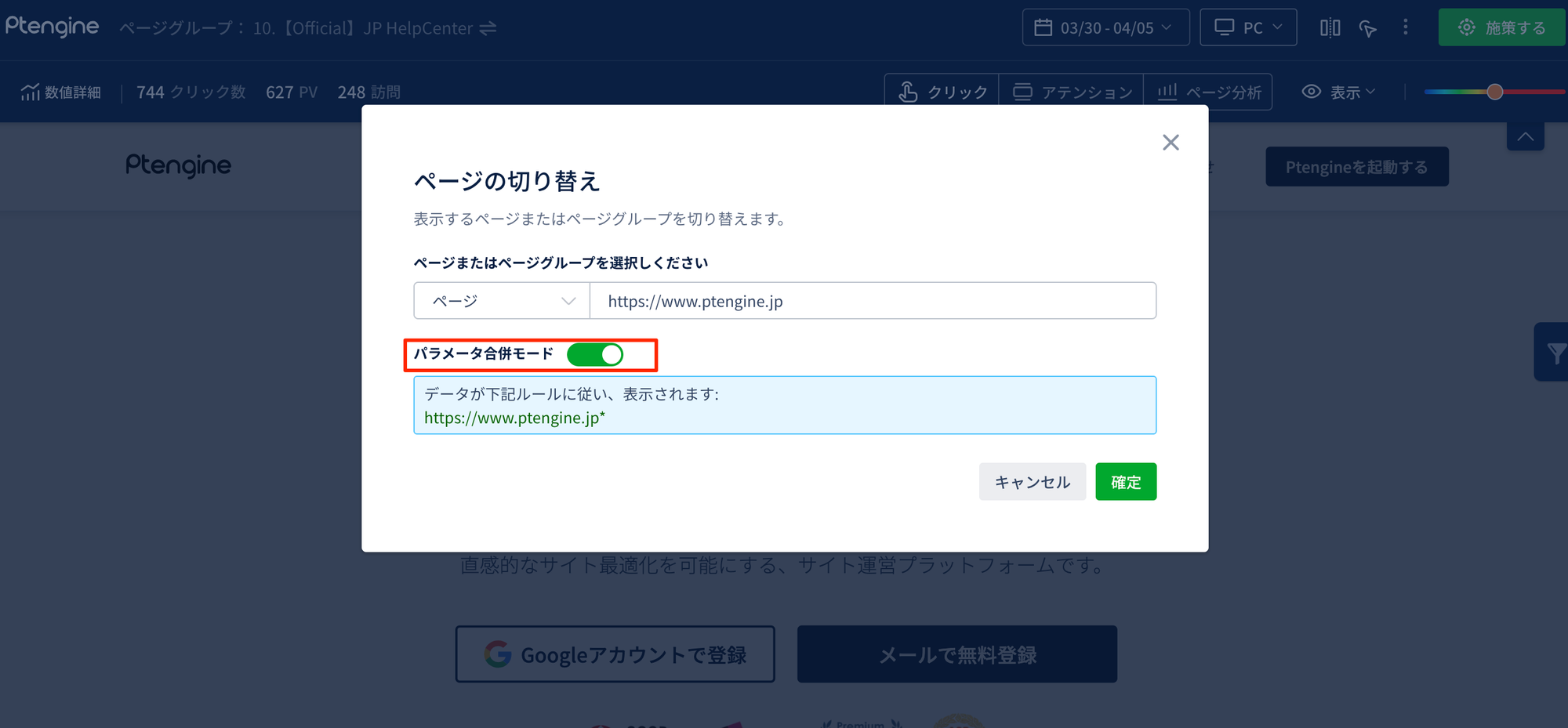
閲覧中のページ条件が表示されています。下記のアイコンからページを切り替えることができます。⇄アイコン:ページの切り替えができます。ページまたはページグループのタブを切り替え、任意のページを指定してください。
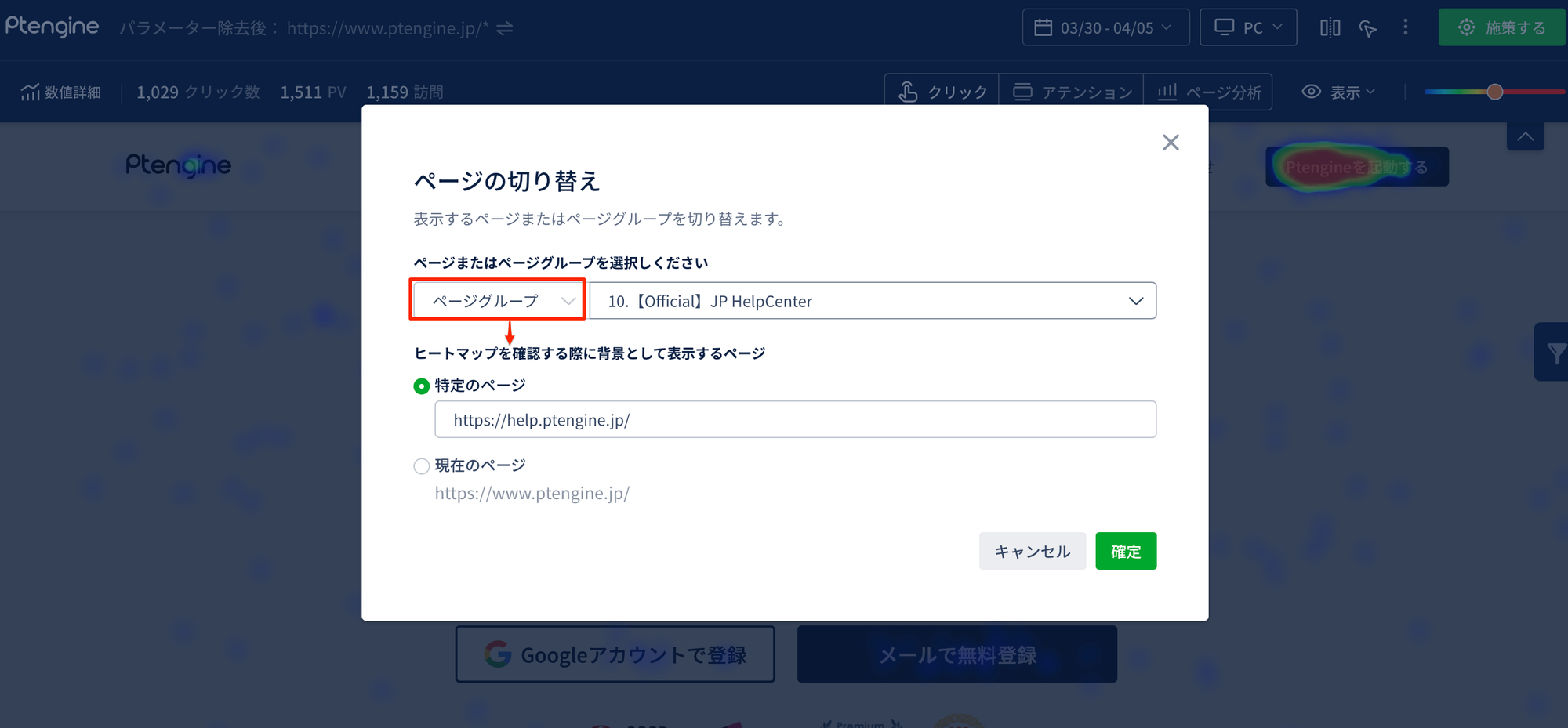
また、特定のページグループを確認する際に、「ヒートマップのデータが描写する背景として表示するページ(URL)」を指定することが必要であるため、ぜひご活用してください。
パラメータ合併モード:ONにすると、パラメータURLを合算した状態でデータを確認できます。ページグループを指定する際は、ヒートマップを確認する際に背景として表示するページ選択します。

②期間設定📅
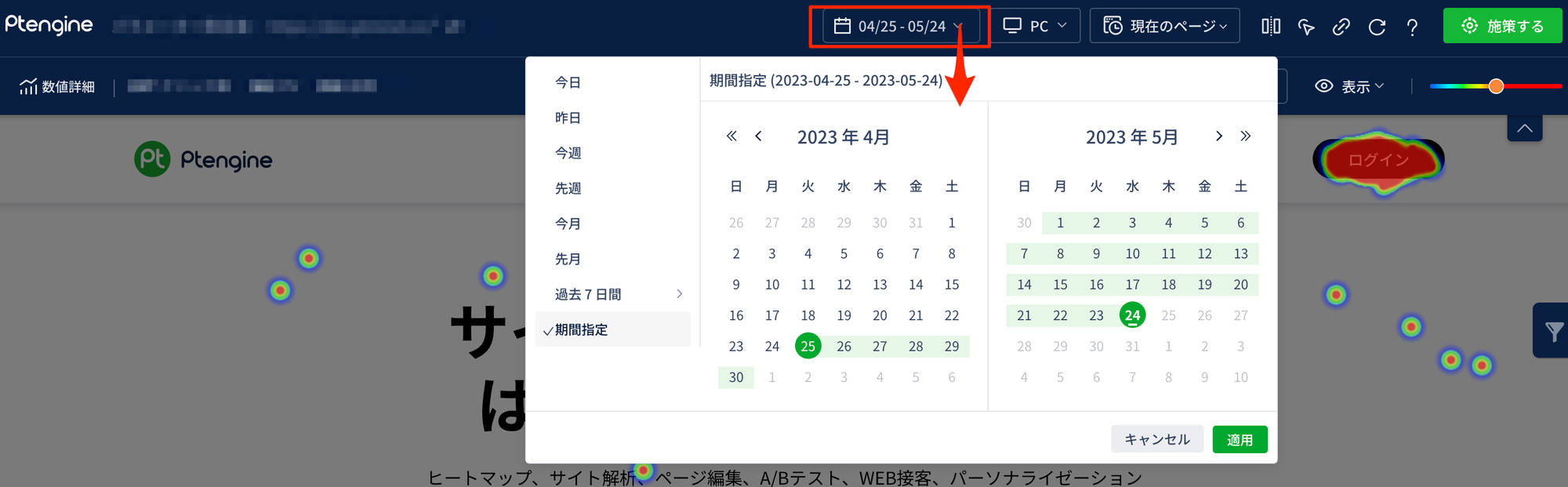
ヒートマップを確認できる期間は、最大31日間となりますのでご注意ください。
③デバイスの切り替え💻
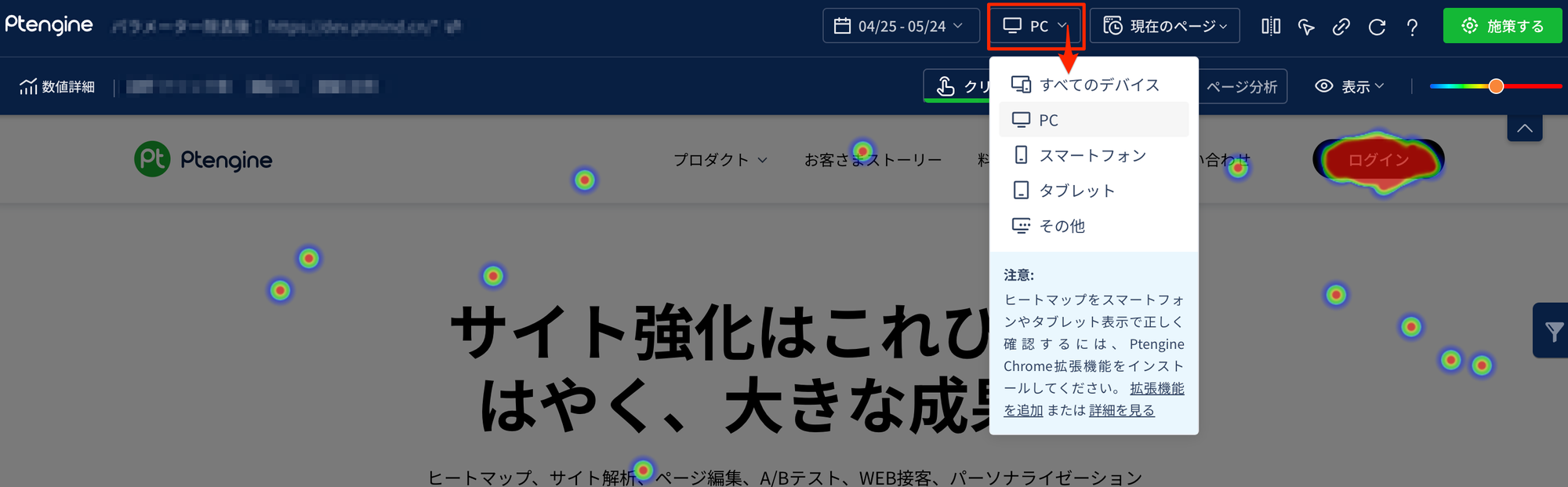
デフォルトでは訪問数が多いデバイスのデータが表示されますが、全データを確認するには「すべてのデバイス」に切り替えてください。
④ヒートマップの保存💾
ページ保存機能は、ページ構成ファイルを保存することで、ページ改修前と後のページをヒートマップで比較できるようにする機能です。

⑤ヒートマップの比較 🔀
異なる条件(デバイスや表示期間を含む)のヒートマップを最大6枚並べて比較ができます。

⑥インタラクティブモード(画面操作モード)🖱️
アコーディオンメニューの開閉やログインなどの操作を要する場合、インタラクティブモードで通常のウェブページの操作を行ってください。

⑦ヒートマップの共有(シェア)🔗
ヒートマップのシェアリンクをコピーできます。(アカウント権限によって、シェアできる対象が異なります。)
⑧ヒートマップ更新 🔄
ページ内容を更新できます。ヒートマップがうまく描写されない場合にご利用ください。
⑨ ヘルプ❓
ヘルプ記事やチャットに繋がります。(サポート内容は、ご契約プランによって異なります。)
⑩β版バージョン切替🧪
代理店や複雑なサイト運用向けに、高度な機能を搭載したヒートマップ仕様です。 ただし、これは正式なバージョンではなく、個別対応のため、開放が必要です。 また、ヒートマップの色表示や一部のデータ定義が異なる場合があるため、ご注意ください。

⑪ 施策する🎨 ページの改善点が見つかった場合、こちらのボタンからページ編集やA/Bテスト施策を作成することが可能です。
⑫数値詳細📊
クリック数、PV数、訪問数のダイジェストのほか、数値詳細をクリックすると、平均ページ滞在時間、新規率、入口数、離脱率、直帰率、平均ロード時間が確認できます。CSVでのダウンロードも可能です。
⑬ヒートマップタイプの切り替え🔄
クリックヒートマップ、アテンションヒートマップ、ページ分析ヒートマップを切り替えることができます。
⑭表示👁️
クリニックヒートマップで一部数値が表示されていない場合は、隠し要素(非インタラクティブ要素)を確認し、再度チェックしてください。 また、スクロール到達率はクリックヒートマップでのみ表示されます。
⑮色調整バー 🎨
ヒートマップの色は赤色が上限、透明が下限で相対的に色付けされます。赤色になる閾値を調整することで、ページ全体が真っ赤や透明などの偏りを改善し、分析しやすくできます。
初期設定ではつまみが中央にあり、左に動かすと赤や黄色が増え、右に動かすと赤や黄色が減少しますが、データに偏りがある場合に調整をお試しください。
⑯ ツールバーを隠す
ツールバーが確認したいページ要素と重なっている場合に、この設定を使用して調整できます。
⑰ セグメント🔍
セグメント機能を使うことで、ヒートマップ上に特定のデータのみを表示することができます。
これらの機能を活用することで、より詳細で効果的なヒートマップ分析が可能になります。
目的に応じて適切な機能を選択し、ユーザー行動の深い洞察を得ましょう。
最終更新