ゴールの確認方法
管理画面
管理画面のゴールページでは、設定済みのゴールの一覧を確認できます。
1つのゴールを複数の体験に紐づけている場合など、こちらのページで全体のゴール到達数を確認することができます。

①ゴール名、下の文字はゴールの定義内容です。
②ゴールを達成した訪問者数とその推移グラフを表示しています。データの期間は④で指定できます。
③このゴールを評価指標として設定している、現在配信中の体験の数を示しています。
④ゴールのデータ期間を選択できます。「今日」「過去7日間」「過去30日間」から選択可能です。
⑤ゴールを検索できる検索アイコンです。多数のゴールを設定している場合は、この検索機能をご活用ください。
Tips
・ゴールデータは、登録前の期間についても遡って収集することができます。Ptengineで該当するゴールのデータを既に計測している場合、過去のデータもゴール管理画面に自動的に反映されます。
・InsightのコンバージョンとExperienceのゴールでは計測単位が異なりますので、ご利用の際はご注意ください。
体験のレポート画面
各体験のレポート画面では、体験を表示したユーザーの中で、ゴールに到達したユーザー数とその割合を確認することができます。
セッションをまたいでゴールに到達した場合も計測対象となります。
ゴールは体験を公開する前に設定する必要があります。設定方法の詳細については、「ゴールの登録方法」をご参照ください。
レポートタブ
基本指標
体験の表示回数、ユニークユーザー数(UU)、クリックユニークユーザー数(体験で設定したクリックアクションがクリックされた数)など、体験全体の基本的な指標とともに、体験を表示したユーザーの中でゴールに到達したユーザー数とその割合を確認することができます。
また、複数のゴールを設定している場合は、プルダウンメニューから確認したいゴールを選択してください。

詳細分析
①表示ページ、デバイス、流入元、訪問タイプ、地域、ユーザーラベルなどの各項目別に、ゴールに到達したユーザー数とその割合を確認することができます。
②選択するゴールによって、表示されるゴール到達に関するデータが変化します。
③サブディメンション機能を使用することで、データをさらに詳細に分析することができます。


A/Bテスト分析タブ
A/Bテストの結果
A/Bテストを実施した場合、A/Bテスト分析レポートにて各パターンごとにゴールに到達した数確認できます。
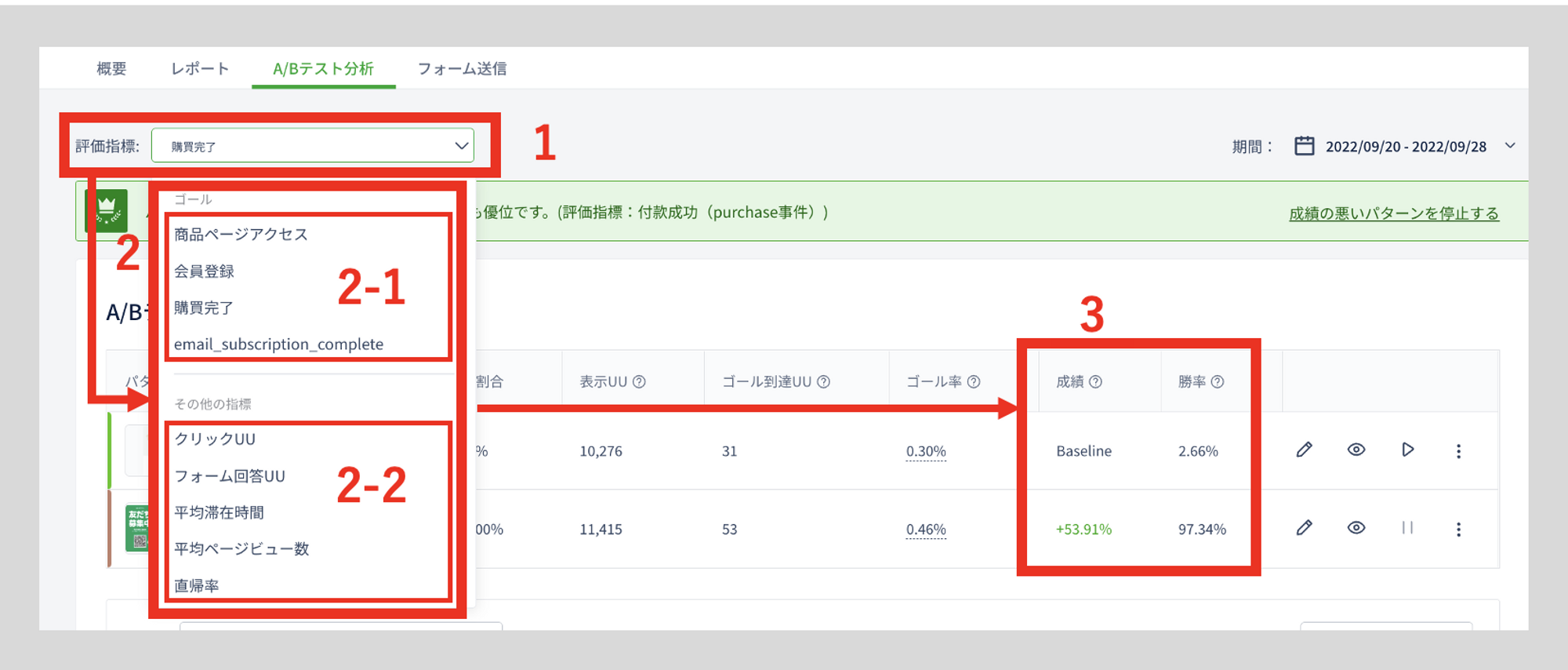
評価指標のプルダウンをクリック
評価指標のリストがドリルダウンで表示されます 2-1:事前に体験に設定したゴールがここに表示されます。 2-2:デフォルトで利用できるゴール以外の指標です。
設定した指標に応じて、勝率や成績が切り替わります。
詳細分析
レポートタブの詳細分析とほぼ同じです。
全体の勝率では傾向が明白ではない場合、詳細分析にてセグメント別のゴールデータの確認をおすすめします。
詳しい画面の説明はこちらの記事をご参照ください。
最終更新