体験レポートの詳細ページ
体験レポートの詳細ページ構成
体験レポートの詳細ページは、ユーザーの行動や体験の効果を包括的に分析するための重要なツールです。この詳細ページは以下4つの主要セクションで構成されており、それぞれが異なる視点からデータを提供します。
概要
レポート
A/Bテスト分析
フォーム送信
概要
概要ページでは、以下の設定内容を確認できます。
詳細設定
体験の表示/停止条件(Web接客に限定)
ページ条件
対象ユーザー
ゴール
スケージュール
その他、以下のクリック操作が可能です。
操作:体験の停止、複製と削除が可能
編集:体験編集で設定内容を変更できる
ヒートマップを見る:体験のヒートマップを確認できる

体験の公開とコピーの作成、削除は実行権限が必要です。閲覧者権限では行えません。ご注意ください。
レポート
基本指標
右上の日付指定から対象のデータ期間を指定の上、下記の指標をグラフで確認できます。
また、下記の指標の説明はハテナマークにて確認できます。
表示回数
表示ユーザー数
ゴール到達ユーザー数
平均訪問時間
平均ページビュー数
直帰率

複数のゴールを設定している場合は、プルダウンメニューから確認したいゴールを選択してください。

💡 表示UU数の合計 ≠ 日別UU数の合計
5月1日に3ユーザーが来訪し、5月2日に同じユーザーが再訪する場合、2日間の表示UU数が3になります。 ただし、日別の合計が6になります。 つまり日別で足し算する場合、同じユーザーを重複カウントすることになります。 日別のデータは推移の傾向を確認するようにご参照いただくことをおすすめです。
詳細分析
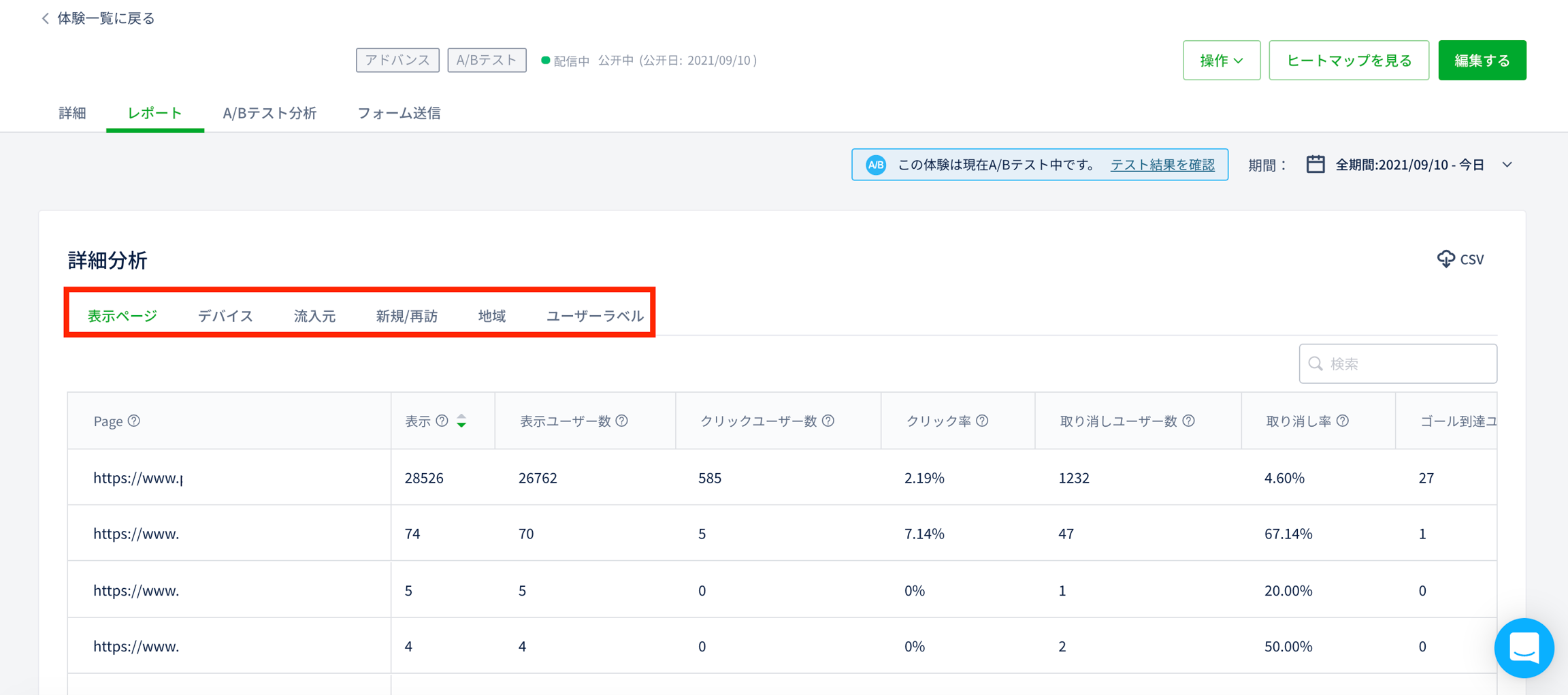
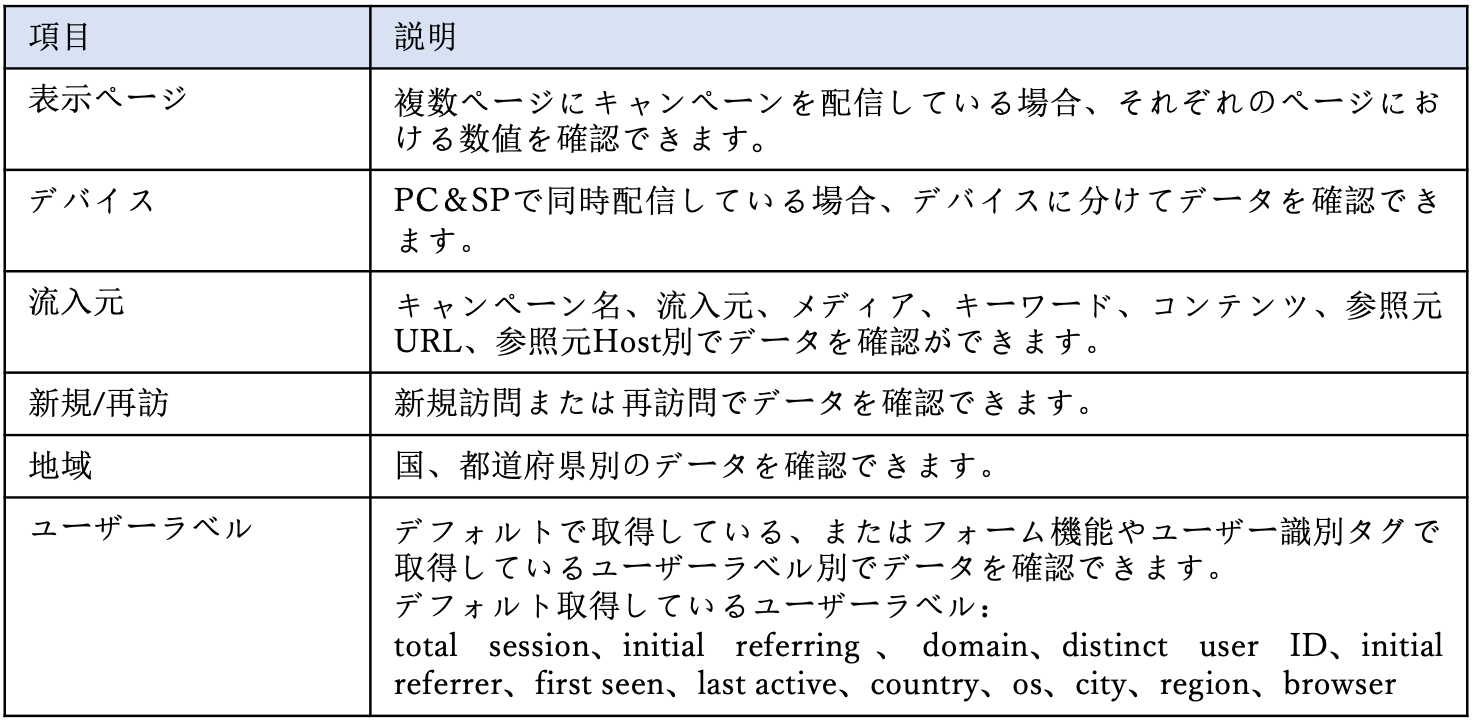
体験レポートの基本指標の下にある「詳細分析」セクションでは、以下の属性に基づいてデータをセグメント化し、より詳細な分析が可能です。またCSVや検索機能もあります。
表示ページ
デバイス
流入元
新規/再訪問
地域
ユーザーラベル
A/Bテスト分析
A/Bテストの結果
A/Bテストの結果の見方については こちらからご確認ください。本記事では画面の詳細について説明します。
A/Bテスト分析タブの上部には、「A/Bテスト結果」セクションが表示されます。
このセクションでは、A/Bテストの配信状況の概要を確認することができます。
①評価指標:体験に設定されているゴールを指します。複数のゴールを設定している場合は、プルダウンメニューから選択することで、ゴールごとのテスト結果を確認できます。
②体験操作用のボタン
操作ボタン
体験の配信停止
体験の複製
体験の削除
ヒートマップボタン
各パターンのヒートマップを表示
体験編集ボタン
表示ページの設定
タイミングの設定(Web接客のみ)
対象ユーザーの設定
ゴールの設定
その他関連設定の変更

詳細分析
レポートタブの詳細分析と同じ、以下のラベルの項目別にゴール情報を確認できます。
表示ページ
デバイス
流入元
訪問タイプ
地域
体験に複数の評価指標(ゴール)を設定している場合、プルダウンメニューから選択することで、それぞれのゴールのデータを個別に確認することができます。

サブディメンション
A/Bテスト分析タブの詳細分析セクションでも、サブディメンション機能を追加して利用することができます。

特に広告を配信している場合は、この機能の活用をお勧めします。
例えば、以下のような URLで広告を配信している場合:
www.aaa.jp/?utm_campagin=SEARCH&utm_source=google
www.aaa.jp/?utm_campagin=SEARCH&utm_source=yahoo
Yahoo検索広告とGoogle検索広告を同時に配信していて、どちらの検索エンジンのコンバージョン率(CVR)が高いかを比較したい場合、以下のように設定することで分析できます:
流入元を主要ディメンションとして設定
キャンペーン名をサブディメンションとして設定
これにより、各検索エンジン(utm_source)ごとのキャンペーン(utm_campaign)データが整理されて表示されます。

粒度
詳細分析セクションではデフォルトでは全てのバターンのデータが表示されます。
例えば、流入元の種類別のデータを確認する際に、全体ではなく特定のパターンのデータのみを表示したい場合は、粒度設定機能をご利用ください。


フォーム送信
体験で設定されたフォームに回答したユーザーの詳細情報を確認できます。右上の出力ボタンで詳細ユーザーリストをダウンロードすることもでき、複数パターン入っている場合パターン別のリストをダウンロード可能です。

最終更新