ツールバー
ツールバーとは
ツールバーは画面上部に配置され、期間やページの指定が可能な機能です。
この設定内容は、ダイジェスト、流入元、コンテンツ、端末情報、地域、キャンペーンなどの各セクションにデータとして反映されます。
ツールバーの活用シーン
データ分析を行う際に、特定の期間やページを指定して情報を確認したい時。
特定のページやページグループのデータを集計したい時。

ツールバーの使い方
①期間指定
カレンダーから期間を指定し、データを確認することができます。ただし、過去に遡る期間はプランによって異なっています。

②ページ指定 🔍
プルダウンメニューから「ページ・ページグループ・パラメータ除去」によって、ページを指定することが可能です。

ページとは、URL単位でページを指定する機能です。
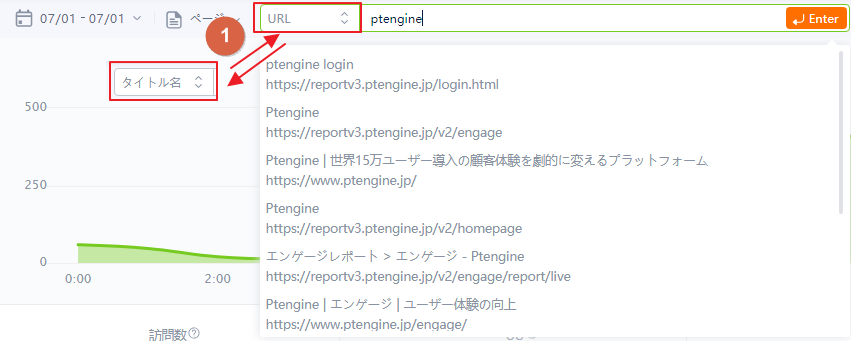
/URLまたはページタイトルから検索可能です(①をクリックして2つの検索方法を切り替えることができます)。
入力欄にページのタイトルもしくはURLの一部を入力すると、ページ候補が表示されます。
もしページ候補が表示されない場合は、データが取得できていない可能性があります。タグの設置状況や選択中のデータ期間をご確認ください。
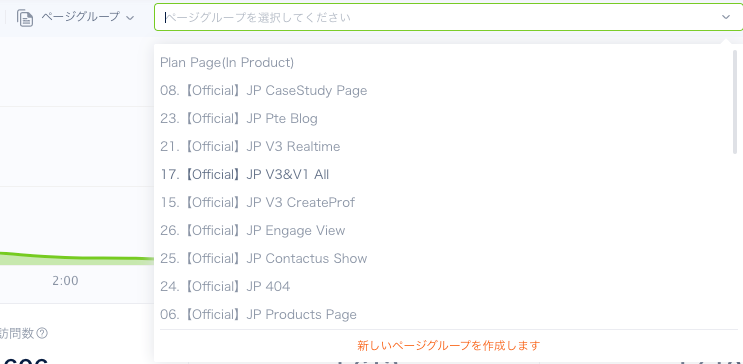
ページグループとは、予め設定済みのページグループ名がドロップダウンリストで表示されます。キーワードのみ呼び出すことも可能です。
ただし、ページグループは事前に設定が必要です。設定してもデータが表示されない場合は、データが取得できていない可能性があります。
パラメータ除去後とはパラメータURLを合算して指定する機能です。
例えば「パラメータ除去後」に指定の上、 www.ptengine.jp/ と検索すると、下記のような同一URLのパラメータ付きデータを全て合算して表示します。
・www.ptengine.jp/?utm_source...
・www.ptengine.jp/?campaign... など
③データダウンロード 📥
ページ検索の右側、CSVアイコンよりデータをダウンロードすることが可能です。最大1万件のデータをエクスポートできますが、それ以上のデータの場合は、個別にお問い合わせください。

最終更新