ヒートマップの計測対象ページや表示仕様は、カスタマイズして設定・管理できます。 無料版では、分析したいページのURLを1つ指定する必要がありますので、計測対象のURLを変更したい場合は、この機能をご利用ください。(有料プランでは、設定不要です。)
また、ドメインごとにヒートマップの表示仕様を詳細に設定することも可能です。
分析対象ページを変更したいとき
例:トップページの分析が完了し、次に料金プランのページを分析したい場合。
サイトリニューアルでURLが変更になったとき
例:ページのURLが新しくなったため、計測対象を新しいURLに切り替えたい場合。
デバイスごとにURLが異なるサイトを分析したいとき
PCサイト(example.com)とスマートフォンサイト(sp.example.com)でURLが分かれて、URLを切り替えたい場合
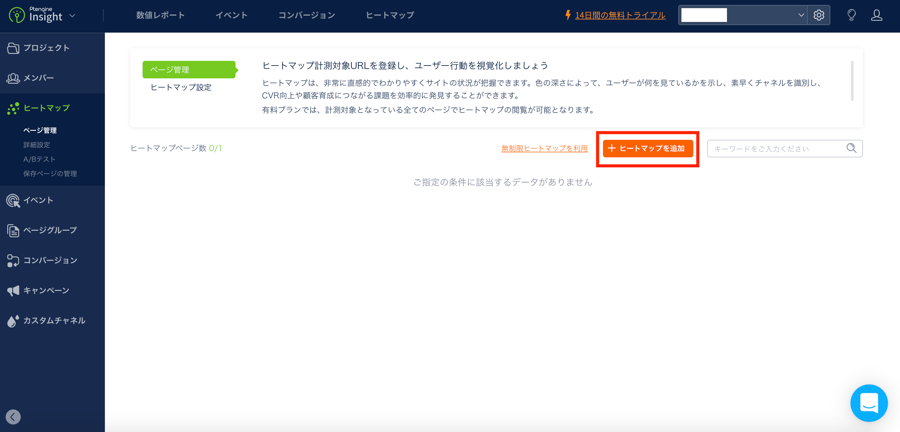
無料版では、設定画面で1つのURLを指定する必要があります。 最初にURLを登録する場合は、下記の画面で「ヒートマップを追加」をクリックしてください。
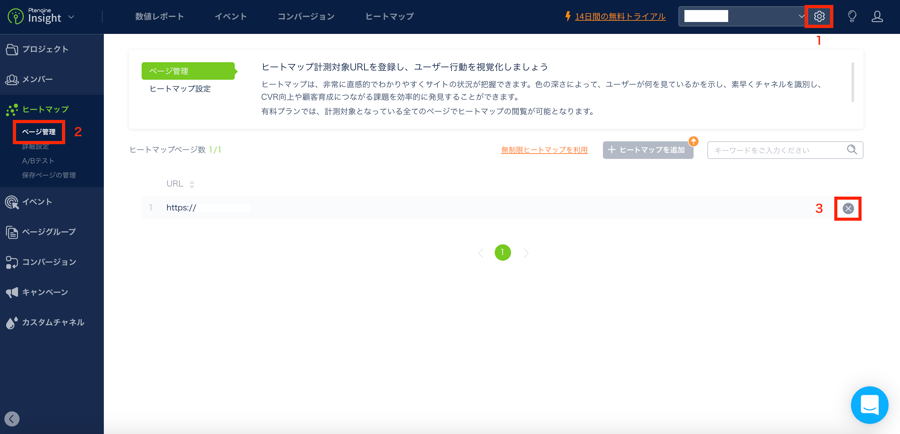
ヒートマップ登録URLを変更したい場合、以下内容に従って設定してください。
今のヒートマップURLを登録を削除します。
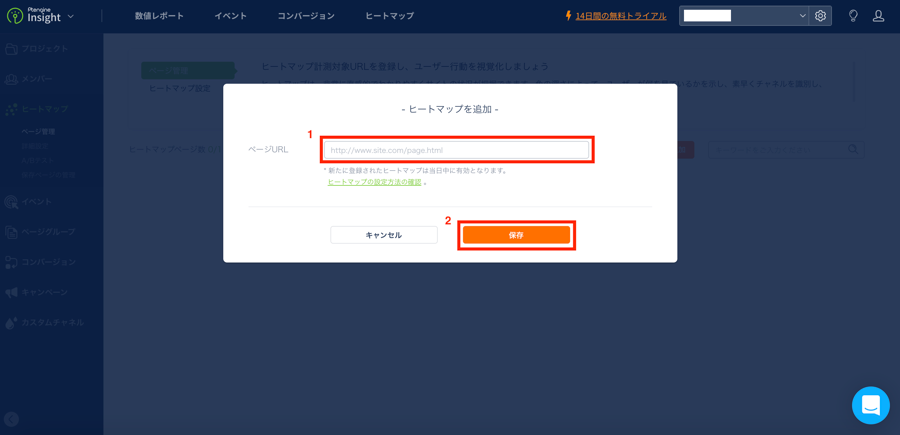
変更したいURLを入力した上、保存してください。これで簡単に変更できます。
ドメインごとに、ヒートマップの表示に関する詳細な設定が可能です。 基本的にはデフォルト設定でのご利用を推奨しますが、必要に応じてカスタマイズできます。
ヒートマップ設定画面で、対象ドメインの「詳細設定」をクリックします。
必要に応じて以下の項目を設定します。 ・User Agent(UA)設定: ヒートマップの背景(キャプチャ)を取得する際のデバイス情報を変更したい場合に設定します。 ・解像度のカスタム: ヒートマップを表示する際の幅と高さを調整します。 デフォルト解像度: PC:1024 x 768 スマホ:375 x 667 タブレット:768 x 1024 ・URL設定: PCとスマートフォンでサイトのURLが異なる場合に、それぞれのURLを設定します。
設定後、保存します。
最終更新 6 か月前