> For the complete documentation index, see [llms.txt](https://helps.ptengine.com/llms.txt). Markdown versions of documentation pages are available by appending `.md` to page URLs; this page is available as [Markdown](https://helps.ptengine.com/experience/campaign/management.md).
# 体験作成前後の管理画面
### 初めての体験を作成する
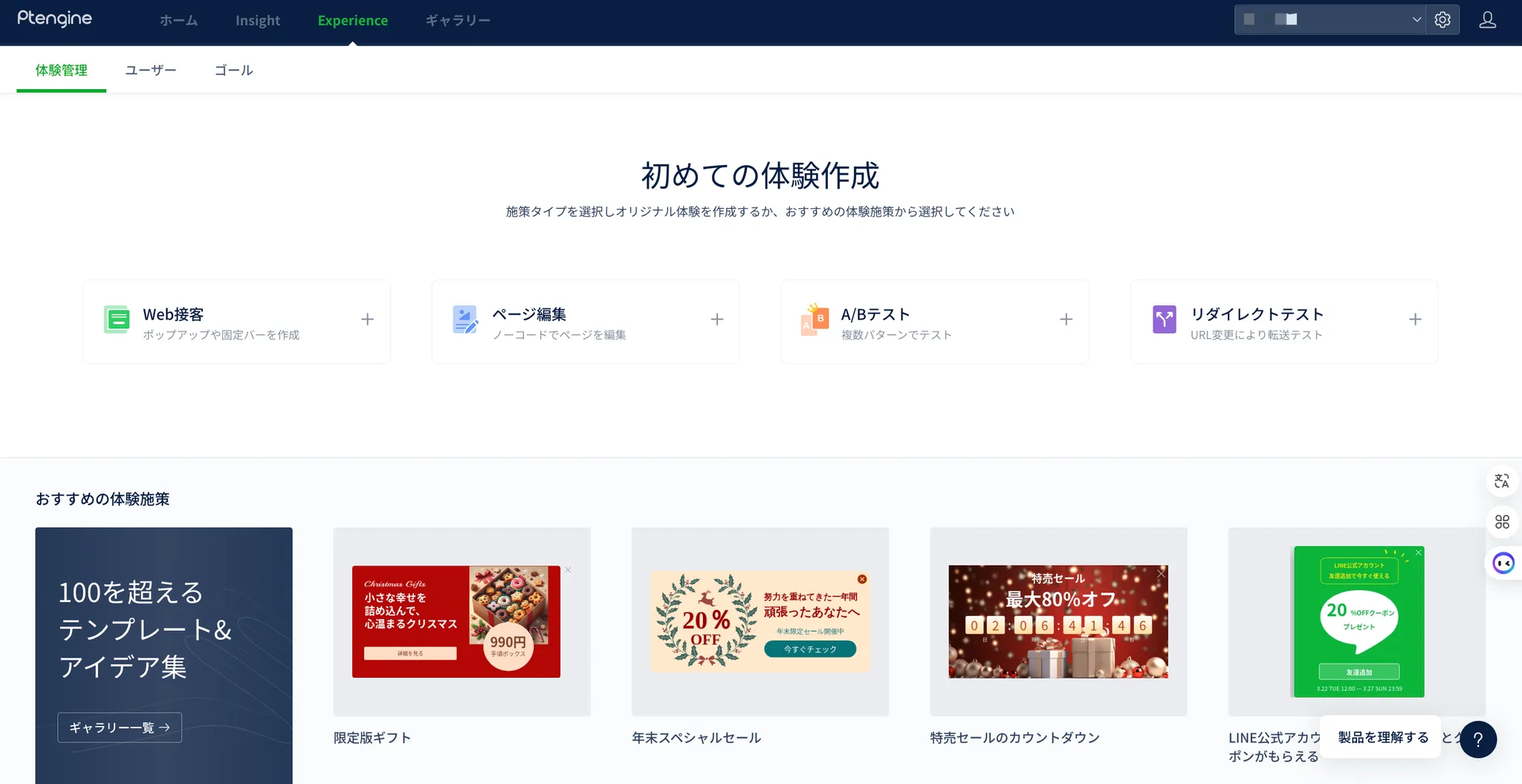
Experienceで初めて体験を作成する場合、Experience→体験管理 をクリックしたら、以下の画面が表示されます。
こちらの画面で作成したい施策のタイプを選択して作成していただきます。
1. Web接客
2. ページ編集
3. ABテスト
4. リダイレクトテスト
上記施策タイプ以外に、画面下部にあるテンプレートからテーマ別にも施策を選択していただけます。ただし、利用できる施策タイプは上記4つですべてです。
 ### 2個目以降から作成する
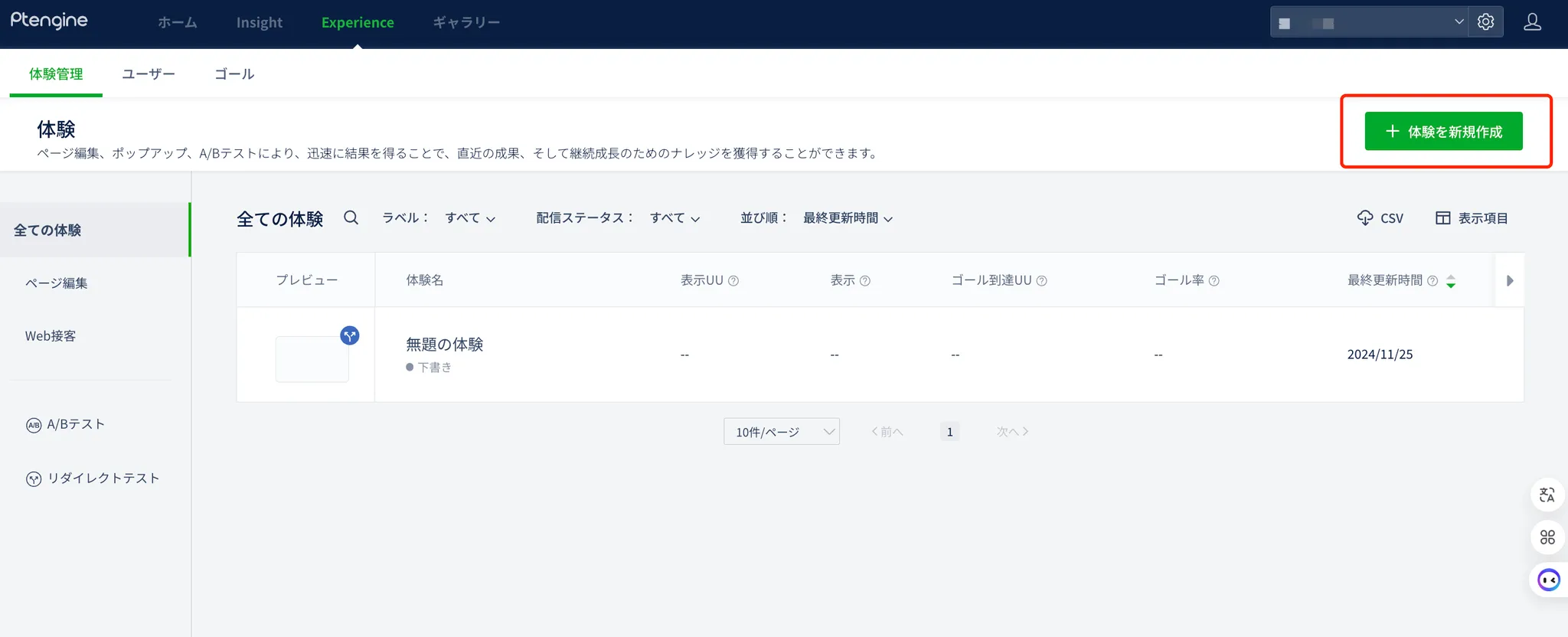
同じくExperience→体験管理のタブですが、すでに作成した体験が存在する場合、画面が以下のようになります。
この場合、画面右上にある緑のボタンから体験を作成してください。
作成ボタンをクリックしたあとに施策タイプを選択画面(上記キャプチャ)になります。
### 2個目以降から作成する
同じくExperience→体験管理のタブですが、すでに作成した体験が存在する場合、画面が以下のようになります。
この場合、画面右上にある緑のボタンから体験を作成してください。
作成ボタンをクリックしたあとに施策タイプを選択画面(上記キャプチャ)になります。
 ## 体験作成後の管理画面
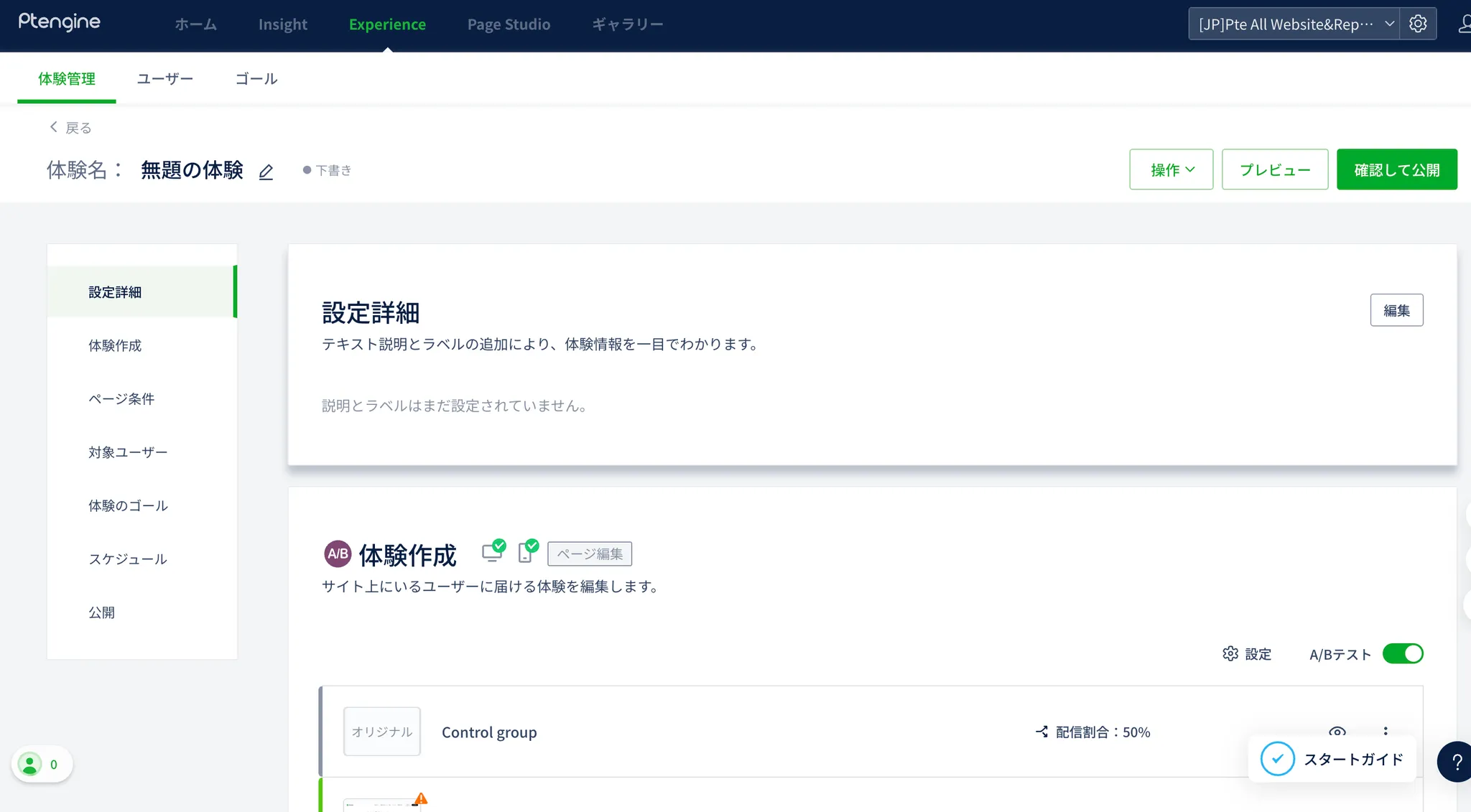
体験の内容(ポップアップやページコンテンツの変更)を設定し保存した後、以下の重要な設定項目を含む画面に進みます。
この画面では以下の項目の設定ができます。
* 詳細設定
* 体験作成
* ページ条件
* 対象ユーザー
* 体験のゴール
* スケジュール
* 公開
## 体験作成後の管理画面
体験の内容(ポップアップやページコンテンツの変更)を設定し保存した後、以下の重要な設定項目を含む画面に進みます。
この画面では以下の項目の設定ができます。
* 詳細設定
* 体験作成
* ページ条件
* 対象ユーザー
* 体験のゴール
* スケジュール
* 公開
 ### 詳細設定
Ptengine Experienceでは、多くの体験が配信されている場合に備え、管理を容易にするために体験ごとに概要説明を追加する機能とラベル機能を提供しています。
詳細設定の項目では、各体験の概要説明とラベルの追加ができます。
#### 概要説明
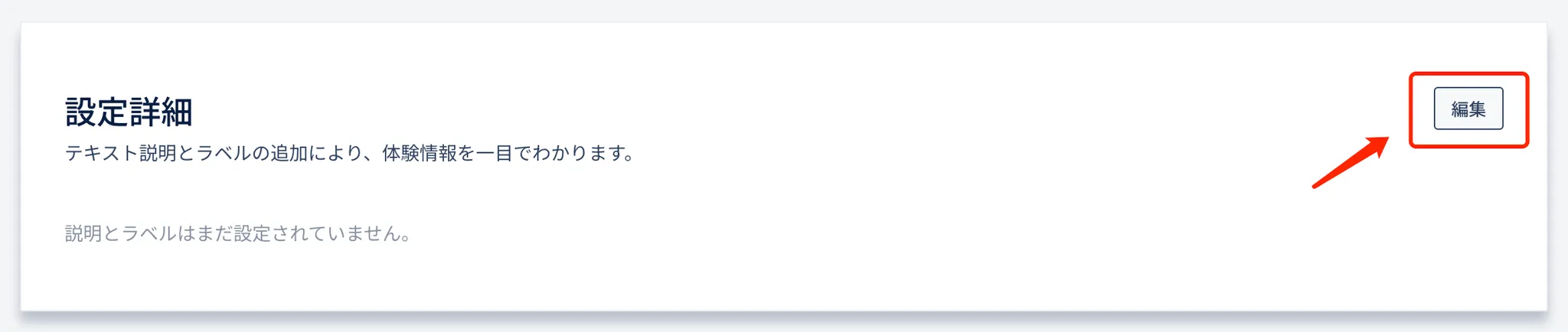
詳細設定の右にある編集ボタンをクリックすると、概要を追加する欄が表示されます。
### 詳細設定
Ptengine Experienceでは、多くの体験が配信されている場合に備え、管理を容易にするために体験ごとに概要説明を追加する機能とラベル機能を提供しています。
詳細設定の項目では、各体験の概要説明とラベルの追加ができます。
#### 概要説明
詳細設定の右にある編集ボタンをクリックすると、概要を追加する欄が表示されます。
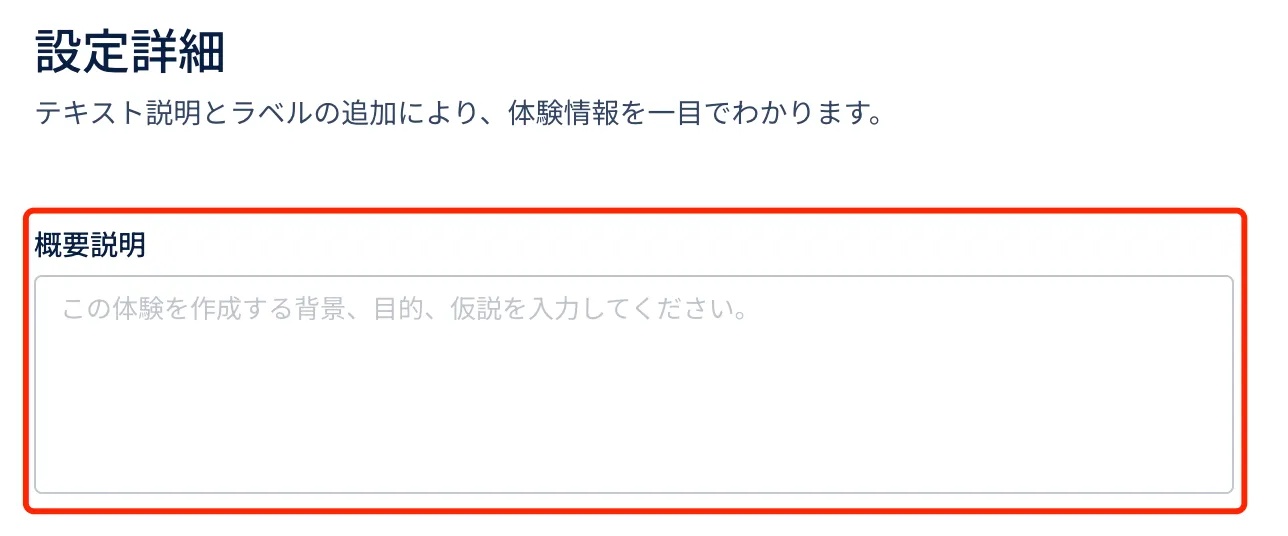 基本的には、この体験を作成した背景、目的、変更点、ABテストの場合は仮説などを記入することをおすすめします。
チームや自社の都合に応じて、自由に記述してください。
#### ラベル
チームをまたいで多くの体験が配信されている場合、各自の目的に応じて自分が配信した体験を簡単に見つけられるように、ラベル機能の活用をおすすめします。
基本的に、ラベルはチーム別、ページ別、目的別などに付けることが一般的です。
**ラベルの作成**
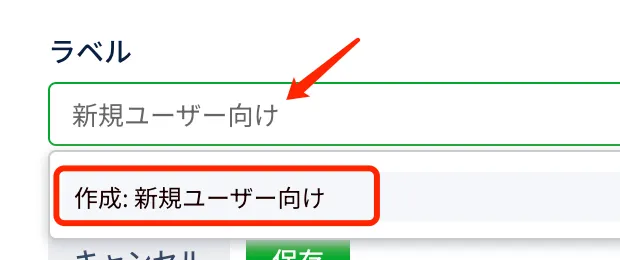
緑の枠にラベル名を入力し、キャプチャ内の赤枠で囲まれたエリアをクリックすると、ラベルが作成されます。
基本的には、この体験を作成した背景、目的、変更点、ABテストの場合は仮説などを記入することをおすすめします。
チームや自社の都合に応じて、自由に記述してください。
#### ラベル
チームをまたいで多くの体験が配信されている場合、各自の目的に応じて自分が配信した体験を簡単に見つけられるように、ラベル機能の活用をおすすめします。
基本的に、ラベルはチーム別、ページ別、目的別などに付けることが一般的です。
**ラベルの作成**
緑の枠にラベル名を入力し、キャプチャ内の赤枠で囲まれたエリアをクリックすると、ラベルが作成されます。
 **ラベルを付ける**
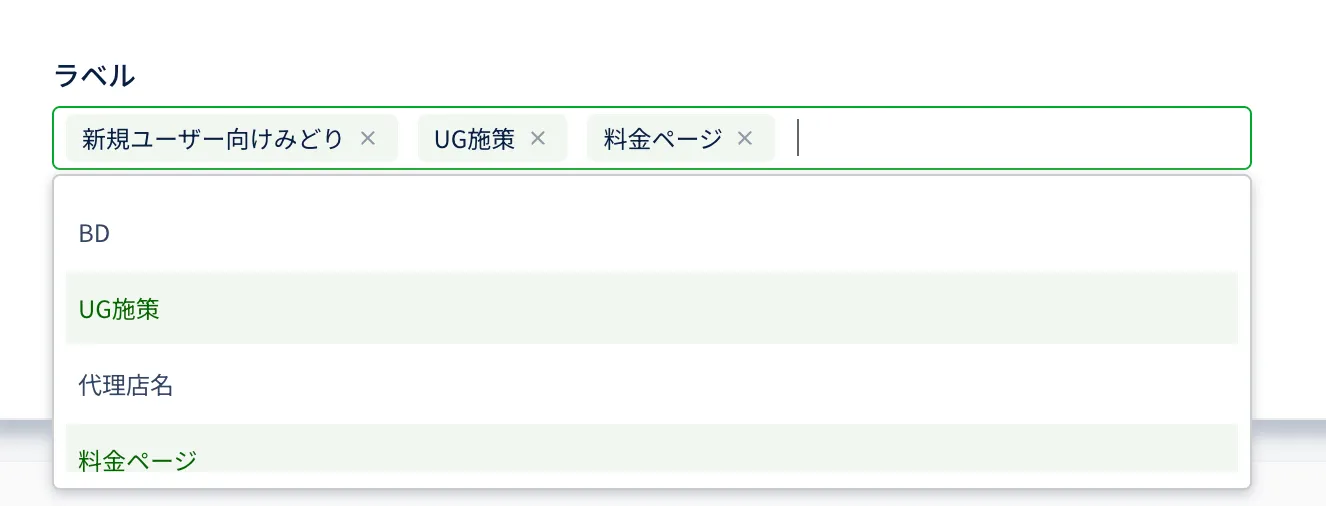
一つの体験には、複数のラベルを付けることができます。
**ラベルを付ける**
一つの体験には、複数のラベルを付けることができます。
 **ラベルの訂正と削除**
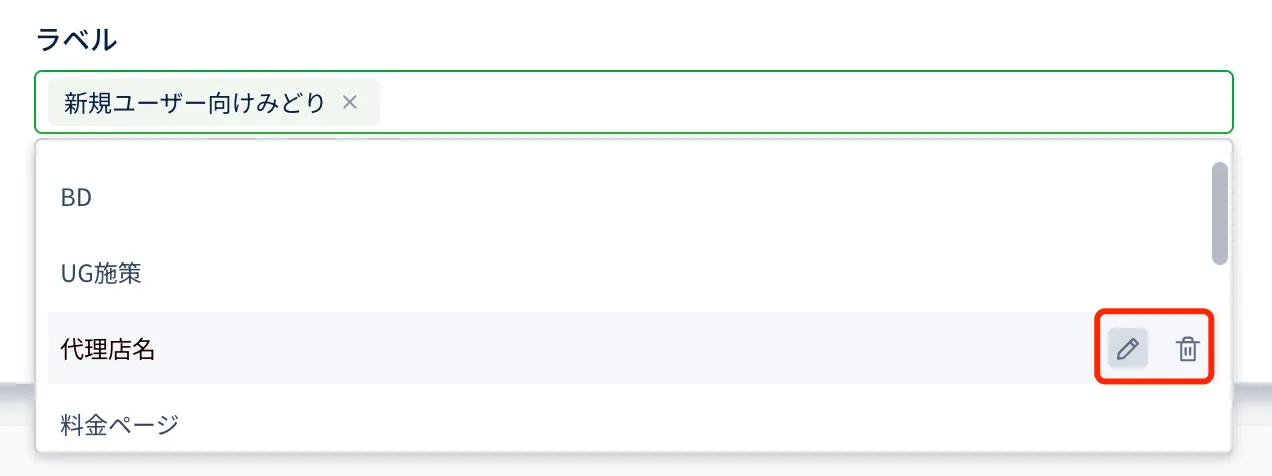
訂正または削除したいラベルにマウスオーバーすると、右側に鉛筆とゴミ箱のアイコンが表示されます。
それぞれをクリックすることで、ラベル名の編集やラベルの削除が可能です。
**ラベルの訂正と削除**
訂正または削除したいラベルにマウスオーバーすると、右側に鉛筆とゴミ箱のアイコンが表示されます。
それぞれをクリックすることで、ラベル名の編集やラベルの削除が可能です。
 ### 体験作成
体験作成の項目では、体験の種類により、キャプチャ内の①〜⑥の項目の数は少し異なります。
ABテストの体験を例に説明します。
### 体験作成
体験作成の項目では、体験の種類により、キャプチャ内の①〜⑥の項目の数は少し異なります。
ABテストの体験を例に説明します。
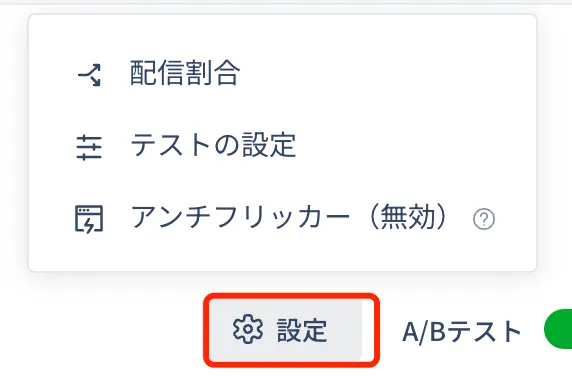
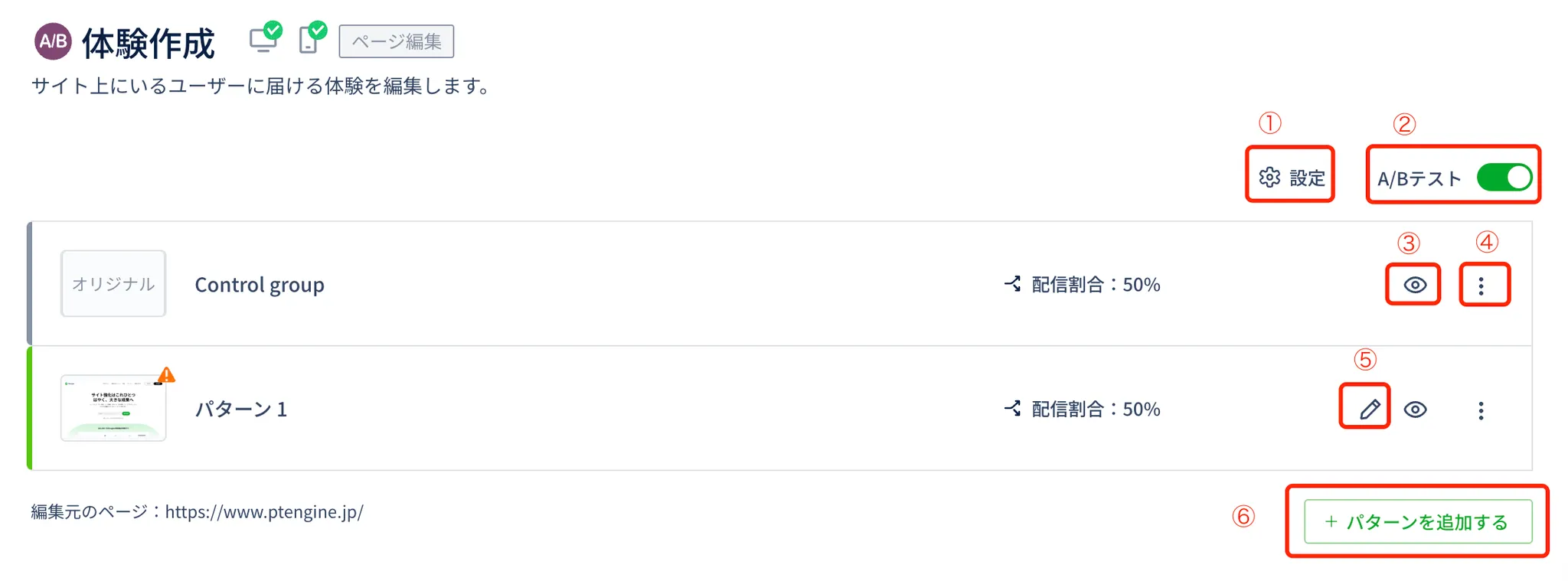 #### ①設定
ABテストの配信割合、最短配信時間、アンチフリッカー機能のON/OFFを設定できます。
各項目の設定内容と設定方法は[こちら](https://www.notion.so/experience-campaign-abtest-overview-9ae8007761f146bfb791a5251afbad9c?pvs=21)の記事をご参照ください。
#### ①設定
ABテストの配信割合、最短配信時間、アンチフリッカー機能のON/OFFを設定できます。
各項目の設定内容と設定方法は[こちら](https://www.notion.so/experience-campaign-abtest-overview-9ae8007761f146bfb791a5251afbad9c?pvs=21)の記事をご参照ください。
 #### ②A/Bテストのスイッチ
A/Bテストの体験が作成されると、このスイッチは自動的にONになります。
OFFにすると、コントロールパターン以外のテストパターンが削除されます。
また、すべてのパターンがテストパターンの場合、一番上のパターン以外は削除されます。
A/Bテストを停止したい場合は、各体験を停止してください。
{% hint style="warning" %}
場合によってはデータも削除されるため、なるべくこのスイッチをOFFにしないことをおすすめします。
{% endhint %}
#### ③プレビュー
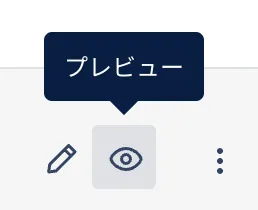
目の形をしたアイコンをクリックすると、プレビューリンクとQRコードが発行されます。
本番配信の前に挙動を確認するために利用することをおすすめします。
#### ②A/Bテストのスイッチ
A/Bテストの体験が作成されると、このスイッチは自動的にONになります。
OFFにすると、コントロールパターン以外のテストパターンが削除されます。
また、すべてのパターンがテストパターンの場合、一番上のパターン以外は削除されます。
A/Bテストを停止したい場合は、各体験を停止してください。
{% hint style="warning" %}
場合によってはデータも削除されるため、なるべくこのスイッチをOFFにしないことをおすすめします。
{% endhint %}
#### ③プレビュー
目の形をしたアイコンをクリックすると、プレビューリンクとQRコードが発行されます。
本番配信の前に挙動を確認するために利用することをおすすめします。
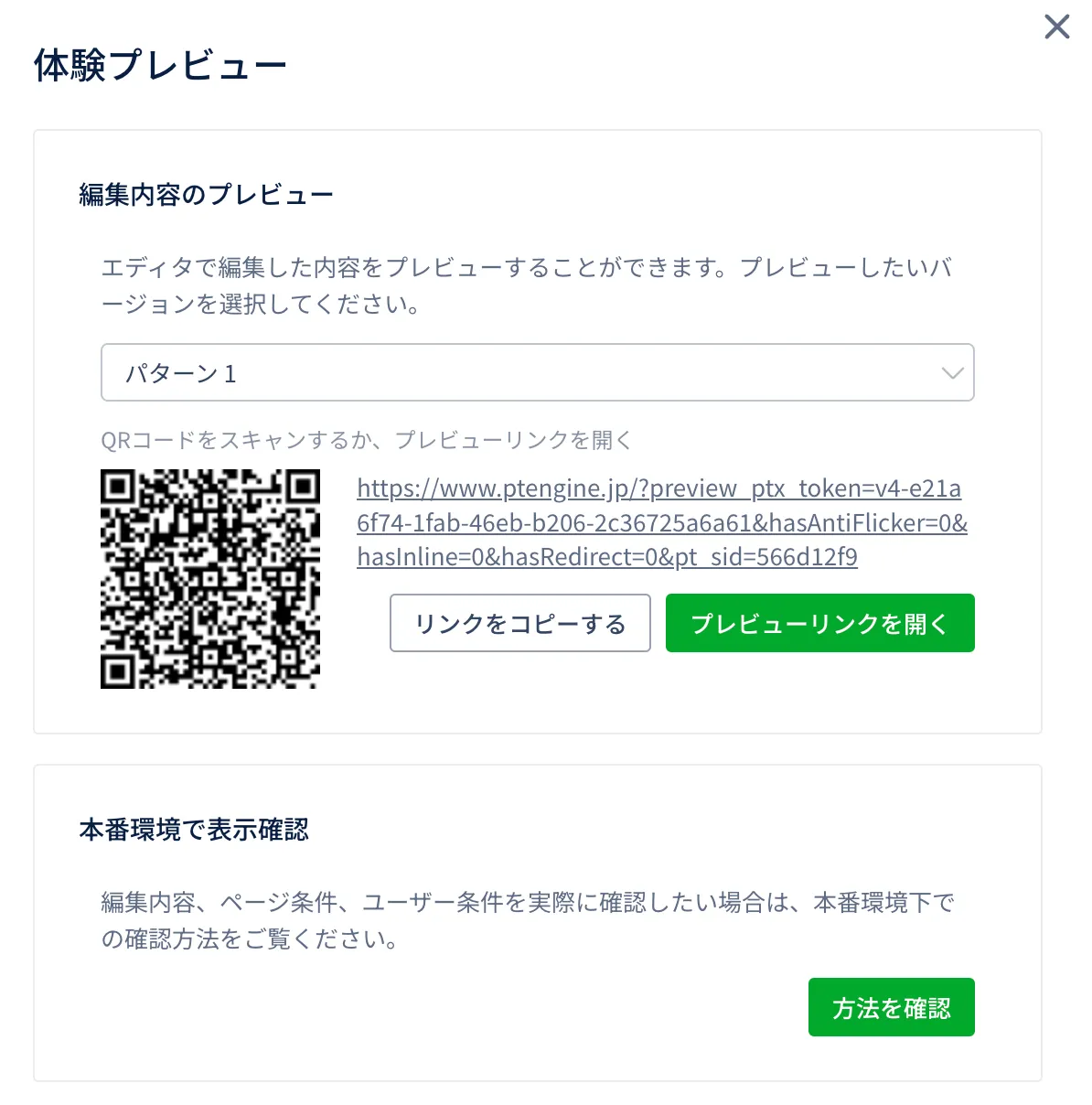 その他のプレビュー機能の詳細については、[こちら](/experience/campaign/preview.md)の記事をご参照ください。
#### ④パターンの設定
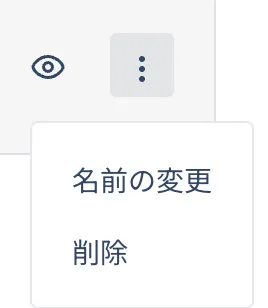
パターンごとに縦の3点アイコンがあります。
不要になったパターンを削除したり、パターン名を変更したりする必要がある場合は、ここをクリックしてください。
その他のプレビュー機能の詳細については、[こちら](/experience/campaign/preview.md)の記事をご参照ください。
#### ④パターンの設定
パターンごとに縦の3点アイコンがあります。
不要になったパターンを削除したり、パターン名を変更したりする必要がある場合は、ここをクリックしてください。
 #### ⑤体験の編集
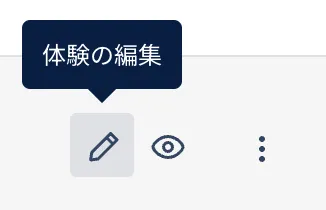
すでに編集済みの内容を変更する必要がある場合は、鉛筆のアイコンをクリックしてください。
ここをクリックすると、エディターが開きます。
#### ⑤体験の編集
すでに編集済みの内容を変更する必要がある場合は、鉛筆のアイコンをクリックしてください。
ここをクリックすると、エディターが開きます。
 #### ⑥パターンの追加
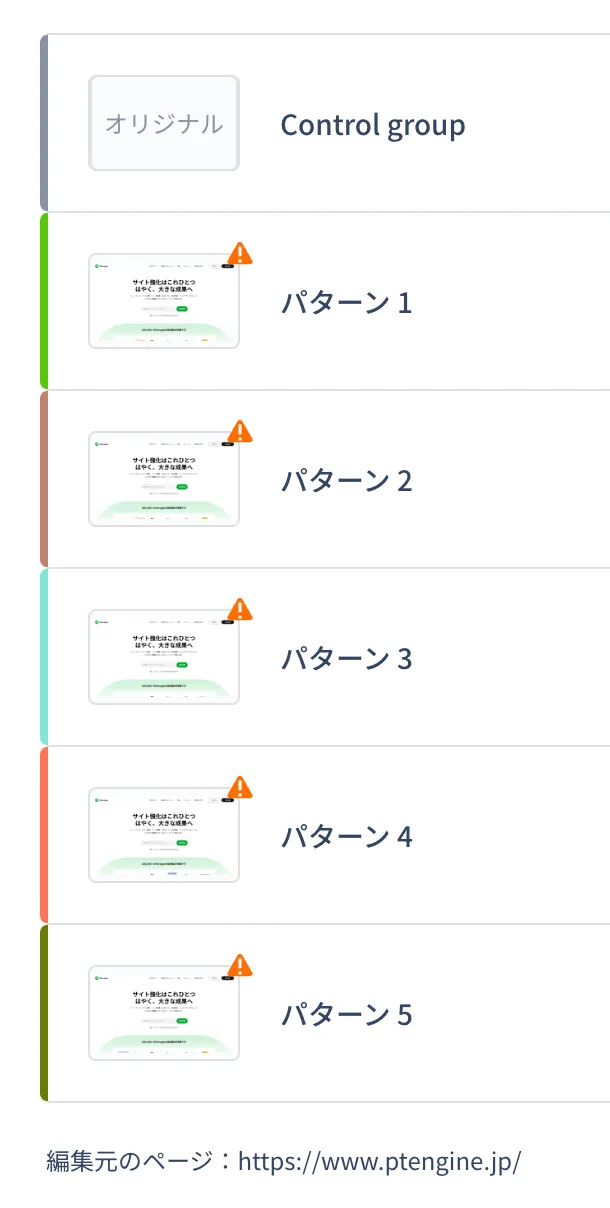
一つの体験では最大5パターンを追加可能です。コントロールグループを含めて、合計6パターンまで同時に配信できます。
パターン追加についてその他の詳細は[こちら](/experience/campaign/create-new-2/creative-production.md#patnno)の記事をご参照ください。
#### ⑥パターンの追加
一つの体験では最大5パターンを追加可能です。コントロールグループを含めて、合計6パターンまで同時に配信できます。
パターン追加についてその他の詳細は[こちら](/experience/campaign/create-new-2/creative-production.md#patnno)の記事をご参照ください。
 ### ページ条件
ページ条件では、この体験で編集した内容をどのページに表示させるかの範囲を指定できます。
### 対象ユーザー
対象ユーザーでは、この体験を誰に表示させるかを設定できます。
### 体験のゴール
A/Bテストやリダイレクトテストの場合、体験のゴールが必須です。
### スケジュール
スケジュールでは、体験配信の開始時刻と停止時刻、また配信頻度などを指定できます。
上記4項目の具体的な設定方法については、まとめて[こちら](/experience/campaign/delivery-conditions.md)の記事をご参照ください。
### 公開
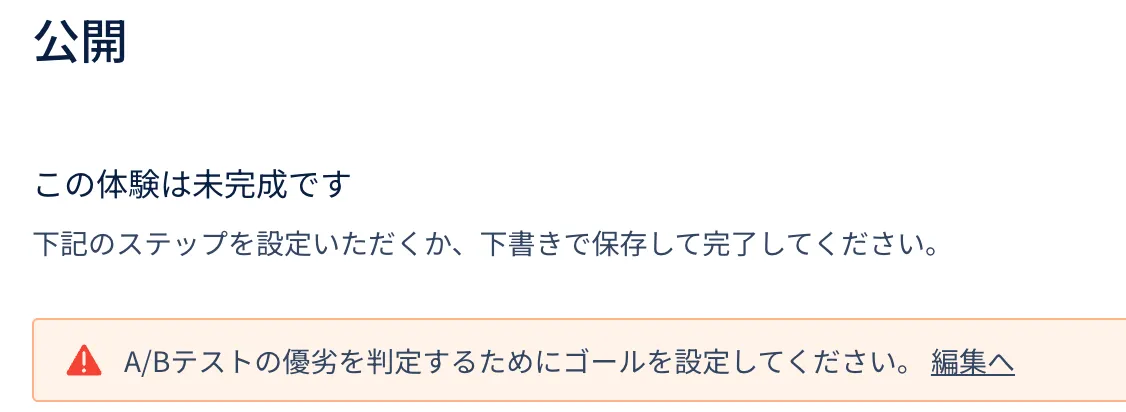
体験の編集が未完成もしくはなにか不備(設定漏れがある)場合、以下のようにアラートが表示されます。
アラートが表示された場合、表示内容に従って、設定を完了させてください。
### ページ条件
ページ条件では、この体験で編集した内容をどのページに表示させるかの範囲を指定できます。
### 対象ユーザー
対象ユーザーでは、この体験を誰に表示させるかを設定できます。
### 体験のゴール
A/Bテストやリダイレクトテストの場合、体験のゴールが必須です。
### スケジュール
スケジュールでは、体験配信の開始時刻と停止時刻、また配信頻度などを指定できます。
上記4項目の具体的な設定方法については、まとめて[こちら](/experience/campaign/delivery-conditions.md)の記事をご参照ください。
### 公開
体験の編集が未完成もしくはなにか不備(設定漏れがある)場合、以下のようにアラートが表示されます。
アラートが表示された場合、表示内容に従って、設定を完了させてください。
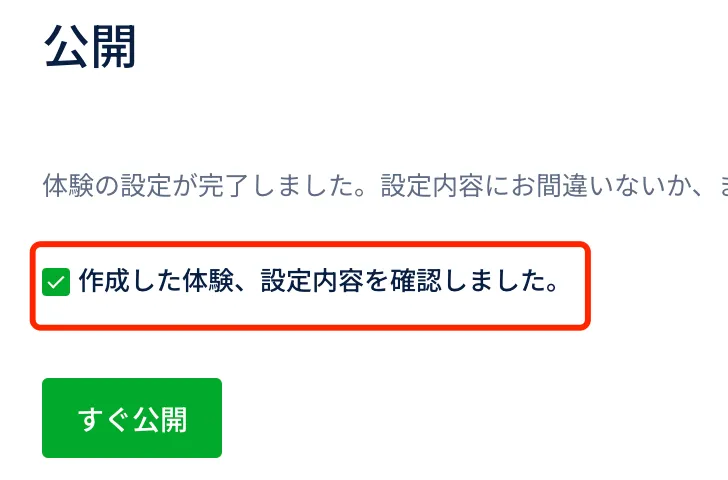
 特に不備がない場合、チェック項目にチェックし、公開してください。
 ## 体験作成の基本フロー
どのタイプの体験を作成しても大体以下の手順に沿って作成する必要があります。
1. 配信内容の作成、編集、調整
2. 配信ページ範囲を指定
3. 配信対象ユーザーを指定
4. 体験のゴールを指定
5. プレビュー画面で最終確認して公開
次の記事からは、各体験タイプについて、これらの基本ステップに沿ってより詳細な作成方法を説明します。
***
## 体験作成の基本フロー
どのタイプの体験を作成しても大体以下の手順に沿って作成する必要があります。
1. 配信内容の作成、編集、調整
2. 配信ページ範囲を指定
3. 配信対象ユーザーを指定
4. 体験のゴールを指定
5. プレビュー画面で最終確認して公開
次の記事からは、各体験タイプについて、これらの基本ステップに沿ってより詳細な作成方法を説明します。
***