体験配信条件の設定
「体験作成の管理画面」の記事では
体験作成の基本的のフローが以下であると紹介しています。この記事では、下記フローの2と3と4について詳しく説明します。
配信内容の作成、編集、調整
配信ページ範囲を指定(ページ条件)
配信対象ユーザーを指定(対象ユーザー)
体験のゴールを指定
プレビュー画面で最終確認して公開
動画で確認したい場合は、下記Chapter3と4をご覧ください。
テキスト↓↓↓
ページ条件
ページ条件は、作成した体験をどのページで表示させるかを決定する重要な設定です。
指定可能なパターン
全てのページ 🌐
Ptengineのタグが挿入されている全てのページに適用
注意:タグのないページでは表示されません
特定のページ 🎯
マッチングルールとURLの状態を組み合わせて指定
用途:ログイン状態や特定条件下での表示制限
URL条件の指定方法
詳細はマッチングルールの記事を参照してください。

ページ編集を新規作成する際に入力するURLは、あくまで編集作業用のURLになります。体験を配信するページの指定はページ条件にて指定が必要です。
URLの構造
URLは通常、以下の部分から構成されています:
プロトコル(http:// または https://)
ドメイン名(例:www.ptengine.jp)/)
パス(例:/blog/article)
クエリパラメータ(? で始まり、& で区切られる)
例示
元のURL
パラメータ除去後のURL
ページ条件チェッカー
Ptengine Experienceのページ条件設定において、意図した通りの条件が正しく入力されているか確認するためのツールが「ページ条件チェッカー」です。このツールを使用することで、実際の配信対象ページを簡単に確認できます。
条件入力
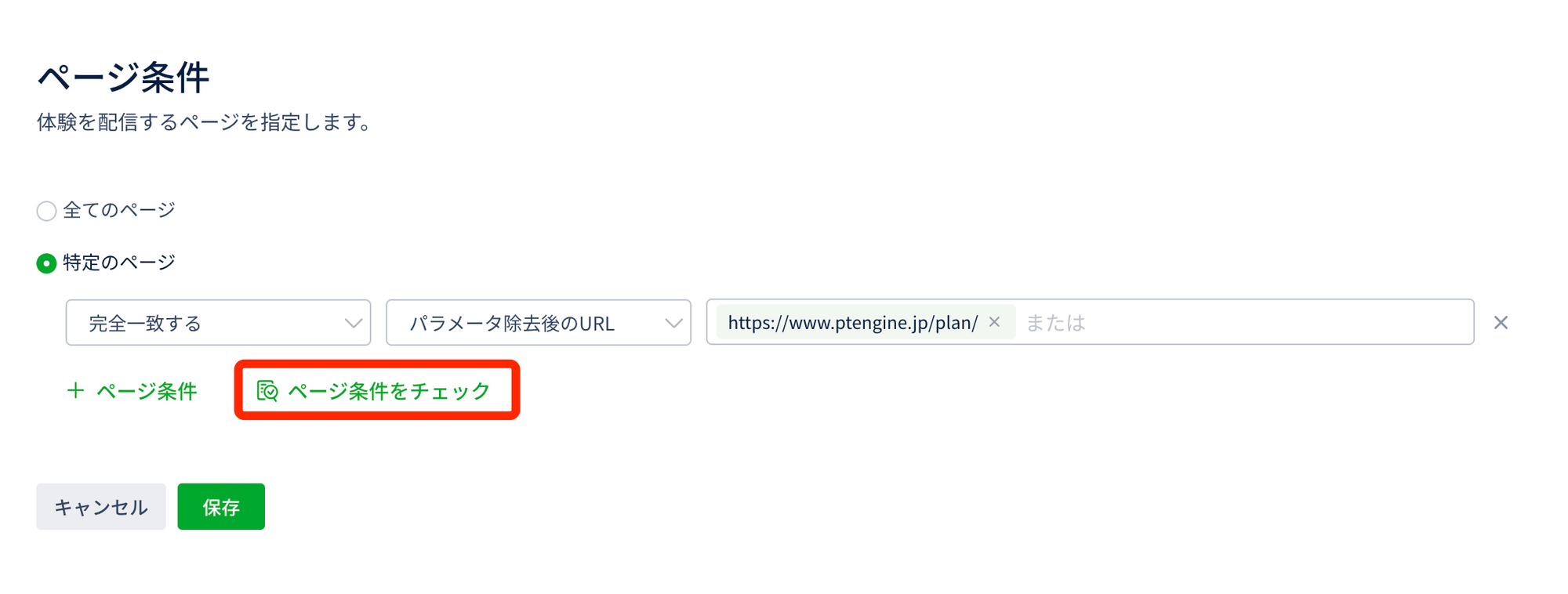
ページ条件を入力後、「ページ条件をチェック」ボタンをクリックします。
実際のURLを入力
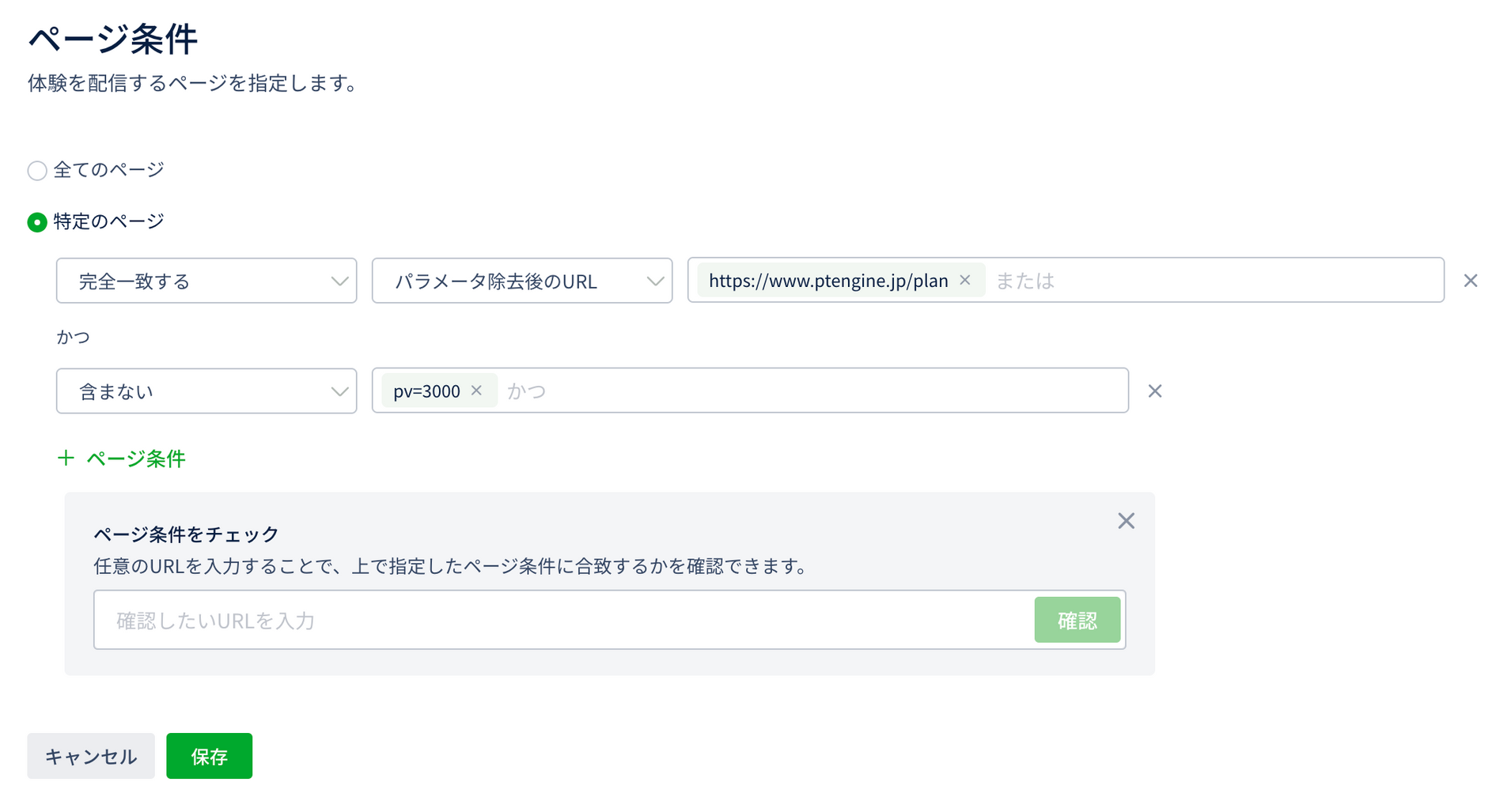
画面下部にチェッカーが展開されたあと、体験を配信したい実際のページURLを1つ入力ください。
結果確認
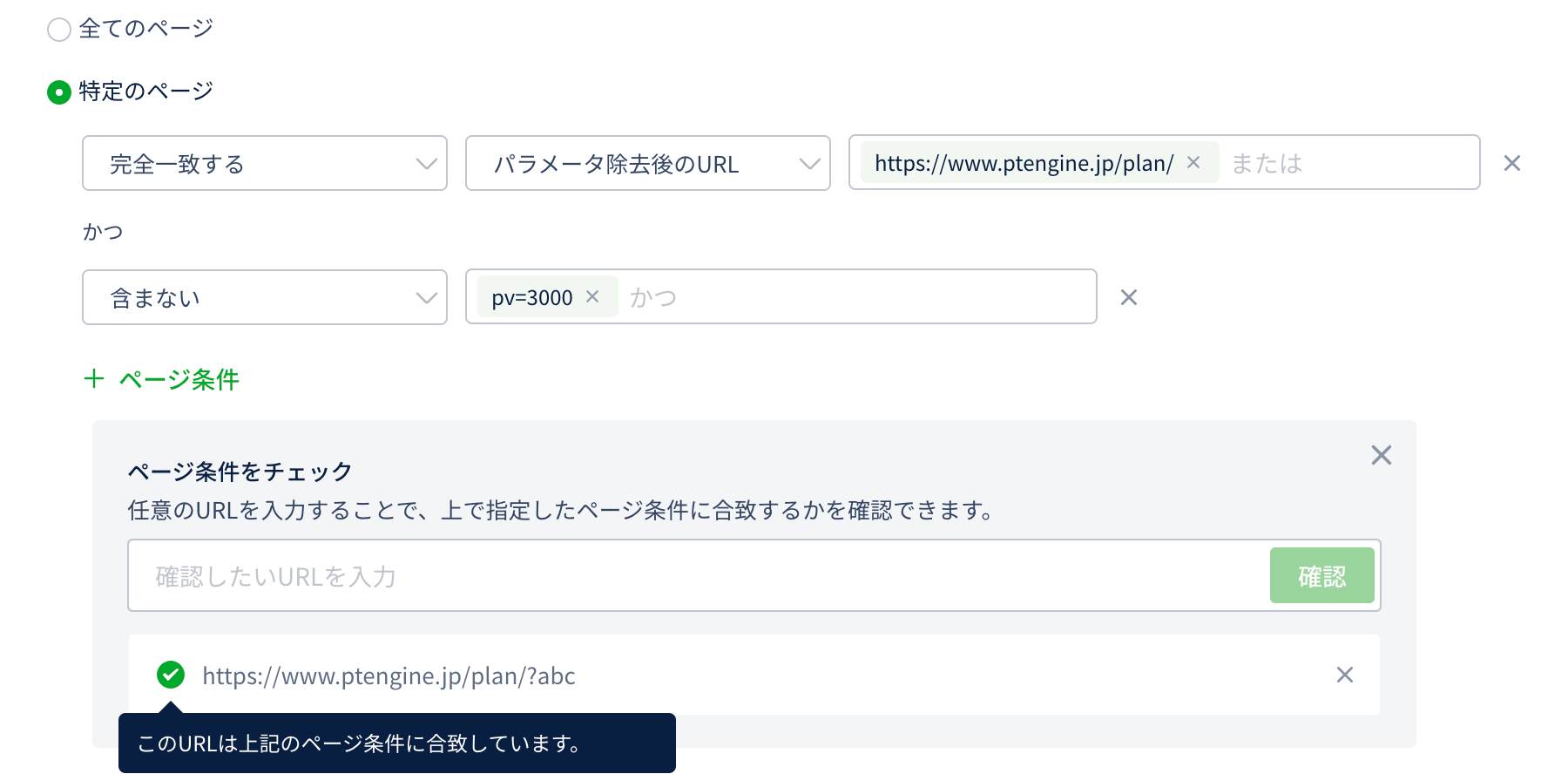
確認をクリックすると、下に確認結果が表示されます。
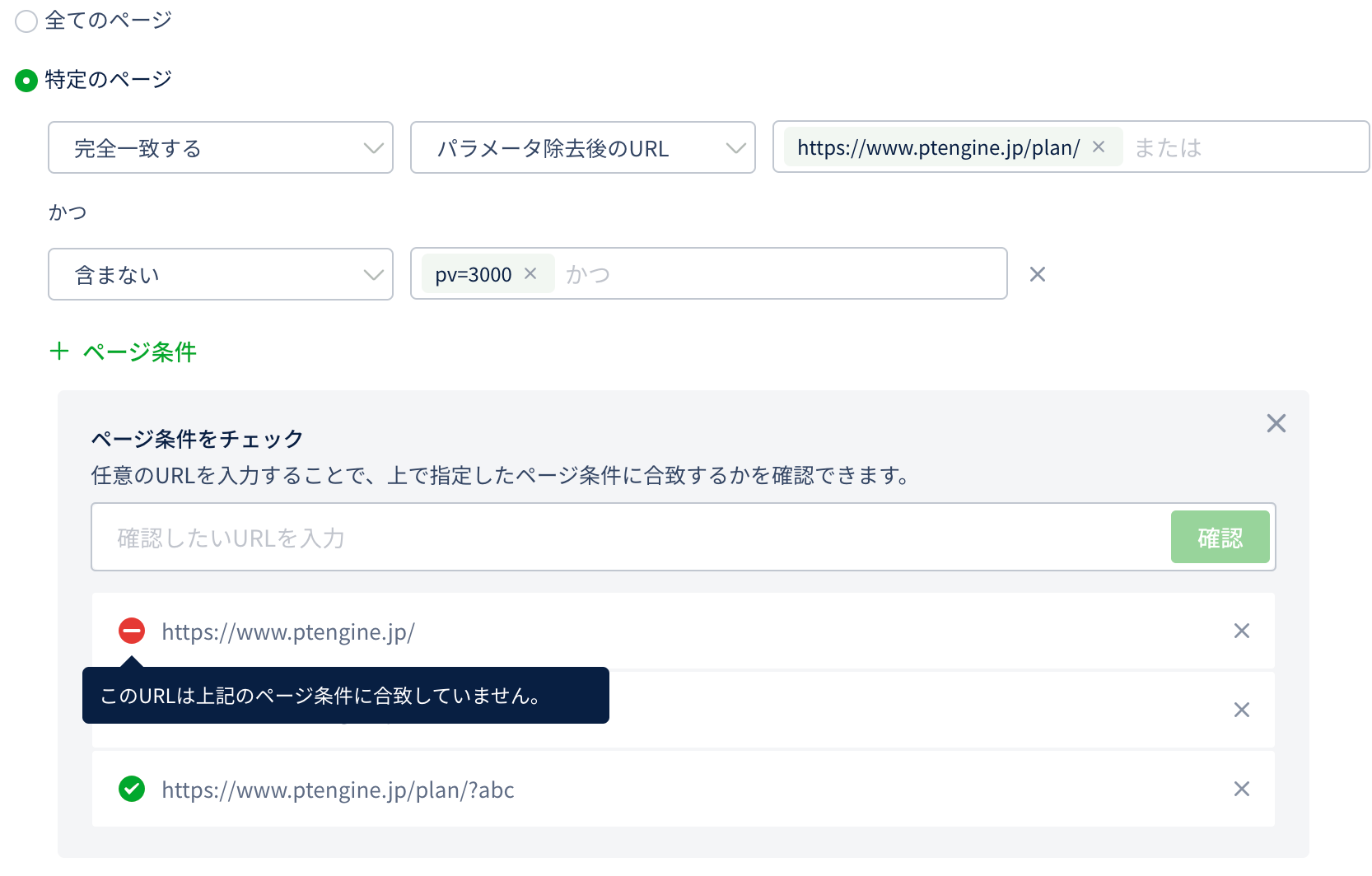
URLは1つずつのみ入力可能で、この操作内の履歴は下部に残されます。
併せて、上記に入力していたページ条件が変更された場合は、随時、下部の結果が更新されます。
※正規表現の記述が正しいかどうかの確認は、こちらのようなツールでも可能です。
対象ユーザー
対象ユーザーの設定は、Ptengine Experienceで作成した体験を誰に表示させるかを決定する重要な機能です。適切な対象ユーザーを設定することで、より効果的なマーケティング施策を実現できます。
指定可能なパターン
全てのユーザー 👥
その通りサイトに訪問したすべてのユーザー
注意:Ptengineのタグのないページに訪問したユーザーのトラッキングはできない

表示条件の一括貼り付け
複雑なURL構造やIDリストを扱う際に、Ptengine Experienceの「表示条件の一括貼り付け」機能を活用することで、作業効率を大幅に向上させることができます。この機能は、特に大量のデータを扱う場合や、複雑な条件設定が必要な場合に非常に有用です。
一括貼り付けの活用シーン 🎯
商品詳細ページへの訪問者向けポップアップ
多数の商品ページURLを一度に設定
特定IDリストに基づくページ表示
ExcelファイルなどにまとめられたIDリストの活用
手順
Excelやテキストエディタでデータをリスト形式に整理
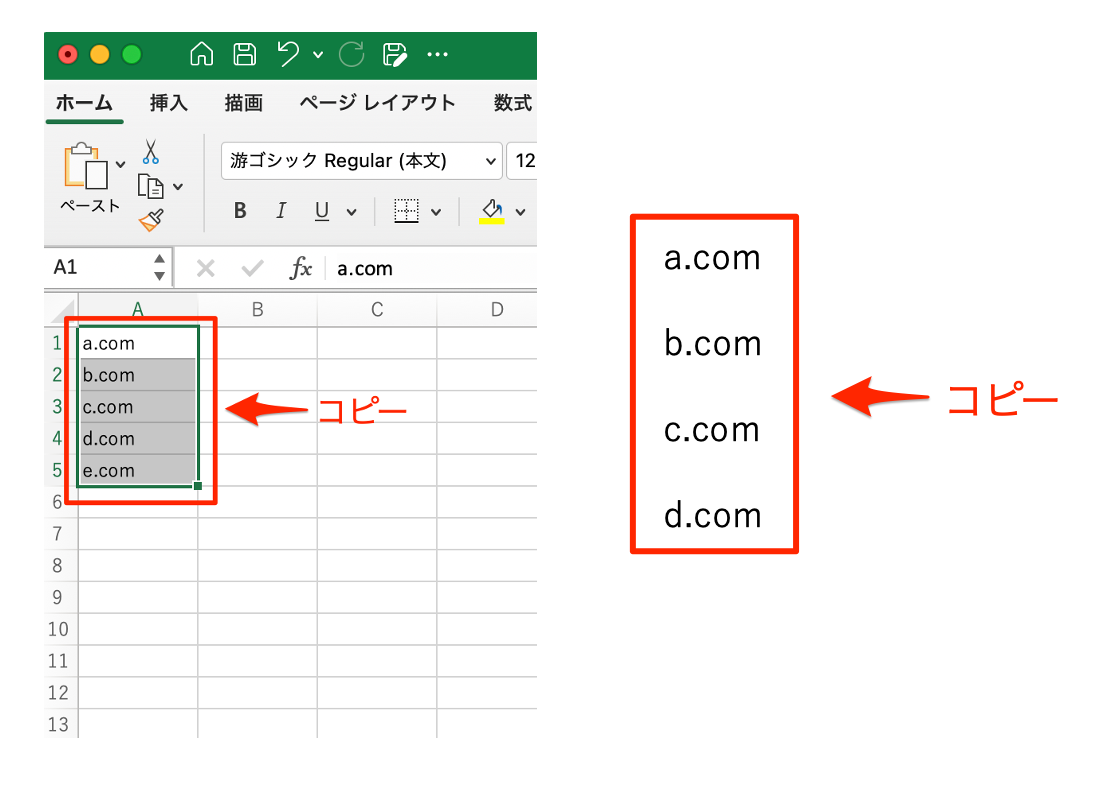
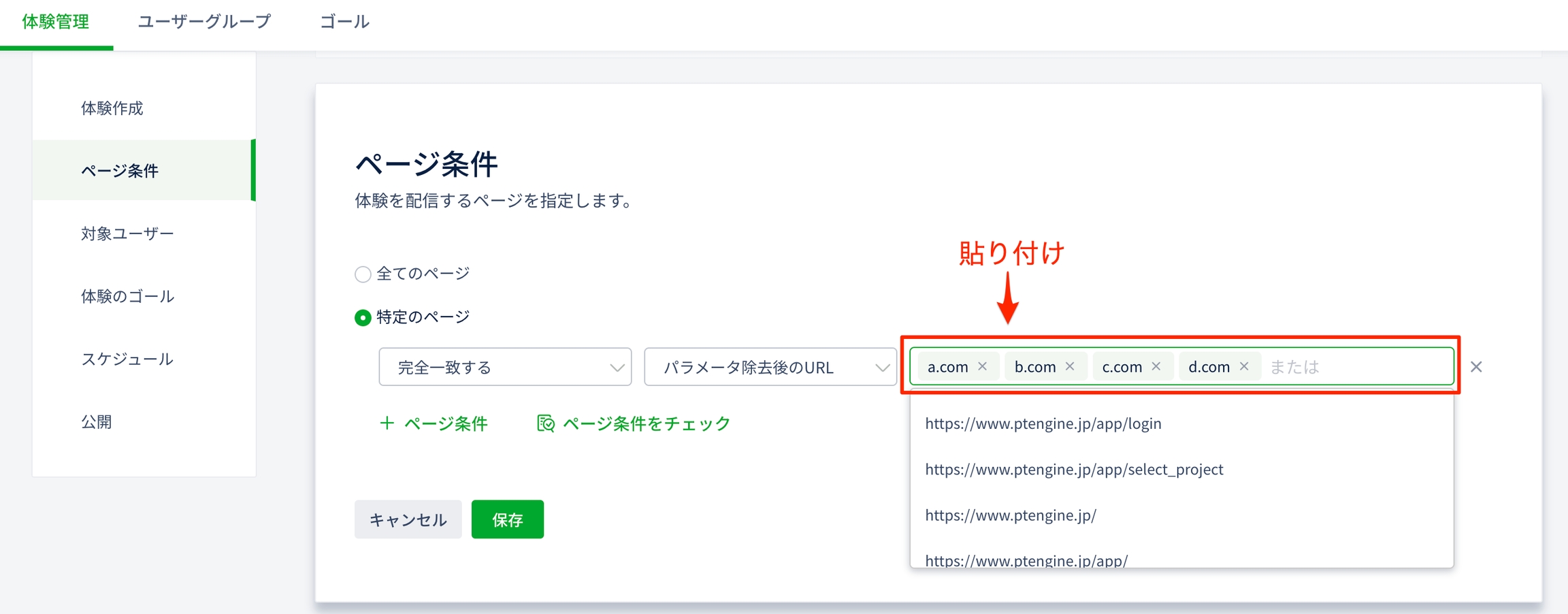
ページ条件または対象ユーザーの入力欄に貼り付ける
※貼り付けられたデータは自動的にOR条件として処理されます
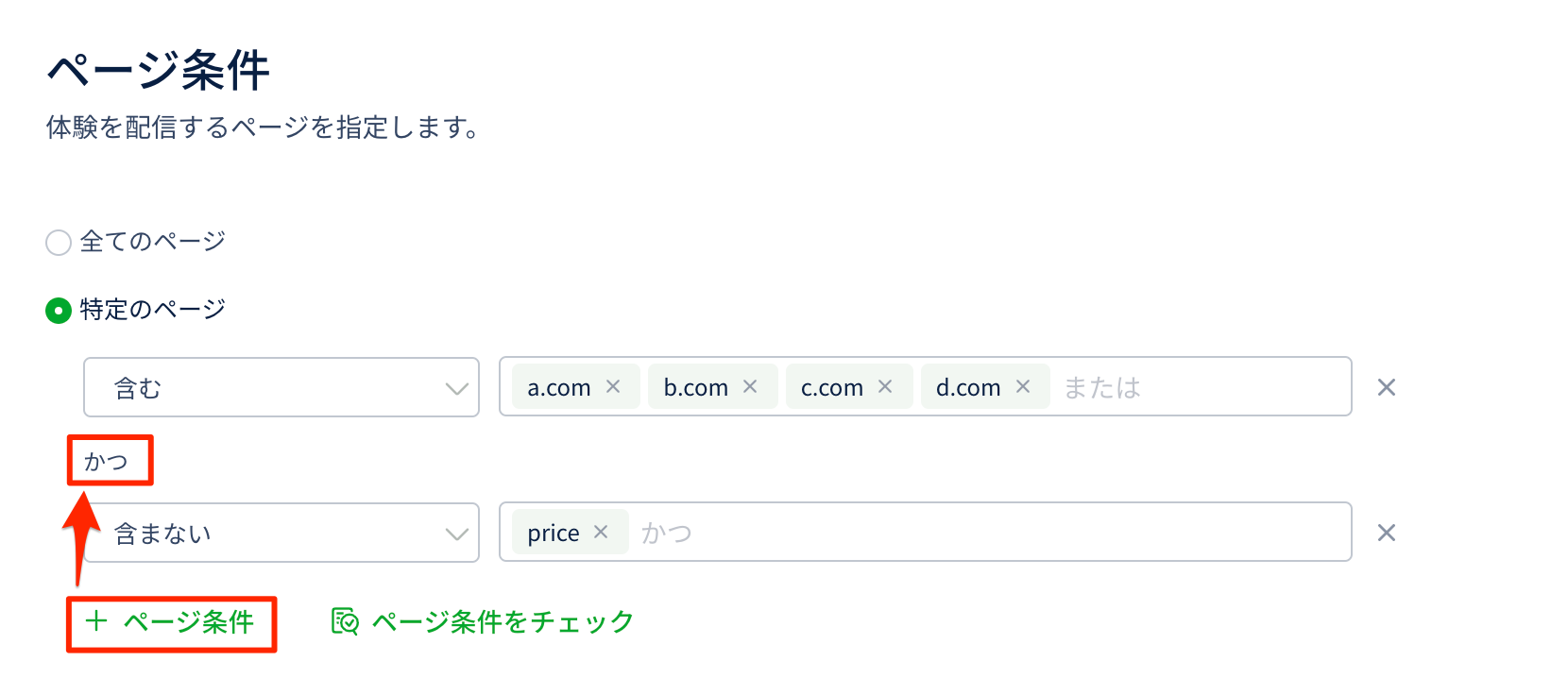
Note:
ページ条件・対象ユーザーを設定する際、AND条件(かつ)を追加したい場合は、「+条件追加」をクリックして新しい行を追加してください。
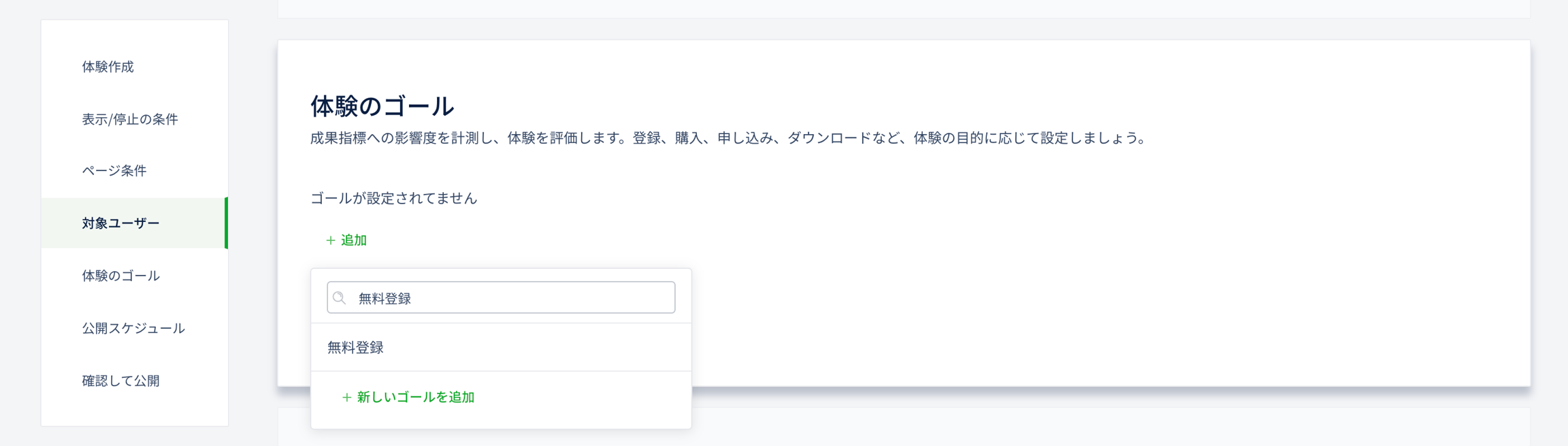
体験のゴール
体験のゴール設定は、Ptengine Experienceを効果的に活用する上で極めて重要な要素です。適切なゴールを設定することで、体験の成功を正確に評価し、継続的な改善につなげることができます。
ゴール設定の重要性 🎯
成功指標の明確化
体験の効果を具体的に測定可能に
改善ポイントの特定
ユーザージャーニーのどの段階で改善が必要かを把握
ROIの計算
マーケティング施策の投資対効果を数値化
スケジュール
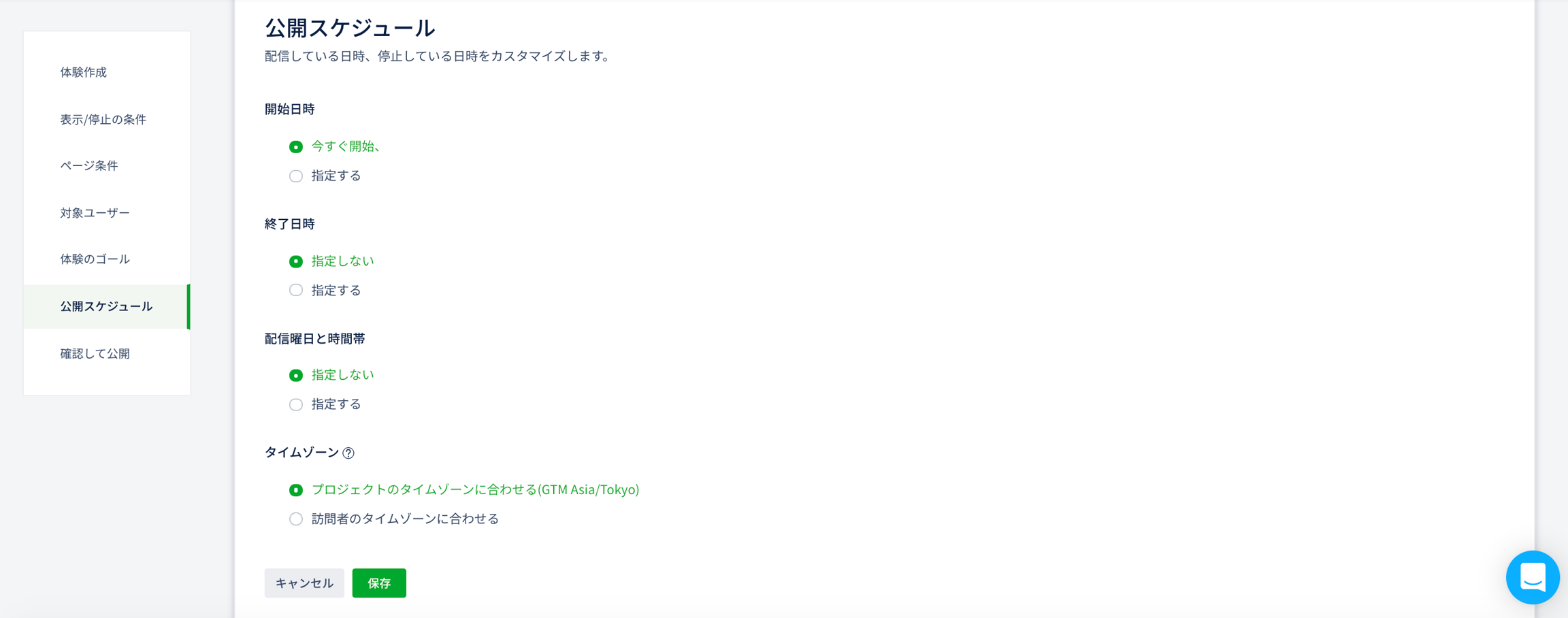
Ptengine Experienceでは、体験の配信スケジュールを柔軟に設定できます。
配信曜日、時間帯を設定することで、定期的な配信/停止の管理も効率化できます
※こちらの設定は必須ではありません。
日時設定
開始日時と終了日時を指定可能
キャンペーンや季節限定オファーに最適
配信曜日と時間帯
特定の曜日や時間帯での自動配信/停止
定期的なプロモーションや時間帯別最適化に有効
タイムゾーン:下記2つの選択肢があります。
プロジェクトのタイムゾーンに合わせる(デフォルト)
特徴:
すべての時間がプロジェクトのタイムゾーンで統一
異なるタイムゾーンのデータも変換
メリット:
データの一貫性が高い
プロジェクト全体の管理が容易
訪問者のタイムゾーンに合わせる
特徴:
各訪問者の現地時間に合わせて配信
注意点:
レポートデータに時差が生じる可能性あり
メリット:
ユーザー体験の最適化
地域ごとの効果的なタイミング配信
選択の際は、データの一貫性とユーザー体験のバランスを考慮してください。プロジェクト全体の管理がしやすいのは1の方法ですが、ユーザーの現地時間に合わせたい場合は2を選択します。
最終更新