アテンションヒートマップ

circle-check

アテンションヒートマップ

アテンションヒートマップの活用シーン

  • ユーザーの関心を分析: 訪問者が特に注目しているコンテンツや、逆に興味を持たれていないコンテンツを特定できます。

  • コンテンツ配置の最適化: 重要な情報が適切に配置されているかを確認し、必要に応じて改善することが可能です。

操作/設定方法

  1. アテンションヒートマップを表示: ヒートマップ機能を選択し、対象のページを表示します。

  2. 色の意味を理解:

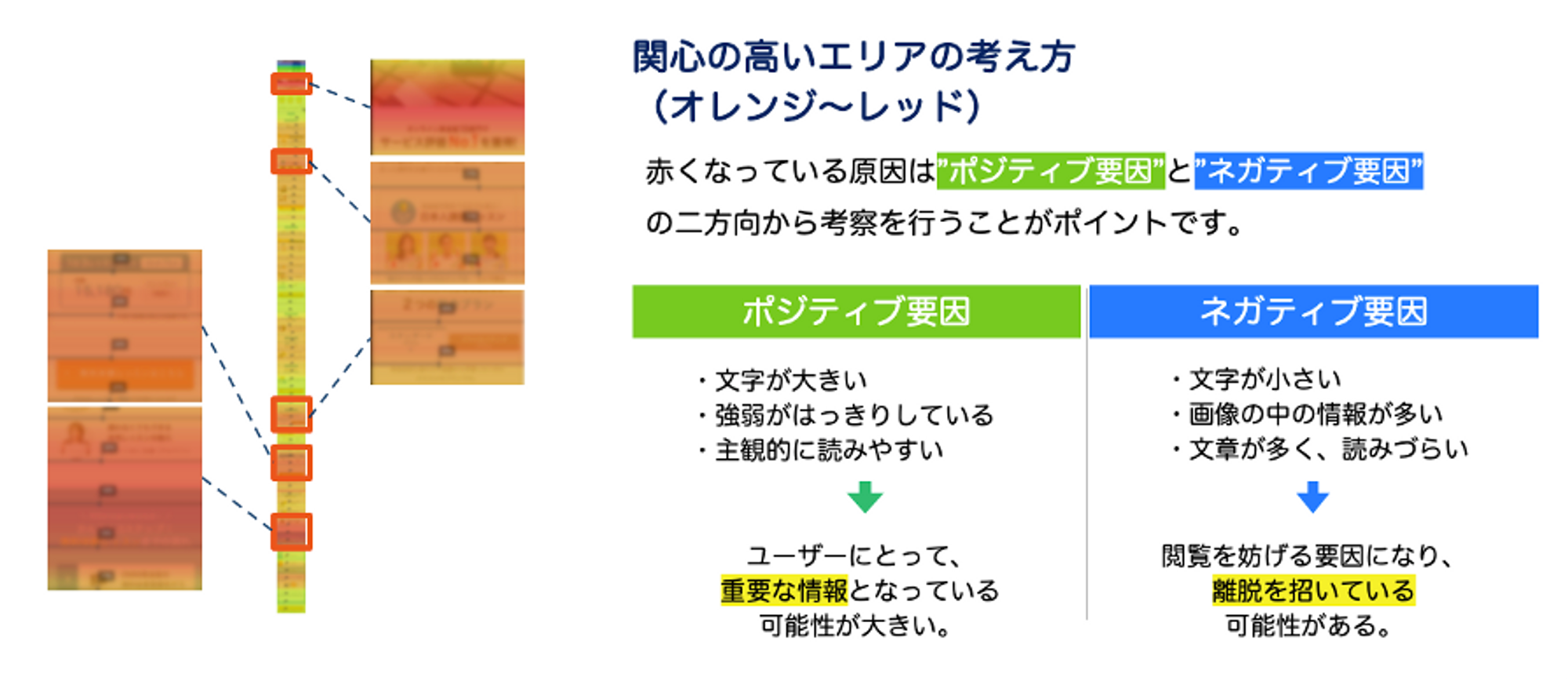
    • オレンジ〜レッド: 長時間滞在したエリア

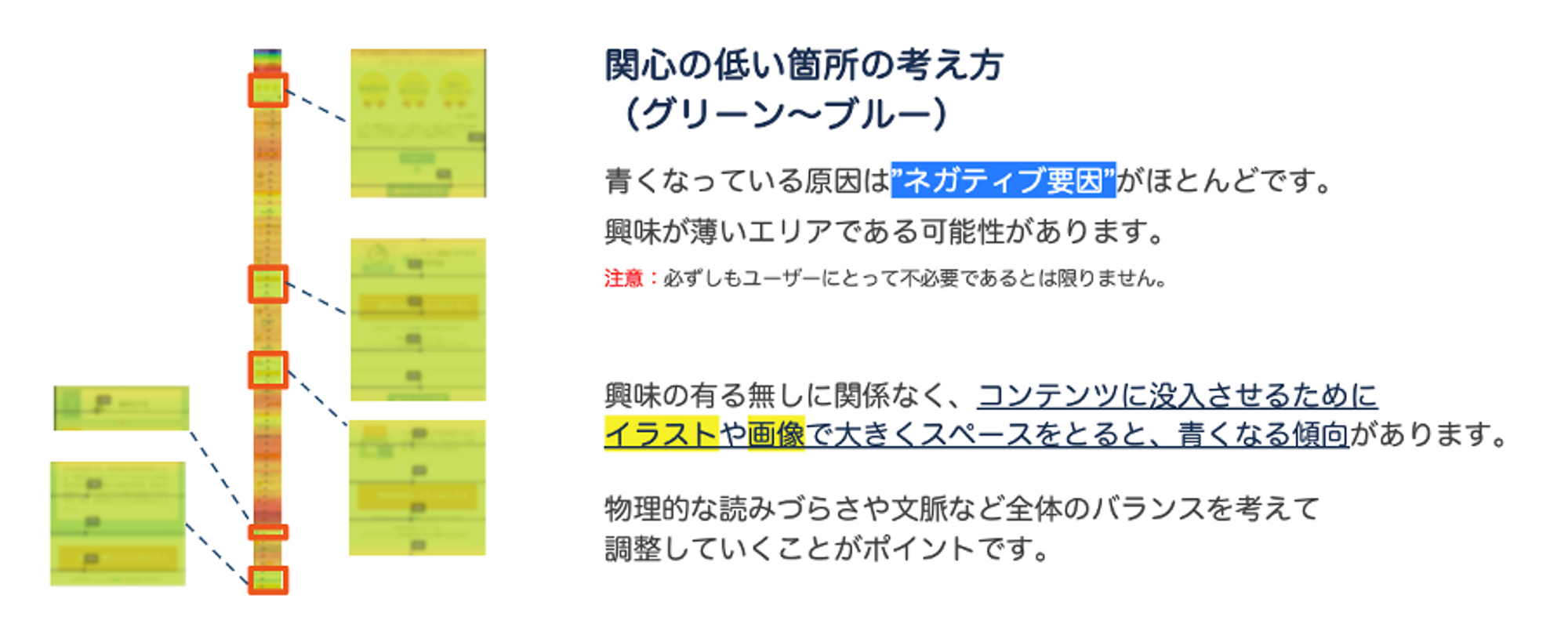
    • グリーン〜ブルー: 興味が薄いエリア

  3. 色づきの仕様を考慮:

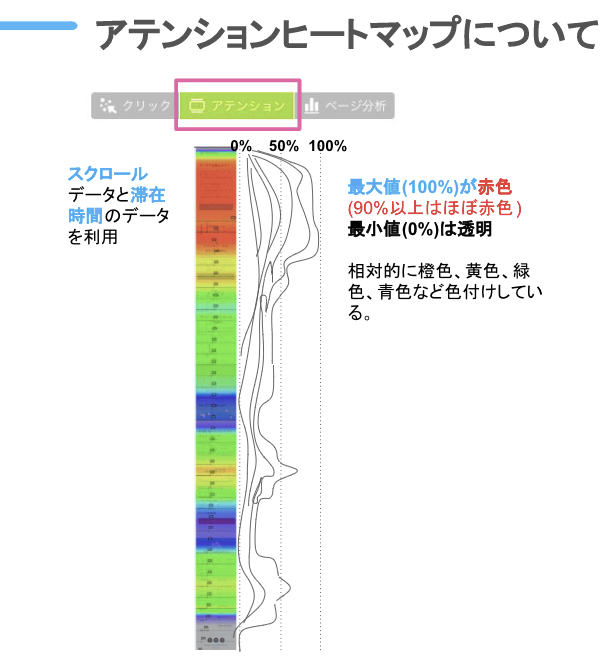
    • 90%以上の滞在時間は赤色で表示され、0%は透明になります。

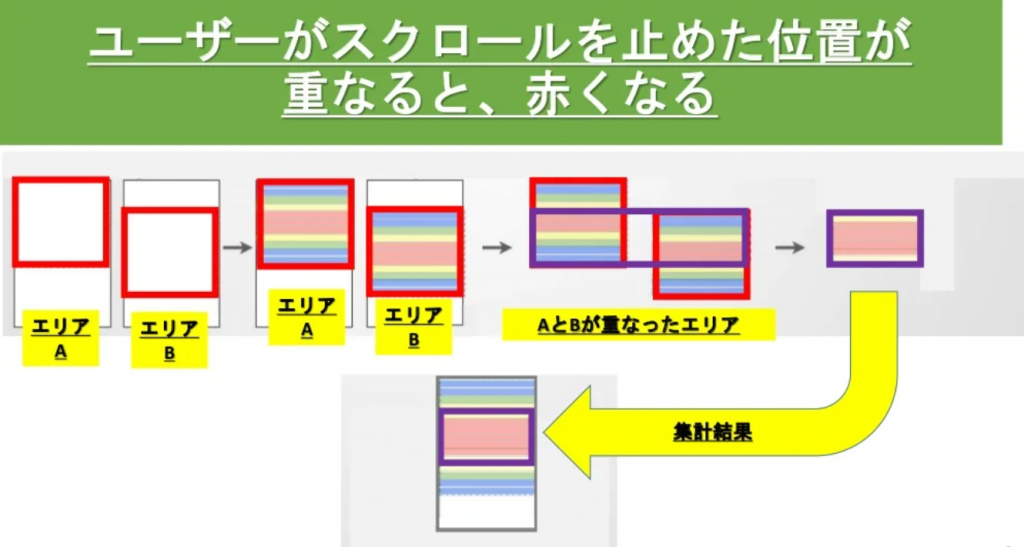
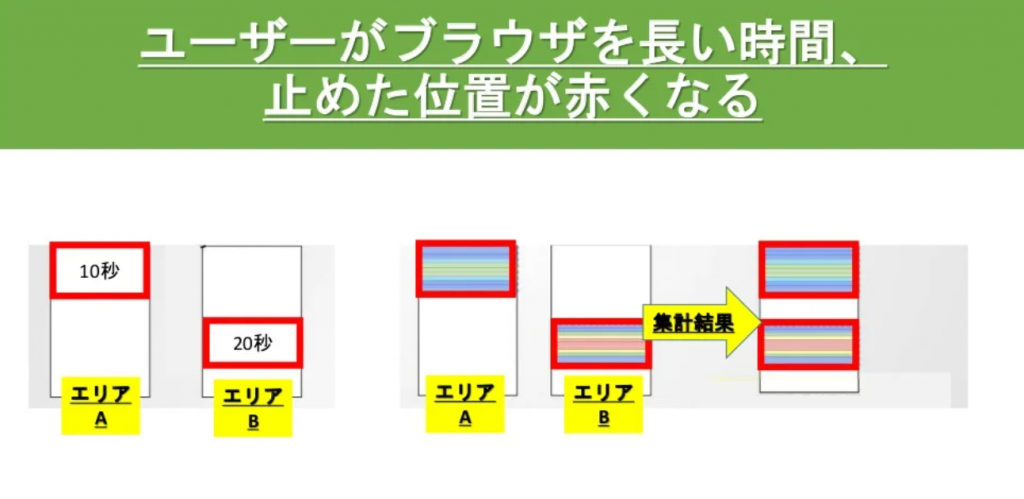
    • ブラウザの中央や、ユーザーがスクロールを止めた位置が赤くなります。

  4. 調整バーの活用: ヒートマップの色の閾値を調整し、確認を容易にします。

分析のポイント:

原則

  1. レッドエリア:「ポジティブ要因」と「ネガティブ要因」の両面から考察

  2. ブルーエリア:主に「ネガティブ要因」を検討

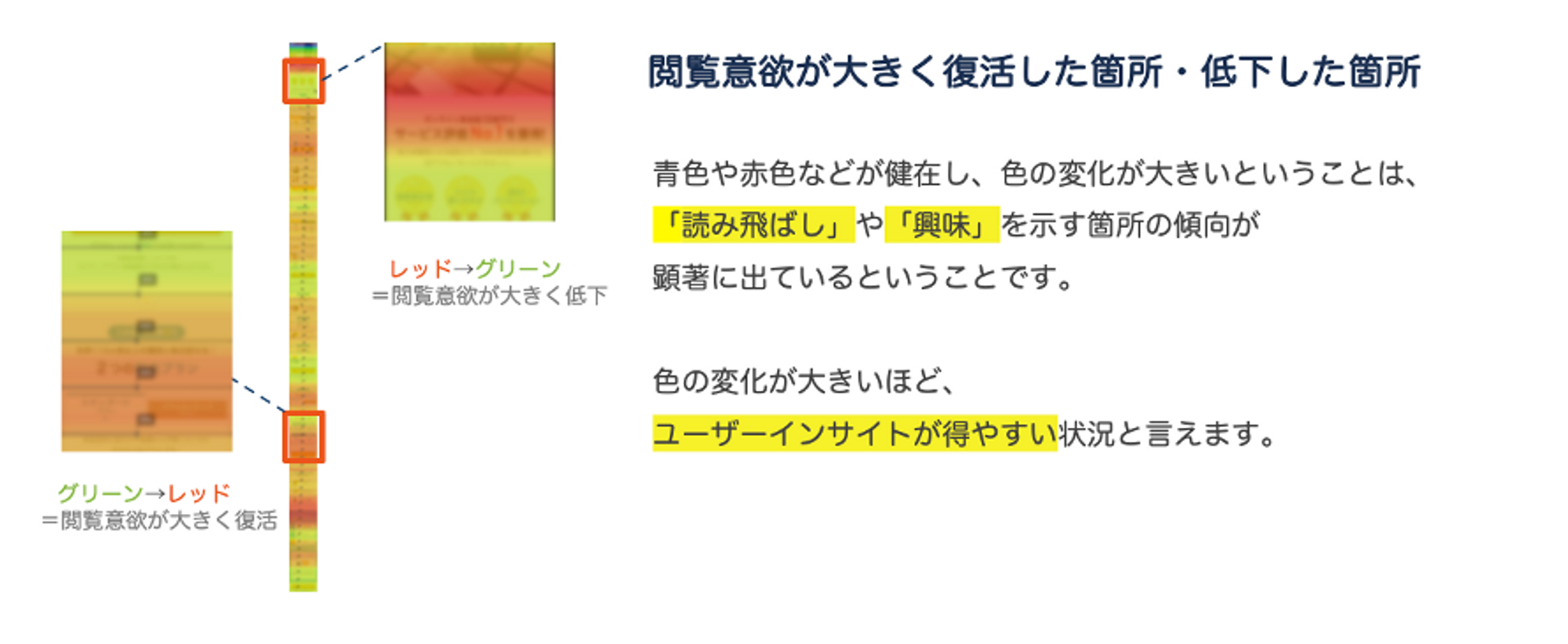
  3. 色ムラが大きいエリア:閲覧意欲の変化が顕著

チェックポイント:

  1. 関心を引くコンテンツと読み飛ばされるコンテンツの特定

  2. 予想通りのコンテンツが注目されているか確認

  3. 重要コンテンツの配置が適切か検討

  4. 全体的な色の濃さを確認し、赤くなるよう改善

色づきの仕様について

デフォルトのアテンションヒートマップはユーザーの滞在時間を相対的に評価し、色づきを決定しております。

具体的には主に下記の計算式と3つのルールをもとに色づきを描写しております。

アテンションの色づき計算式

上記の計算式を基に、90%以上になるエリアはほぼ赤色に、そして、橙、黄色、黄緑、青と移り変わり、0%の場合は透明になります。
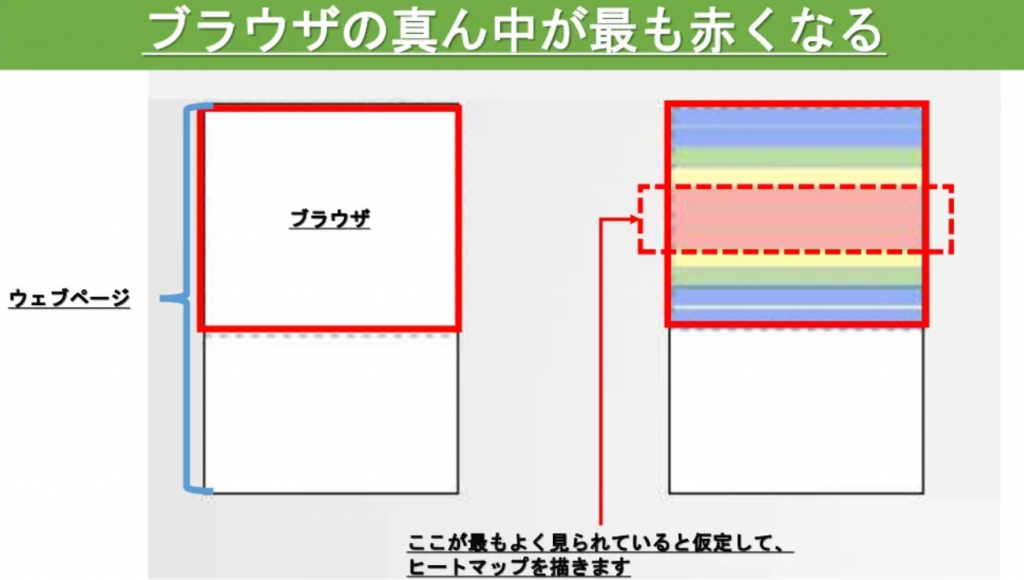
色付きのルールは下記のように、ご参照ください。

①ブラウザの真ん中が最も赤くなる

②ユーザーがスクロールを止めた位置が重なると赤くなる

③ユーザーがブラウザを長い時間止めた位置が赤くなる

この仕様により、ページの特定の部分が極端に閲覧されて他の部分との閲覧時間の差が10倍以上になると、特定の部分以外の色が極端に薄くなってしまう場合があります。

この場合、ヒートマップ画面にある調整バーを左にずらしていただくことで、赤色になる閾値を調整しヒートマップを確認しやすくなりますので、ぜひご活用ください。

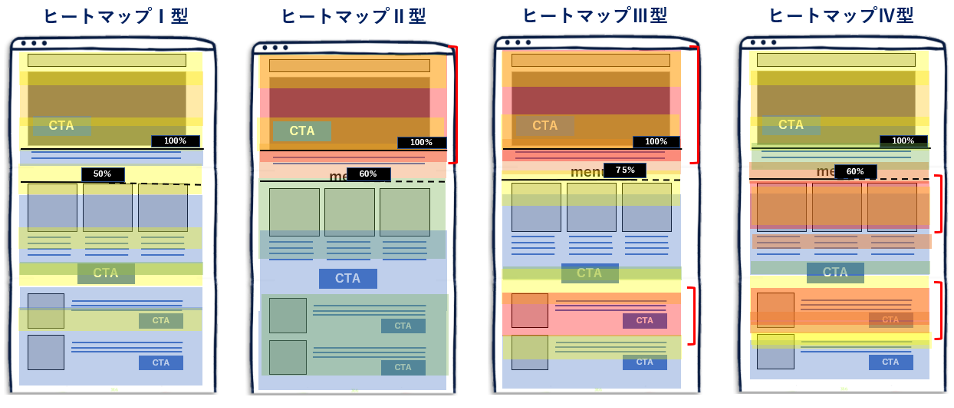
よく見られる色づきの傾向

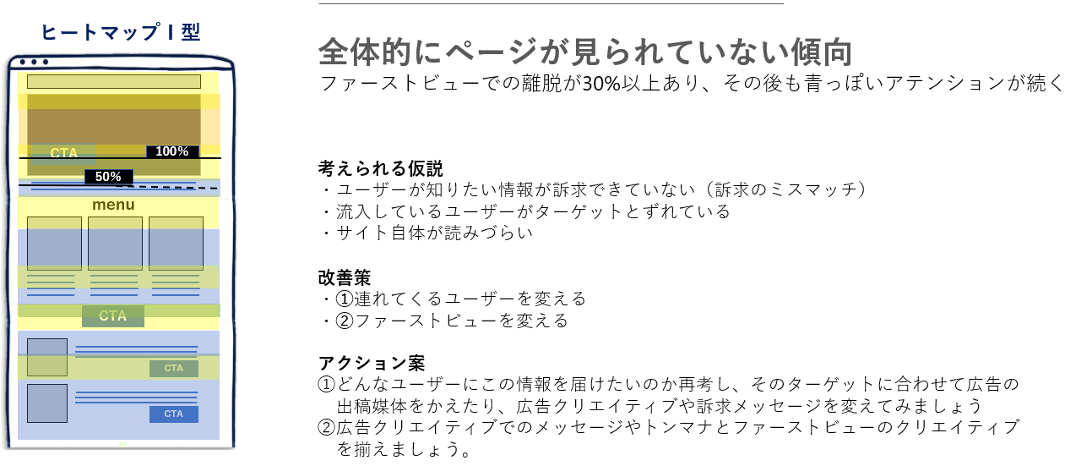
  • ヒートマップⅠ型: あまり見られていない

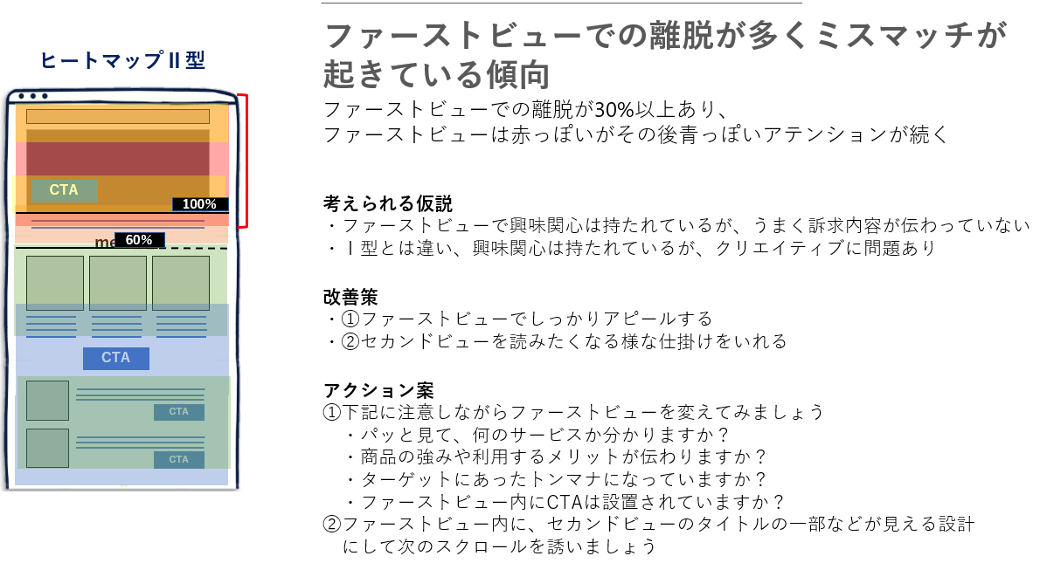
  • ヒートマップⅡ型: ファーストビューでの離脱が多い

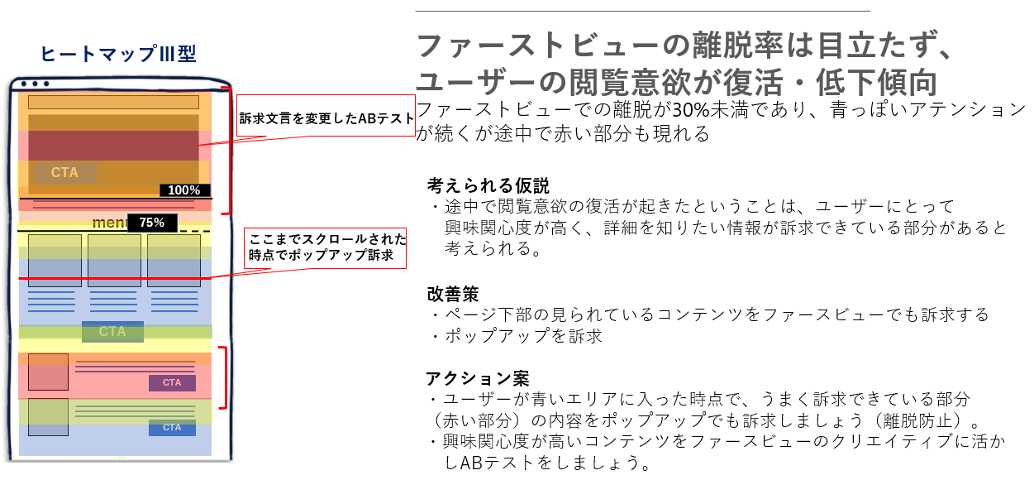
  • ヒートマップⅢ型: 興味が途中で戻る

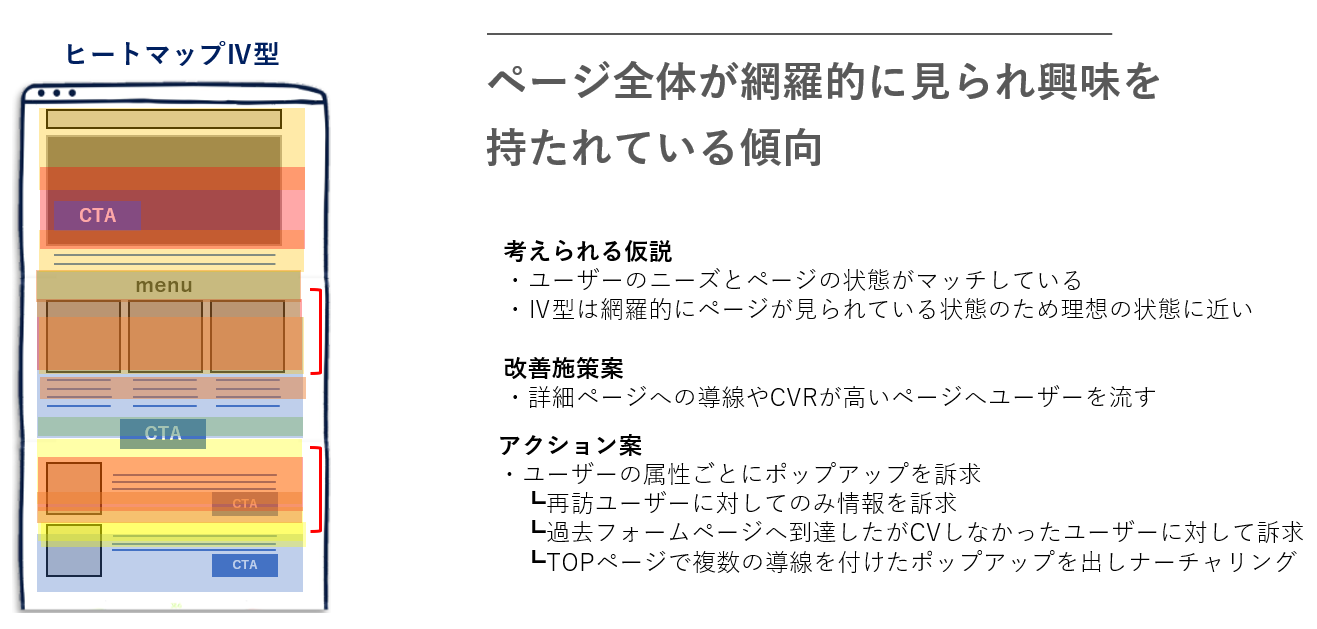
  • ヒートマップⅣ型: 網羅的に見られている

型別の改善のポイントとして:

  • Ⅳ型:ユーザー体験向上に注力し、CVRや回遊向上を目指す

  • Ⅰ、Ⅱ、Ⅲ型:まずⅣ型を目指す

  • Ⅰ型の場合:ターゲットと訴求方法を再考し、他ページの分析も活用して改善

  • それぞれの仮説および改善策の詳細につきましては、下記をご参照ください。

ヒートマップⅠ型

ヒートマップⅡ型

ヒートマップⅢ型

ヒートマップⅣ型
最終更新