表示項目の設定
ブロックと要素
Webページを構成するコンテンツを「ブロック」と「要素」という単位に自動で分割し、それぞれのパフォーマンスを詳細に分析するための機能です。
ブロック: ページ内のコンテンツや構造に基づいて区分された、ヘッダーやメインコンテンツなどのセクション(まとまり)を指します。
要素: ページ上のテキスト、画像、ボタンなど、最小単位のコンテンツを指します。
この機能のメリット
この機能を利用することで、ページ改善のための具体的なインサイトを得られます。
コンテンツごとの効果を可視化: どのセクション(ブロック)や個々のコンテンツ(要素)がコンバージョンに貢献しているかを、数値データで正確に把握できます。
多角的な分析: ヒートマップと組み合わせることで、ユーザーの行動(定性データ)と成果(定量データ)を関連付けた、より深い分析が可能になります。
具体的な改善点の発見: データに基づいて「どのコンテンツを改善すべきか」が明確になり、次のアクションプランを立てやすくなります。
分析前の準備
CVの設定は「ページ設定」から行えます。
💡 Tips:
各ページに適したCVを設定しましょう。ページの目的によってCVは異なります。
設定は後からでも調整可能です。まずは仮設定してみて、必要に応じて修正していくのがおすすめです。
ページ設定やブロック・要素の調整は、分析開始後でも可能です。最適な設定を見つけるまで、柔軟に変更してみましょう。
ページ設定:分析の基礎を築く
ページ設定には3つの入り口があります:
ヒートマップ画面で初めてブロック・要素を設定する際のポップアップ
ブロック編集ボタン
画面右上の設定ボタン

ページ設定の主要項目
ページ設定では、分析に不可欠な3つの要素を設定できます:
CV(コンバージョン)
ブロック
要素・CTA
CVの設定
CVを設定することで、成果に直結したレポートが確認可能になります。

Tips:
左側に既存のCVが表示されます
新しいCVの追加も可能
右側で選択されたCVの順序をドラッグで変更できます
ブロック設定
ページコンテンツを目的別にまとめて分析できます。
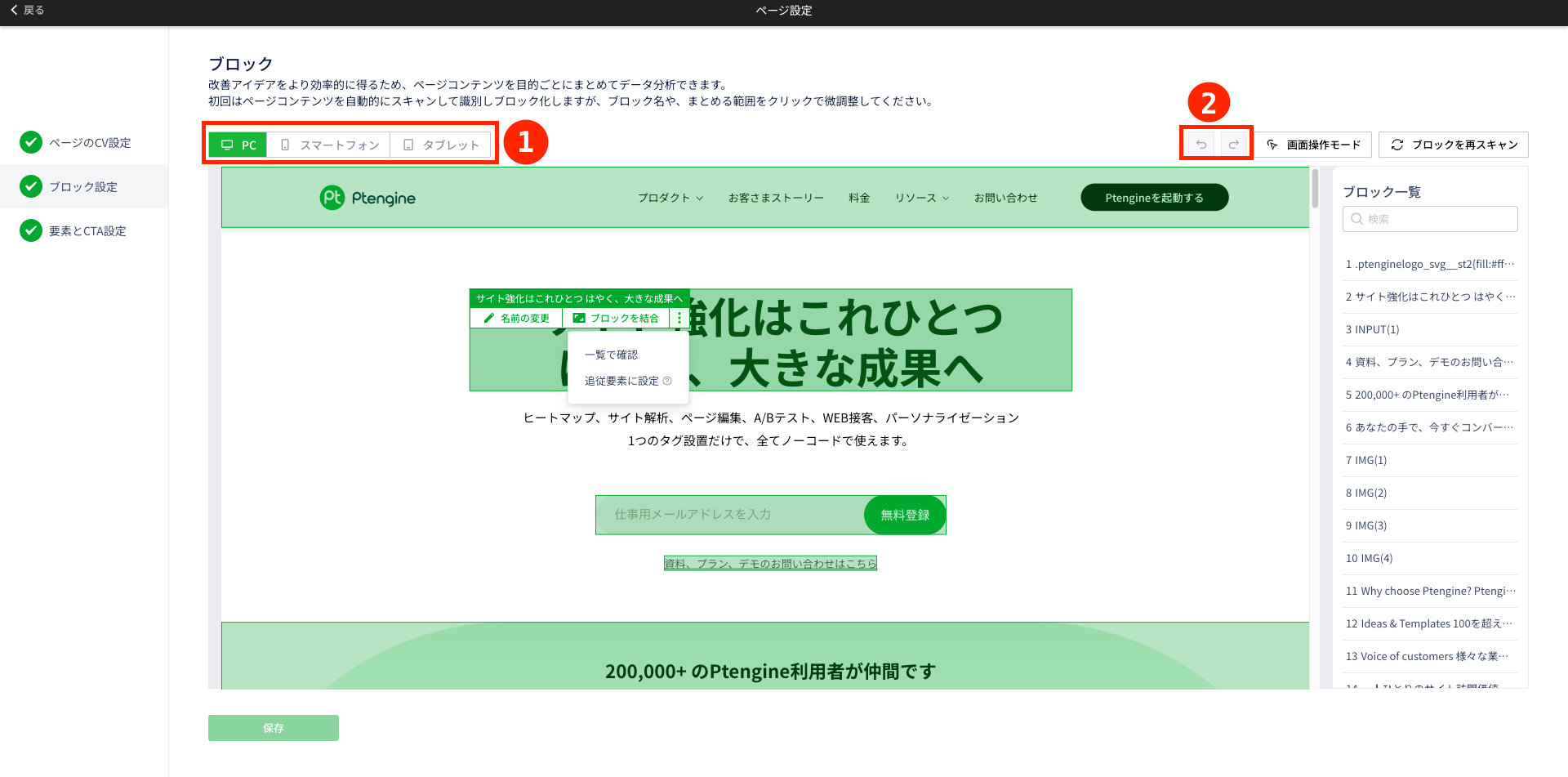
主な機能:
📱 デバイス切り替え
↩️ 操作の取り消し・やり直し
🔀 ブロックの結合
📍 ブロック位置の確認
🏷️ 追従要素の設定
Tips:
マウスオーバーで各ブロックの詳細操作が可能
「ブロック一覧」で全体を把握・編集

要素とCTA設定
テキスト、画像、ボタンなど、細かな要素ごとの分析が可能です。
特徴:
ブロック設定と類似の機能
ブロック内の詳細分析に必須
CTA(重要なクリック要素)の指定が可能

重要:
自動スキャンされますが、手動調整も可能
CTA指定された要素は「(CTA)」と表示されます
追加設定:
隠し要素やアコーディオンメニューの確認には「画面操作モード」を活用しましょう。

これらの設定を活用することで、より詳細で効果的なページ分析が可能になります。各機能を使いこなし、最適な設定を見つけていきましょう。
最終更新