カウントダウン機能

ダウン

circle-check

カウントダウン機能は

主な活用シーン 🕒

1. ECサイトでのキャンペーン 🛍️

  • シナリオ: 限定時間のクーポン配布や割引セール

  • 表示方法: ポップアップ/追従バー形式でキャンペーン終了までの残り時間をカウントダウン

2. 会員制サイトでの登録イベント 📝

  • シナリオ: 期間限定の無料会員登録キャンペーン

  • 表示方法: ポップアップ/追従バー形式でイベント終了までの残り日数をカウントダウン

3. 限定商品の販売 🏷️

  • シナリオ: 数量限定商品の販売

  • 表示方法: ポップアップ/追従バー形式で販売終了までの時間と残り数量のカウントダウン

カウントダウン機能の設定ガイド ⏳

1. Web接客の体験を作成し、カウントダウンを追加する

2. 表示設定 🔢

カウントダウン時間の表示単位

  • 日、時間、分、秒から選択可能

  • 目的に応じて適切な単位を選択

ラベルのカスタマイズ

  • 各単位(日、時間、分、秒)のラベルテキストを自由に定義

  • 例: "Days" → "日間", "Hours" → "時間"

💡 Tip: ターゲット層に合わせた言語や表現を使用しましょう。

**Note:**カウントダウンで指定する日時や時間は、訪問者のタイムゾーンが反映されます。

3. 終了後の挙動設定 🔄

  • 「表示を保持」: カウントダウン終了後も表示を維持

  • 「閉じる」: カウントダウン終了後に自動的に非表示

✅ Use Case:

  • 「表示を保持」→ イベント終了後のメッセージ表示

  • 「閉じる」→ 期間限定オファーの終了

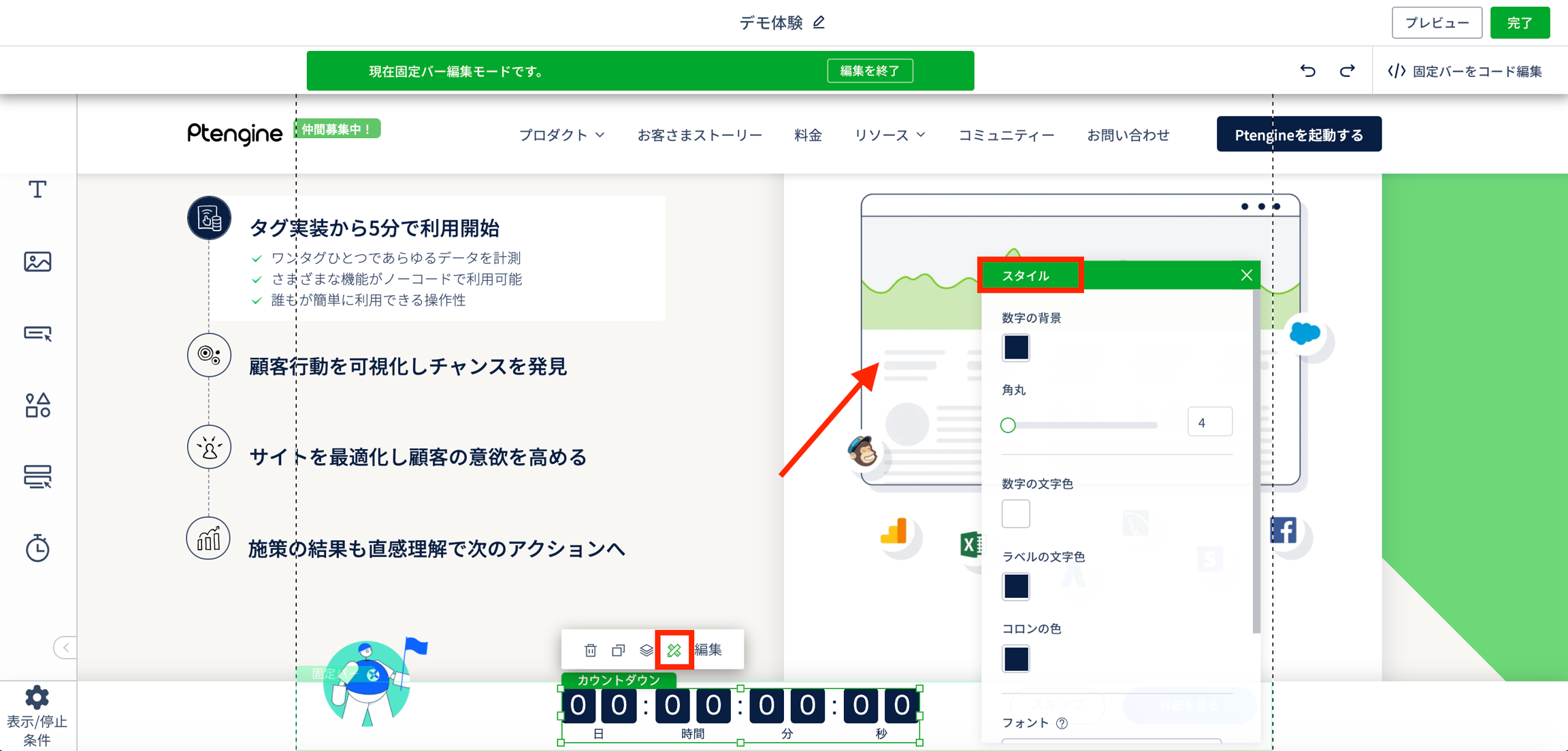
3. カウントダウンスタイルの編集 🎨

調整可能な要素:

  • 数字の背景色

  • 角丸の度合い

  • 数字・ラベル・コロンの色

  • フォントとフォントサイズ

表示位置とサイズ

  • ドラッグ&ドロップで自由に調整

🔧 Best Practice: ブランドカラーや既存のデザインと調和するスタイルを選択

設定後の確認 👁️

設定完了後、必ずプレビュー機能で以下を確認:

  1. 正しい時間単位が表示されているか

  2. カスタムラベルが正確に反映されているか

  3. スタイルがブランドイメージに合っているか

  4. 異なるデバイスでの表示が適切か

最終更新