体験リスト画面
体験リスト画面
Ptengine Experienceの「体験管理」から体験リスト画面に入ります。
左側のナビゲーションでは、体験の種別ごとにリストを切り替えることができます。

体験リスト画面の構成
体験リスト画面は大きく「トップバー」、「タイトルバー」と「体験詳細リスト」で構成されています。

トップバー
トップバーでは、ラベルの検索、体験名の検索、配信状態でのフィルタリング、並び順の変更、CSV出力、表示項目の切り替えができます。

体験の検索
ラベルで検索
体験にあらかじめラベルを付けておくと、そのラベルを選択することで、素早く目的の体験を見つけることができます。
ラベルの付け方については、こちらの記事にある【詳細設定】セクションをご確認ください。


体験で検索
体験名で検索
虫メガネアイコンをクリックし、体験名を入力することで、体験詳細リストに表示する体験を検索できます。


配信ステータスで検索
「配信中」、「予約中」、「停止中」、「下書き」もしくは「全て」という体験の状態から体験詳細リストに表示する体験を指定できます。
並び順の変更
プルダウンに表示される項目ごとに体験を降順に並び替えることができます。

CSV出力
体験レポートをCSV出力することができます。

データは、下記の様なフォーマットで出力されます。

表示項目のカスタマイズ
タイトルバーに表示される項目は、トップバー右端の「表示項目」アイコンからカスタマイズすることが可能です。体験名以外の全ての項目を自由に取捨選択できます。

レポートリストに表示したい項目を右側のカラムに並べてください。
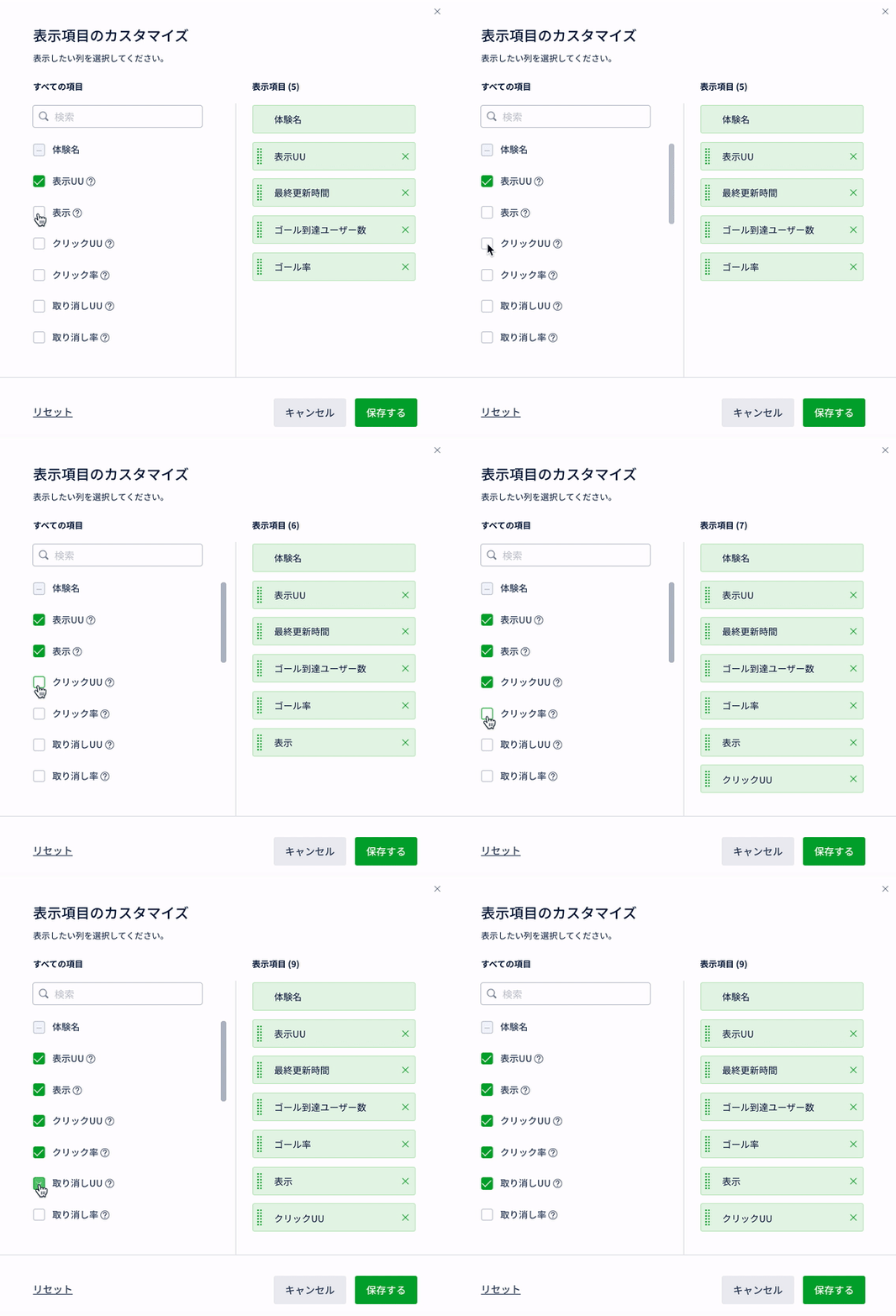
上記で指定した項目は、タイトルバーに反映されます。
左右へスクロールすることで詳細データを確認することができます。
各項目の右にある疑問符にカーソルを合わせると、項目の定義が表示されます。
更に三角のマークで並び順も調整することが可能です。

表示UU、取り消しUUなどの各表示項目の定義詳細は、Ptengine Experienceの用語集をご確認ください。
体験詳細リスト
体験詳細リストでは、一つ一つの体験における項目の詳細データを確認できます。

プレビュー機能
プレビュー機能の詳細な使い方についてこちらの記事をご参照ください。
各パターンの確認と共有編集した各パターンは、以下の方法で確認・共有できます。
機能操作内容プレビュー
PC・スマートフォンそれぞれの画面で表示を確認できます。
共有
プレビュー画面のリンクをコピーして、チーム内で共有できます。

配信状況
体験の配信状況を確認できます。配信中か、停止中もしくは下書きなどのステータスが明記されます。
詳細データ
横へスクロールすると体験の項目別のデータを確認できます
クイック操作
体験のステータス変更、名前の変更、ヒートマップを見る、複製と削除ができます。
「ヒートマップを見る」からは体験のヒートマップを素早く確認できます。

体験のステータス編集、コピーの作成、削除などの操作は権限によって異なります。ただし、閲覧権限者では閲覧以外できませんのでご注意ください。
詳細レポートの確認は体験レポート-詳細編も併せてご覧ください。
最終更新